
Как копировать и вставлять на Mac — полный гид
Быстрые ссылки
Копирование и вставка на Mac с помощью клавиатурных сочетаний
Копирование и вставка на Mac через меню
Вставка без форматирования на Mac
Использование менеджера буфера обмена на Mac
Копирование и вставка между устройствами Apple
Вырезание и вставка на Mac
Краткое содержание
- На Mac можно быстро копировать и вставлять с помощью клавиатуры, меню или контекстного меню.
- Для хранения истории буфера используйте сторонние менеджеры буфера обмена (например, Maccy, Alfred, Raycast).
- Universal Clipboard (Handoff) позволяет скопировать на одном устройстве Apple и вставить на другом — убедитесь, что включены Bluetooth и тот же Apple ID.
Важно: при совместном использовании буфера будьте осторожны с конфиденциальными данными — они могут оказаться доступными на других ваших устройствах.
Введение
Если вы перешли на macOS с Windows или Linux, новая раскладка клавиш и поведение системы могут сначала сбивать с толку. Но базовые действия просты: macOS поддерживает стандартные действия копирования, вставки и вырезания, а также дополнительные возможности — вставку без форматирования, историю буфера и синхронизацию между устройствами.
Ниже — пошаговые инструкции, советы по повышению продуктивности, проверенные рабочие сценарии и контрольные списки для разных ролей.
Копирование и вставка на Mac с помощью клавиатурных сочетаний
Альтернативный способ взаимодействия с текстом и файлами — сочетания клавиш:
- Command + C — копировать
- Command + V — вставить
- Command + X — вырезать (для поддерживаемого содержимого)
Если вы привыкли к Ctrl+C и Ctrl+V в Windows, на Mac вместо Ctrl используется клавиша Command (⌘).
Совет: удерживая Shift при выделении текста, вы продлеваете или сокращаете выделение; с клавишей Option можно менять способ выделения слов/фрагментов.
Копирование и вставка на Mac через меню
Не любите сочетания клавиш? Пользуйтесь меню macOS:
- Выделите объект (текст, файл, изображение).
- В меню в верхней части экрана выберите Edit > Copy (Правка > Копировать).
- Перейдите к месту назначения и выберите Edit > Paste (Правка > Вставить).
Также доступно контекстное меню: Control‑клик по объекту (или правая кнопка мыши) откроет меню с вариантами Copy и Paste.
Ограничения: некоторые веб-страницы и приложения могут блокировать функциональность копирования/вставки по соображениям безопасности или по дизайну.
Вставка без форматирования на Mac
При вставке текста macOS по умолчанию сохраняет исходное форматирование (шрифты, ссылки, стили). Чтобы вставить только чистый текст, используйте:
- В меню: Edit > Paste and Match Style (Правка > Вставить и соответствовать стилю)
- Сочетание клавиш: Option + Shift + Command + V
Если сочетание тяжело запомнить, в системных настройках клавиатуры можно назначить собственное сочетание для команды «Paste and Match Style».
Совет по совместимости: некоторые приложения (например, редакторы кода) имеют свои собственные команды для вставки чистого текста — проверьте документацию приложения.
Менеджер буфера обмена: зачем и как
Стандартный буфер macOS хранит только последнюю скопированную запись. Если вы часто копируете несколько фрагментов подряд, пригодится менеджер буфера — он сохраняет историю копий и делает её доступной.
Примеры возможностей менеджеров:
- История копий: просмотреть и выбрать любой элемент из истории.
- Поиск по буферу: быстро найти нужный фрагмент.
- Фиксированные фрагменты (snippets): сохранить часто используемые фразы.
- Автовставка: автоматически вставлять выбранный элемент.
Популярные инструменты: Maccy (легковесный и открытый), Alfred / Raycast (более широкие возможности автоматизации). Ниже — пример настройки Maccy.
Пошаговая настройка Maccy (общая схема):
- Скачайте Maccy с официального сайта разработчика (рекомендуется не использовать App Store, если разработчик просит иначе).
- Откройте загруженный файл и перетащите приложение в папку Applications, если требуется.
- Запустите Maccy: значок появится в строке меню.
- Нажмите на значок Maccy в строке меню и выберите Preferences (Настройки).
- На вкладке General (Общие) включите Paste automatically (Автовставка), если хотите автоматическую вставку выбранного элемента.
- Откройте Системные настройки macOS > Privacy & Security > Accessibility (Конфиденциальность и безопасность > Доступность) и включите разрешение для Maccy — это необходимо для автоматической вставки.
- Если планируете использовать сочетания клавиш для вызова Maccy, настройте их в Preferences.
Важно: при установке любых менеджеров буфера внимательно изучите разрешения и политику конфиденциальности — некоторые приложения могут собирать содержимое буфера.
Альтернатива: если вы уже используете Alfred или Raycast, включите встроенную историю буфера — дополнительных приложений обычно не требуется.
Копирование и вставка между устройствами Apple (Universal Clipboard)
Universal Clipboard — часть набора Continuity от Apple. Это позволяет скопировать элемент на iPhone, iPad или Mac и вставить на другом устройстве, если:
- Устройства находятся поблизости (Bluetooth),
- Войдены под одним Apple ID,
- Включены Bluetooth и Wi‑Fi (иногда требуется),
- На каждом устройстве включён Handoff.
Проверка и включение Handoff:
- macOS: System Settings > General > AirDrop & Handoff (Системные настройки > Общие > AirDrop и Handoff)
- iOS/iPadOS: Settings > General > AirDrop & Handoff (Настройки > Общие > AirDrop и Handoff)
Когда всё настроено, используйте обычные команды копирования и вставки — система автоматически синхронизирует последний элемент буфера.
Ограничение: Universal Clipboard передаёт только последний элемент и может иметь небольшую задержку при большой нагрузке сети.
Вырезание и вставка на Mac
Для перемещения текста используйте:
- Command + X — вырезать
- Command + V — вставить
Примечание: в Finder (при работе с файлами) команда «Вырезать» недоступна — вы перемещаете файлы перетаскиванием или через пункт «Переместить» в меню «Файл». «Вырезать» в macOS работает преимущественно с текстом и объектами внутри приложений.
Советы по экономии дискового пространства
Копирование файлов приводит к появлению дубликатов, которые занимают место. Советы для контроля:
- Используйте ссылки или алиасы вместо копий, если нужна ссылка на один объект.
- Перед массовым копированием проверяйте доступное пространство: Apple Menu > About This Mac > Storage.
- Удаляйте ненужные дубликаты и очищайте корзину регулярно.
Важно: некоторые приложения (например, редакторы изображений) могут создавать скрытые временные файлы при копировании — проверяйте временные папки при большой нагрузке.
Частые ошибки и как их исправить
- Ничего не вставляется: проверьте, не заблокировано ли приложение; попробуйте Paste and Match Style или вставьте в простой текстовый редактор.
- Буфер пуст: возможно, копирование некорректно завершилось — повторно выделите и скопируйте.
- Менеджер буфера не вставляет автоматически: откройте System Settings > Privacy & Security > Accessibility и включите разрешения для приложения.
- Universal Clipboard не работает: проверьте, вошли ли вы в один Apple ID и включён ли Handoff.
Сценарии использования и примеры
- Быстрая правка письма: скопируйте фрагмент из документа и вставьте в почтовый клиент с Paste and Match Style, чтобы соответствовать стилю письма.
- Перенос кода: при вставке в IDE используйте Paste as Plain Text (вставить как обычный текст) для удаления форматирования и сохранения отступов.
- Работа с несколькими клипбордами: используйте Maccy или Alfred для доступа к истории и часто используемым фрагментам.
- Мобильная работа: скопируйте текст на iPhone и вставьте на Mac через Universal Clipboard — удобно при быстром переносе ссылок.
Чек-листы для ролей
Novice (начинающий):
- Знаю Command+C/V/X
- Умею использовать правую кнопку мыши (Control‑клик)
- Установил/а простое приложение-записную книжку (например, Notes) для тестов
Power User (продвинутый):
- Настроил/а Paste and Match Style и удобное сочетание клавиш
- Установил/а менеджер буфера (Maccy/Alfred/Raycast)
- Использует snippets и автозаполнение
IT Admin:
- Проверил/а политику конфиденциальности менеджеров буфера
- Ограничил/а установку приложений через политику предприятия, если нужно
- Обеспечил/а рекомендации по работе с конфиденциальными данными
Процедура (SOP) — настройка Maccy как менеджера буфера (короткая)
- Скачайте Maccy с официального сайта.
- Переместите приложение в Applications и запустите его.
- Откройте Preferences и настройте сочетания клавиш.
- Включите Paste automatically при необходимости.
- Дайте приложению разрешение на Accessibility в системных настройках.
- Тест: скопируйте несколько фрагментов и вызовите историю Maccy, убедитесь, что элементы доступны.
Критерии приёмки
- Команды Command+C/V/X работают в целевом приложении.
- Paste and Match Style вставляет текст без форматирования.
- Менеджер буфера сохраняет историю и элементы доступны через поиск.
- Universal Clipboard передаёт последний элемент между устройствами при включённом Handoff.
Тестовые случаи
- Скопировать текст с форматированием и вставить с сохранением стилей.
- Скопировать текст с форматированием и вставить без форматирования (Option+Shift+Command+V).
- Скопировать картинку на iPhone и вставить на Mac через Universal Clipboard.
- Проверить, что менеджер буфера сохраняет более одного элемента и позволяет поиск.
Короткий словарь
- Буфер обмена: временное хранилище для скопированных объектов.
- Universal Clipboard: общий буфер между устройствами Apple.
- Handoff: функция Continuity для передачи контекста между устройствами.
- Менеджер буфера: приложение для истории копий и управления сниппетами.
Безопасность и конфиденциальность
- Менеджеры буфера получают доступ к содержимому буфера — изучайте политику конфиденциальности перед установкой.
- Universal Clipboard синхронизирует последнее скопированное только между вашими устройствами при включённых службах Apple; не включайте Handoff на чужих устройствах.
- Для особо чувствительных данных лучше временно отключать менеджеры буфера или не использовать Universal Clipboard.
Заключение
Копирование и вставка на Mac — базовые операции, которые можно быстро освоить. Для повышения продуктивности используйте сочетания клавиш, знакомьтесь с Paste and Match Style, а при необходимости — менеджеры буфера и Universal Clipboard. Следите за безопасностью данных и давайте предпочтение проверенным приложениям.
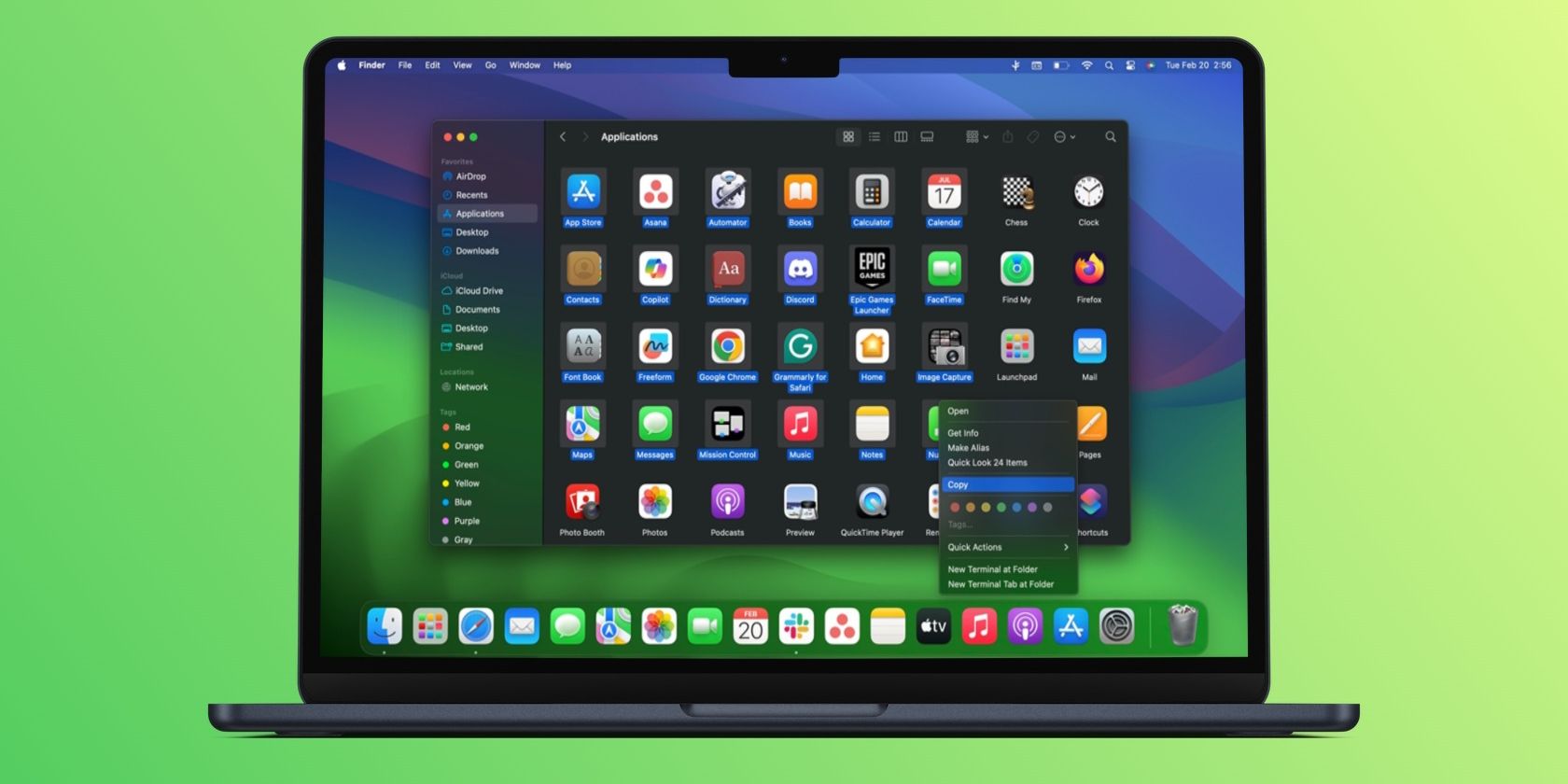
Подпись: Копирование приложений и файлов на MacBook Air — пример типичных операций с буфером обмена.

Похожие материалы

Несколько аккаунтов Skype: Multi Skype Launcher

Журнал для работы: повысить продуктивность

Персональные звуки уведомлений на Android

Скачивание шоу Hulu для офлайн‑просмотра

Microsoft Start: персонализированная новостная лента
