
Копирование и вставка графиков из Excel в другие приложения
Быстрые ссылки
Copy a Chart or Graph From Excel
Paste a Chart in an Office Application
Paste a Chart in Another Type of Application
Если нужно поделиться графиком, скопируйте его в Excel и вставьте в нужное место. Можно вставить как изображение, встроить как объект или вставить с ссылкой на исходную книгу — ниже детально описано, когда и как использовать каждый вариант.
Копирование графика из Excel
Процесс копирования графика в Excel обычный. Важно выделить сам график, а не отдельный элемент внутри него.
С выделенным графиком выполните одно из действий:
- Нажмите Ctrl+C на Windows или Command+C на Mac.
- На вкладке «Главная» нажмите «Копировать» в левом углу ленты.
- Щёлкните правой кнопкой мыши и выберите «Копировать».
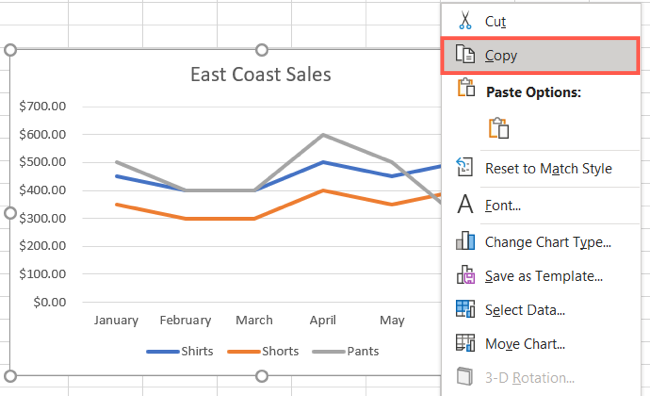
Все эти действия помещают график в буфер обмена. После этого его можно вставить туда, где нужно.
Связанные термины:
- Буфер обмена — временное хранилище для скопированных объектов.
- Вставка со ссылкой — вставка, которая поддерживает обновление при изменении данных в исходном файле.
Вставка графика в приложение Microsoft Office
Вы можете вставить график из Excel в Word, PowerPoint или Outlook. При вставке доступно несколько режимов: картинка, встроенный объект или связанная вставка. Выбор можно сделать до вставки или после неё.
Метод 1 — вставьте график обычным способом, затем выберите параметры вставки:
- Поместите курсор в документ/слайд/письмо и нажмите Ctrl+V (Windows) или Command+V (Mac).
- В Word и PowerPoint используйте вкладку «Главная», в Outlook — вкладку «Сообщение», затем нажмите «Вставить».
Затем нажмите кнопку «Параметры вставки» внизу вставленного графика и выберите подходящий вариант.
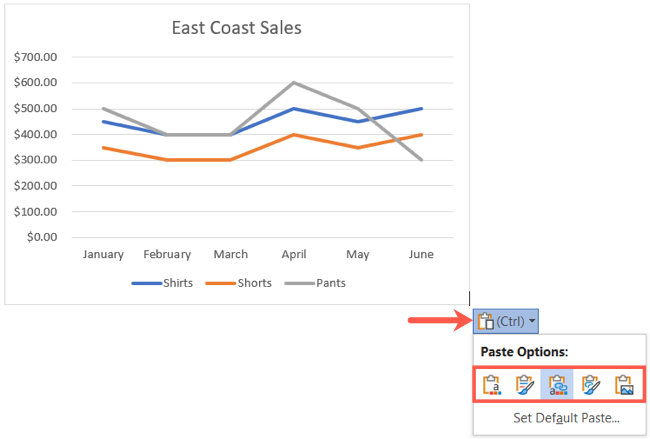
Метод 2 — выберите «Вставить специальным образом» до вставки:
- Щёлкните правой кнопкой в месте вставки и посмотрите раздел «Параметры вставки» в контекстном меню.
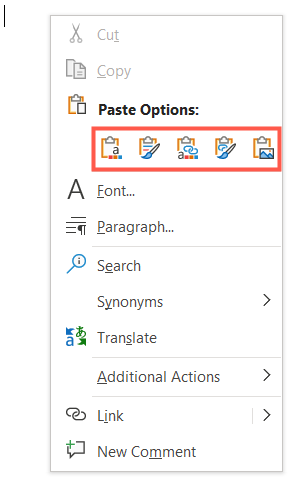
Важно: команды и подписи в интерфейсе могут отличаться в зависимости от версии Office и языка интерфейса.
Варианты Paste Special и что они означают
- Use Destination Theme & Embed Workbook — вставляет график и приводит его формат к теме документа назначения; книга Excel встраивается, но связь с исходными данными отсутствует.
- Keep Source Formatting & Embed Workbook — вставляет график с сохранением форматирования из Excel; книга встроена, но связи нет.
- Use Destination Theme & Link Data — вставляет график, подстраивая формат под документ назначения и устанавливая ссылку на данные Excel; при изменении данных график обновится.
- Keep Source Formatting & Link Data — вставляет график с исходным форматированием и ссылкой на данные; изменения в Excel отражаются в вставленном графике.
- Picture — вставляет график как изображение; связи с данными нет, редактируются свойства картинки.
Вы также можете вставить график как объект или в определённом формате изображения через меню «Вставить» → стрелка вниз → «Специальная вставка».
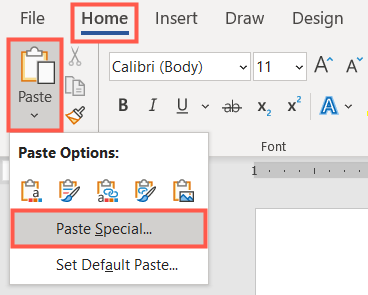
Выберите нужную опцию в диалоговом окне «Специальная вставка» и нажмите ОК.

Вставка в другие типы приложений
Вне экосистемы Microsoft Office доступные варианты зависят от конкретного приложения. Многие мессенджеры и почтовые клиенты вставляют содержимое буфера обмена как изображение по умолчанию.
Например, при вставке в Slack, Microsoft Teams или Gmail график становится картинкой.
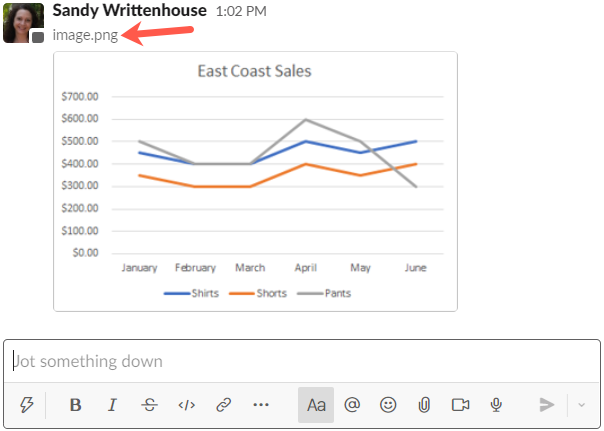
Если приложение не поддерживает вставку с ссылкой или встроенных объектов, рассмотрите сохранение графика как изображения заранее. Это даст контроль над размером, разрешением и форматом для дальнейшего использования.
Важно: некоторые приложения обрезают или изменяют разрешение изображения, поэтому проверяйте итоговый вид.
Дополнительные подходы и альтернативы
Сохранить график как изображение из Excel:
- Щёлкните правой кнопкой по графику → «Сохранить как рисунок» и выберите формат (PNG, JPEG, SVG).
- Плюсы: полно контроля над качеством и форматом, файл можно вставлять куда угодно.
- Минусы: нельзя редактировать данные внутри изображения.
Экспорт в PDF: полезно, если нужен точный макет страницы или многостраничный документ с графиками.
Публикация в облаке / «Опубликовать в Интернете»: создаёт ссылку на интерактивный график (если доступна в вашей версии Excel).
- Плюсы: интерактивность, доступ через ссылку.
- Минусы: зависит от настроек доступа и требует интернет-соединения.
Снимок экрана: быстрый способ для одноразовой отправки, но ниже качество и отсутствие масштабируемости.
Экспорт в SVG через Excel (если доступно) — векторный формат сохраняет чёткость при масштабировании.
Когда вставка не подходит (примеры и ограничения)
- Вам нужен автоматически обновляющийся график, а приложение не умеет связывать данные — вставка как изображение не подойдёт.
- Требуется интерактивность (например, фильтры или всплывающие подсказки) — статичная картинка лишит такой возможности.
- Получатель не должен видеть исходные данные по соображениям конфиденциальности — встраивание книги может раскрыть данные; используйте изображение или выгрузку агрегированных данных.
Критерий выбора способа вставки — простая методика
Используйте правило трёх вопросов:
- Нужны ли получателю обновления при изменении данных?
- Да → используйте вставку со ссылкой (если приложение поддерживает).
- Нет → можно вставить как изображение или встроить.
- Нужно ли сохранять точное форматирование Excel?
- Да → Keep Source Formatting.
- Нет → Use Destination Theme.
- Требуется ли редактирование графика получателем?
- Да → встраивание книги (Embed) даёт возможность редактировать при наличии Office.
- Нет → используйте картинку.
Этот мини-алгоритм экономит время и снижает риск ошибок.
Роль‑ориентованные чек‑листы
Для упрощения повторяющихся задач даю краткие чек‑листы по ролям.
Демонстратор (вы готовите слайд/документ для презентации):
- Выделите график и скопируйте.
- Вставьте в PowerPoint и выберите Use Destination Theme & Link Data, если хотите обновлять данные.
- Проверьте шрифт и легенду после вставки.
- Сохраните резервный PNG на случай проблем с обновлением.
Редактор отчётов (кому важна верстка):
- Вставьте как Keep Source Formatting для сохранения внешнего вида.
- Проверьте соответствие стилей отчёта и при необходимости скорректируйте формат в документе назначения.
- Если отчёт уйдёт в PDF, протестируйте экспорт.
Получатель/коммуникатор (отправляете график в чат или письмо):
- Если получатель не будет редактировать — отправьте PNG.
- Для быстрого обсуждения используйте прямую вставку в тело письма/чата.
SOP: Шаблон действий для регулярной публикации графиков
- Подготовка графика в Excel: чистые подписи, легенда, единицы измерения.
- Решите способ распространения (встраивание/ссылка/картинка).
- Если нужен архив, экспортируйте PNG/SVG и сохраните в папке версии.
- Вставьте в документ назначения, проверьте визуал и доступность шрифтов.
- При необходимости создайте ссылку на исходную книгу и проверьте права доступа.
- Сделайте финальное тестирование на устройстве получателя (мобильном и десктопном).
Важно: при массовой рассылке используйте консистентные имена файлов и версии.
Критерии приёмки
- График читабелен и корректно отображается в документе назначения.
- Если выбрана связанная вставка — изменение данных в Excel отражается в документе назначения.
- При вставке как изображение разрешение достаточное для целевого носителя.
- Нет утечек конфиденциальных данных (проверено перед отправкой).
Тест‑кейсы (короткий набор)
- Копировать/вставить в Word и подтвердить, что график обновляется при изменении исходных данных (для связанной вставки).
- Вставить как картинку в Slack и проверить отображение на мобильном.
- Сохранить как PNG и вставить в веб‑страницу; проверить масштабирование и чёткость.
- Экспорт в PDF — проверить, что размеры и подписи сохраняются.
Совместимость и рекомендации по версиям
- Office для Windows и Mac поддерживает все варианты вставки, но названия команд и расположение могут отличаться.
- Веб‑версии (Office Online) имеют ограниченные возможности встраивания и ссылок.
- Мессенджеры и почтовые сервисы чаще всего принимают картинку.
Примечание: проверьте версию Office и при необходимости обновите для доступа к последним функциям вставки и обмена.
Безопасность и конфиденциальность
- Встраивание книги или вставка со ссылкой может раскрыть данные. Перед распространением проверьте, нет ли в книге скрытых листов или метаданных с приватной информацией.
- Для внешней публикации предпочтительнее использовать изображение с анонимизированными или агрегированными данными.
Глоссарий в одну строку
- Встраивание — включение копии книги Excel прямо в документ назначения; не обязательно синхронизируется с исходным файлом.
- Связанная вставка — вставка, которая остаётся привязанной к исходной книге и может обновляться при изменении данных.
Примеры, когда подход «вставить как картинку» провалится
- Если реципиент должен динамически фильтровать данные.
- Если требуется экспорт данных обратно в таблицу.
- Если важна семантика элементов диаграммы для последующей автоматической обработки.
Короткое объявление для рассылки (100–200 слов)
Нужно быстро поделиться графиком из Excel? Скопируйте график и вставьте в документ, презентацию или письмо. Выберите способ вставки: картинка для простого просмотра, встроенный объект для редактирования в месте назначения или связанная вставка, чтобы график автоматически обновлялся при изменении данных. Если приложение не поддерживает связи, сохраните график как PNG или SVG и приложите файл. Перед отправкой проверьте читаемость, права доступа и отсутствие конфиденциальной информации.
Социальные превью (рекомендации)
OG title: Копирование и вставка графиков Excel
OG description: Как вставлять графики из Excel в Word, PowerPoint и мессенджеры — варианты вставки, когда использовать, советы и чек‑листы.
Итог
- Выделяйте весь график, а не отдельный элемент, и используйте Ctrl/Cmd+C.
- Для обновляемых диаграмм используйте связную вставку; для простого обмена — картинку.
- При сомнениях экспортируйте график как изображение и сохраняйте версию в архиве.
Краткие рекомендации: думайте про конечного получателя, оцените потребность в редактировании и обновлении, и выберите способ вставки, который обеспечивает нужный баланс между гибкостью и безопасностью.

Похожие материалы

Несколько аккаунтов Skype: Multi Skype Launcher

Журнал для работы: повысить продуктивность

Персональные звуки уведомлений на Android

Скачивание шоу Hulu для офлайн‑просмотра

Microsoft Start: персонализированная новостная лента
