
Как конвертировать Windows 11 install.wim в install.esd (и обратно)
Если вам нужно уменьшить размер установочного образа Windows или подготовить загрузочную флешку в FAT32, конвертируйте install.wim в install.esd. Это можно сделать встроенными средствами Windows — DISM в Командной строке или PowerShell — либо с помощью сторонних утилит, таких как NTLite. Операция требует времени и достаточных ресурсов (особенно ОЗУ и места на диске). Следуйте инструкции по шагам, а внизу найдёте чек-листы, варианты при ошибках и рекомендации по безопасности.
Введение
Файлы установки Windows часто содержат либо install.wim, либо install.esd в папке Sources образа ISO. WIM — изменяемый образ, ESD — сжатый и обычно меньше по размеру. Выбор зависит от задач: если нужно вносить изменения в образ (инжект драйверов, патчей или компонентов), используйте WIM; если приоритет — минимальный размер и совместимость с FAT32, лучше ESD.
Коротко о терминах
- WIM — Windows Imaging Format, модифицируемый образ.
- ESD — Electronic Software Download, высококомпрессированный, обычно только для чтения.
Важно: процесс конвертации требует ресурсов. На слабых машинах возможен сбой или длительная работа.
Что лучше: ESD или WIM?
- ESD применяет алгоритм LZMS и даёт меньший размер файла. Подойдёт для записи на флешки FAT32 с ограничением в 4 ГБ.
- WIM использует LZX и остаётся модифицируемым: вы можете добавить или удалить компоненты и обновлять образ.
Выбор зависит от вашей задачи: если не планируете изменять образ — ESD; если планируете доработки — WIM.
Как конвертировать ESD в WIM или WIM в ESD
Ниже описаны три способа: через Командную строку (DISM), через PowerShell и с помощью стороннего инструмента NTLite. Мы приводим примеры конвертации .wim в .esd; обратная операция аналогична с изменением пути и формата в командах.
1. Через Командную строку (DISM)
1.1 Подготовка: монтирование ISO
- Скачайте официальный образ Windows 11 с сайта Microsoft, выберите редакцию и язык, затем загрузите ISO.
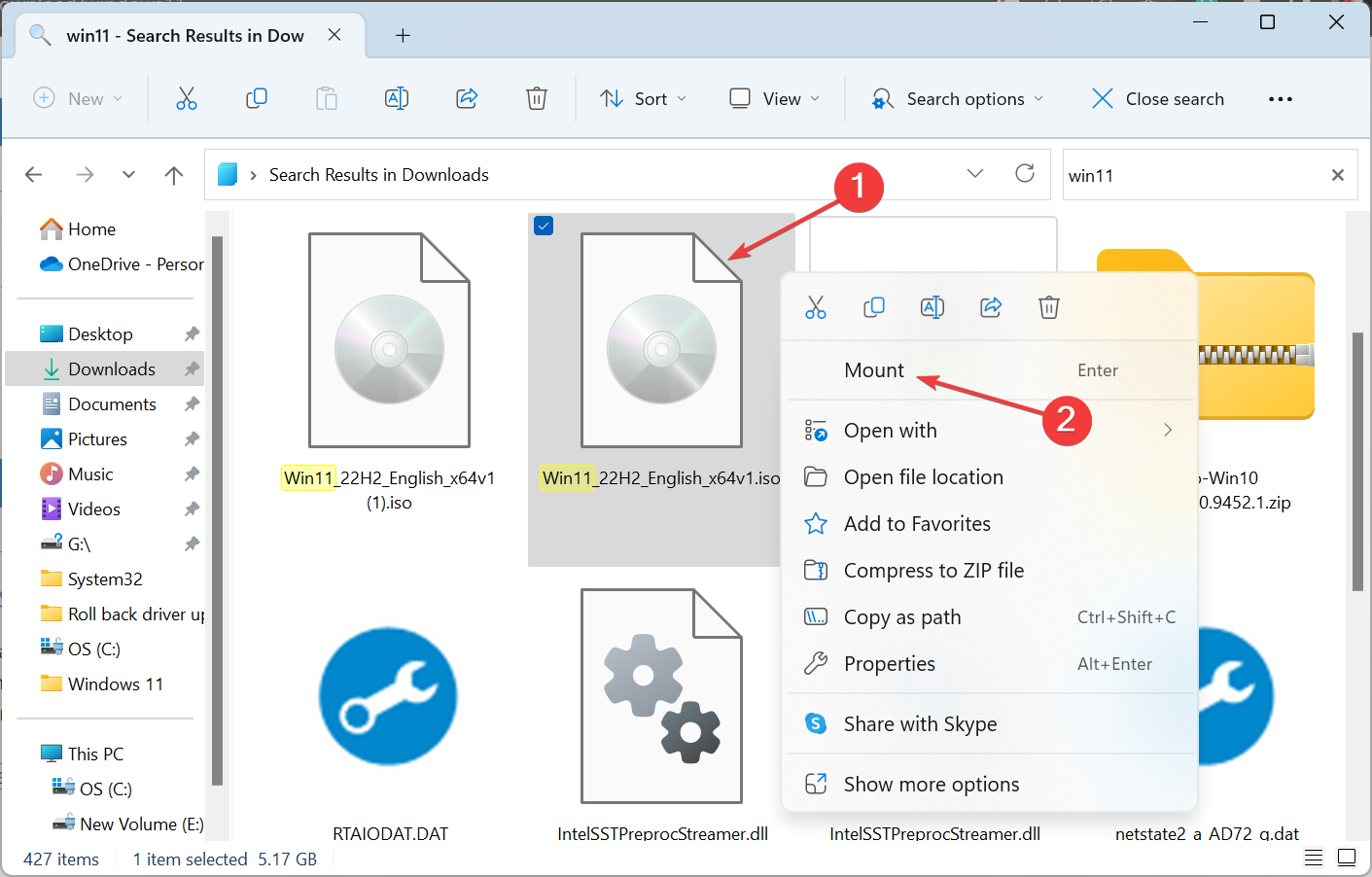
- Щёлкните правой кнопкой мыши по файлу ISO и выберите Mount.
- Дождитесь подтверждения и нажмите Open.
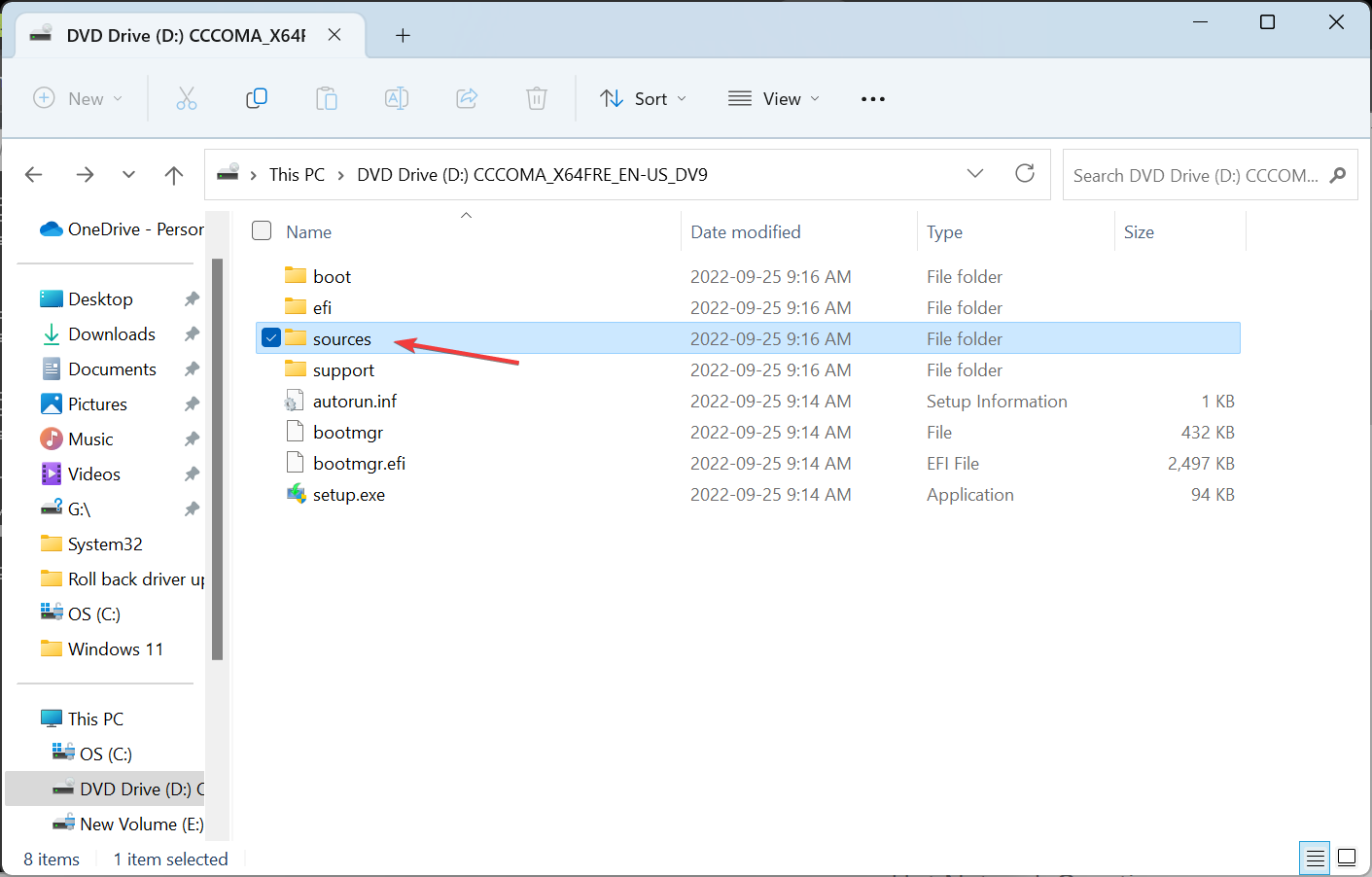
- Откройте папку sources.
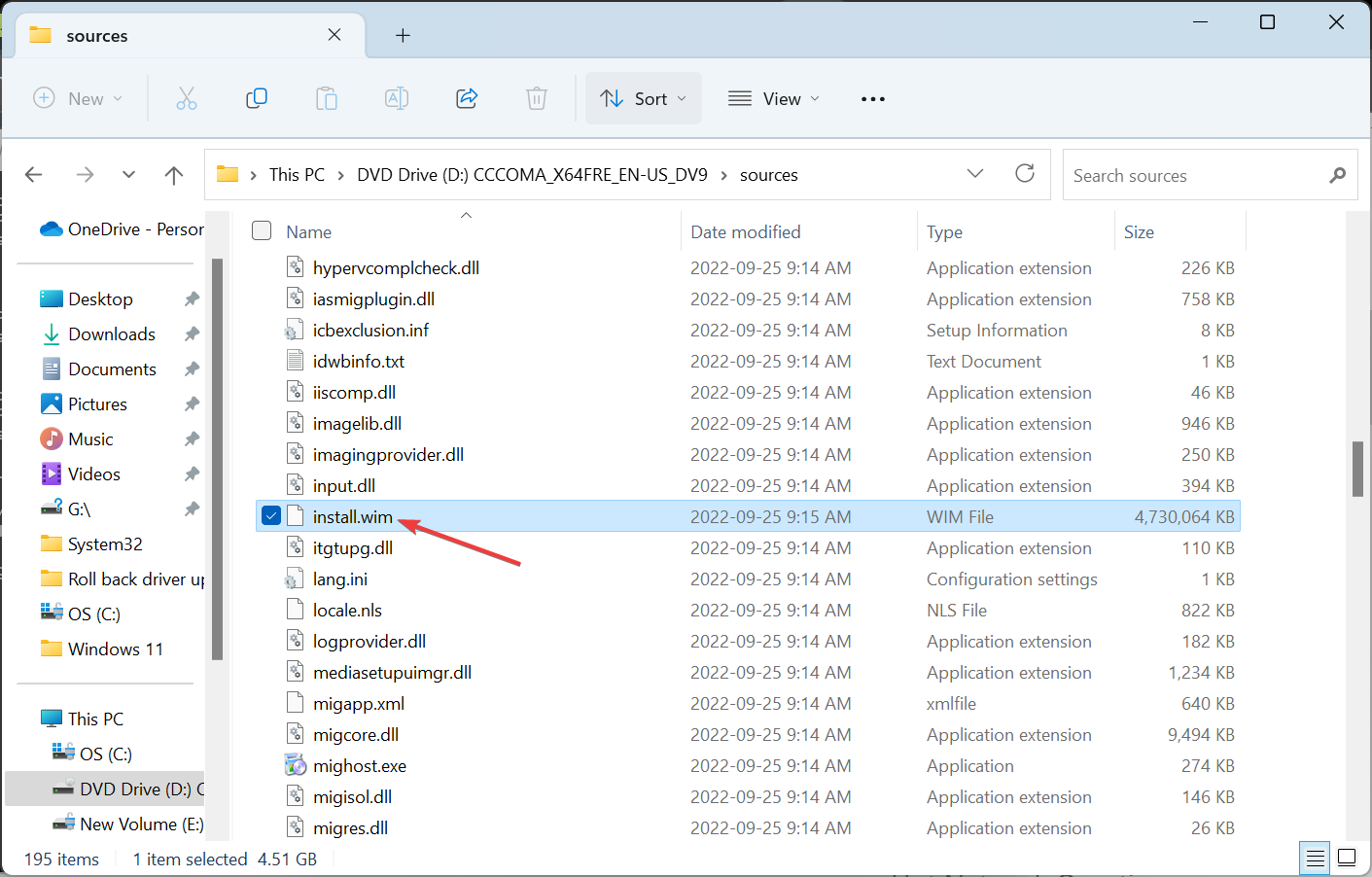
- Найдите файл install.wim и скопируйте его на диск C: (требуются права администратора). Можно выбрать и другую папку.
1.2 Конвертация .wim в .esd через cmd
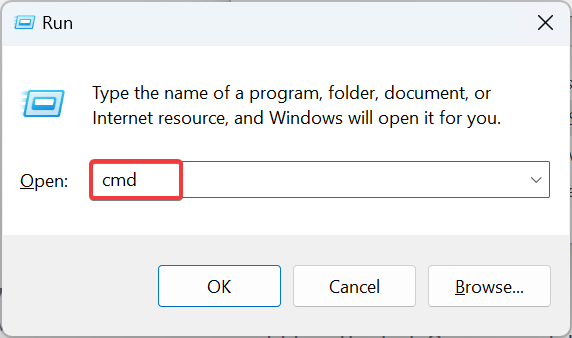
- Нажмите Windows + R, введите cmd и нажмите Ctrl + Shift + Enter, чтобы запустить с правами администратора.
- Подтвердите UAC.
- Получите список образов внутри файла .wim:
DISM /Get-WimInfo /WimFile:C:\install.wim
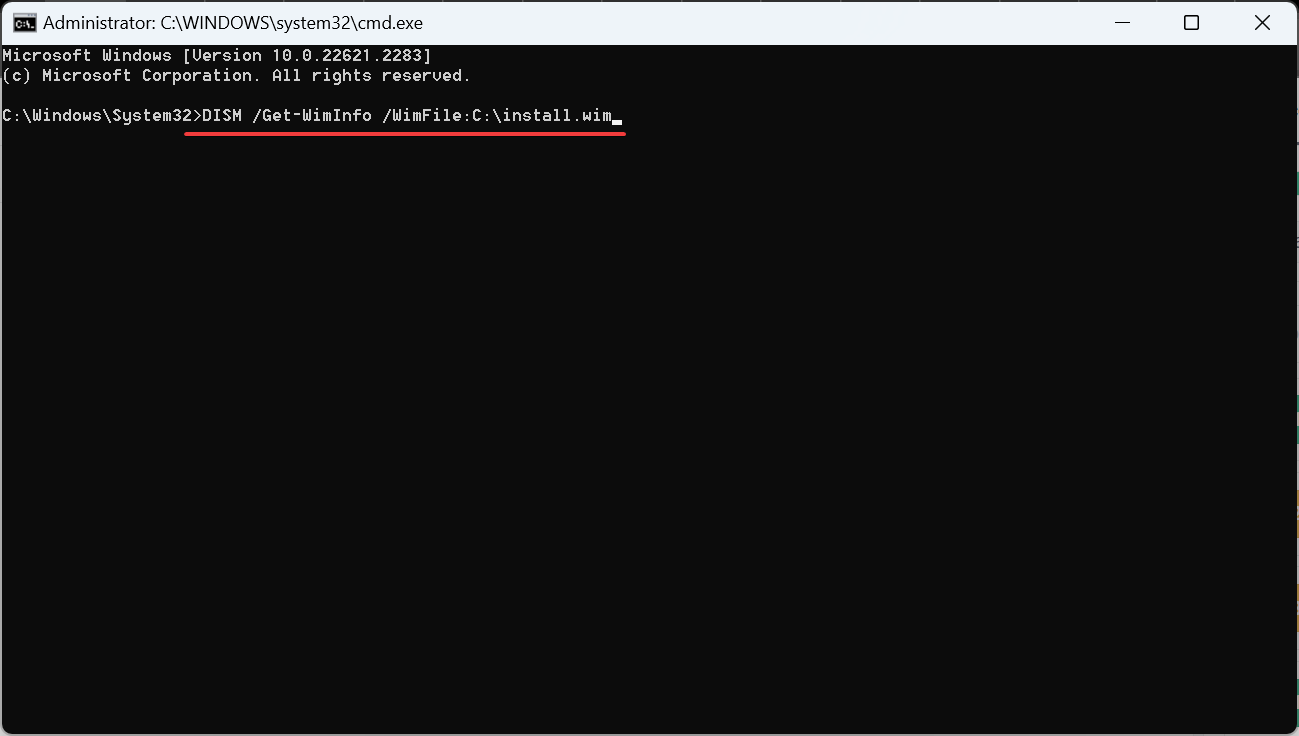
- В выводе вы увидите доступные редакции с индексами (Index).
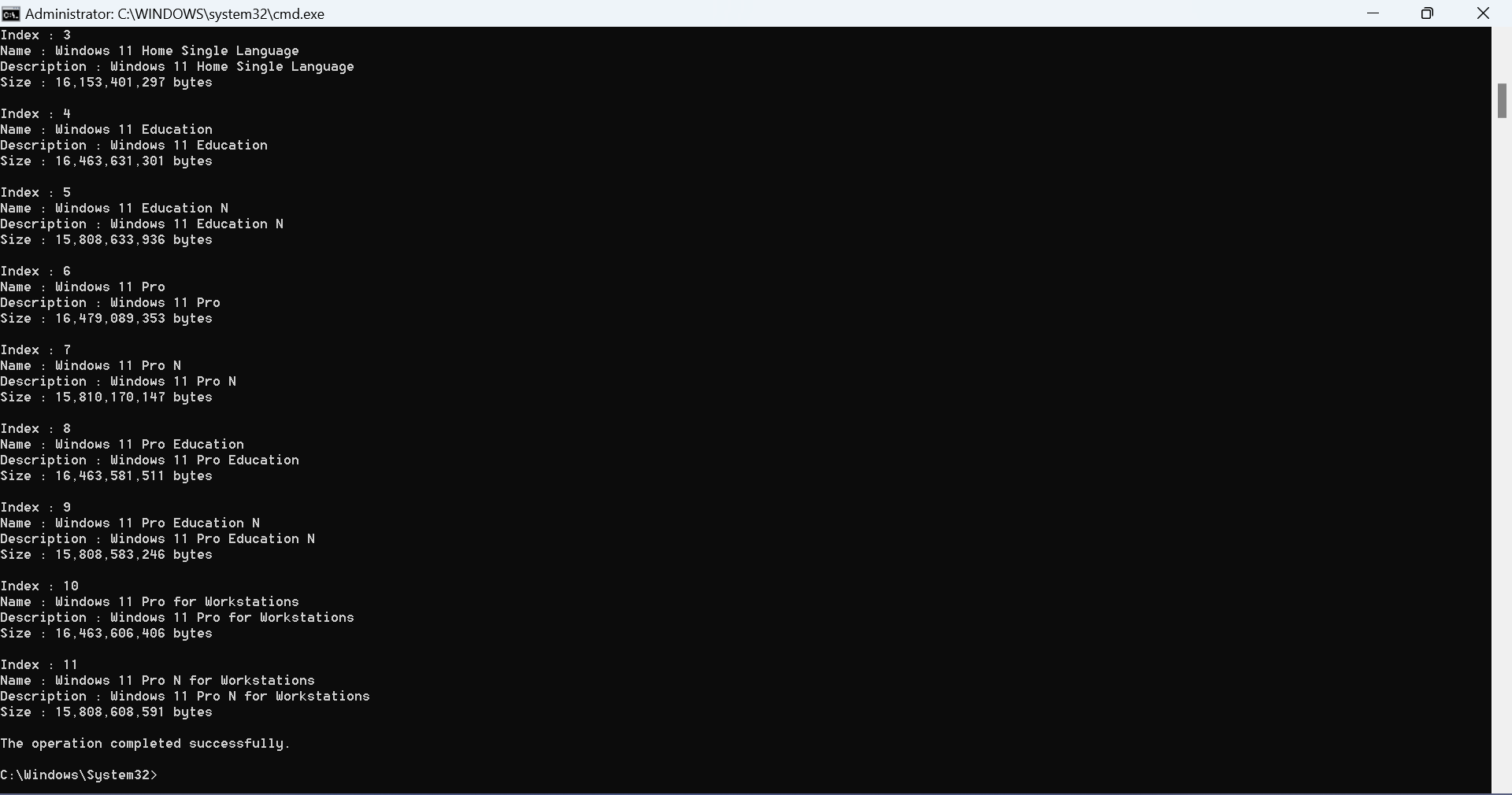
- Замените X на нужный Index и выполните команду экспорта:
DISM /export-image /SourceImageFile:"C:\install.wim" /SourceIndex:X /DestinationImageFile:"C:\install.esd" /Compress:recovery /CheckIntegrity
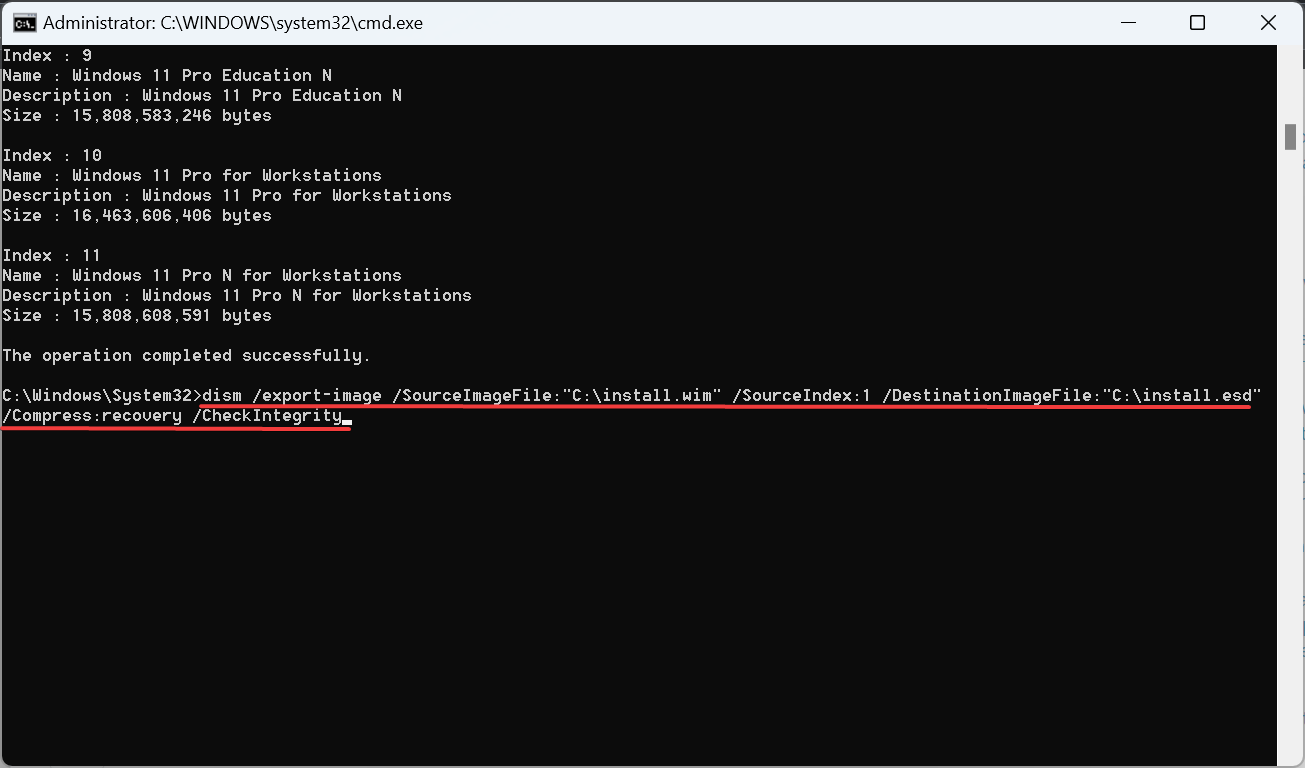
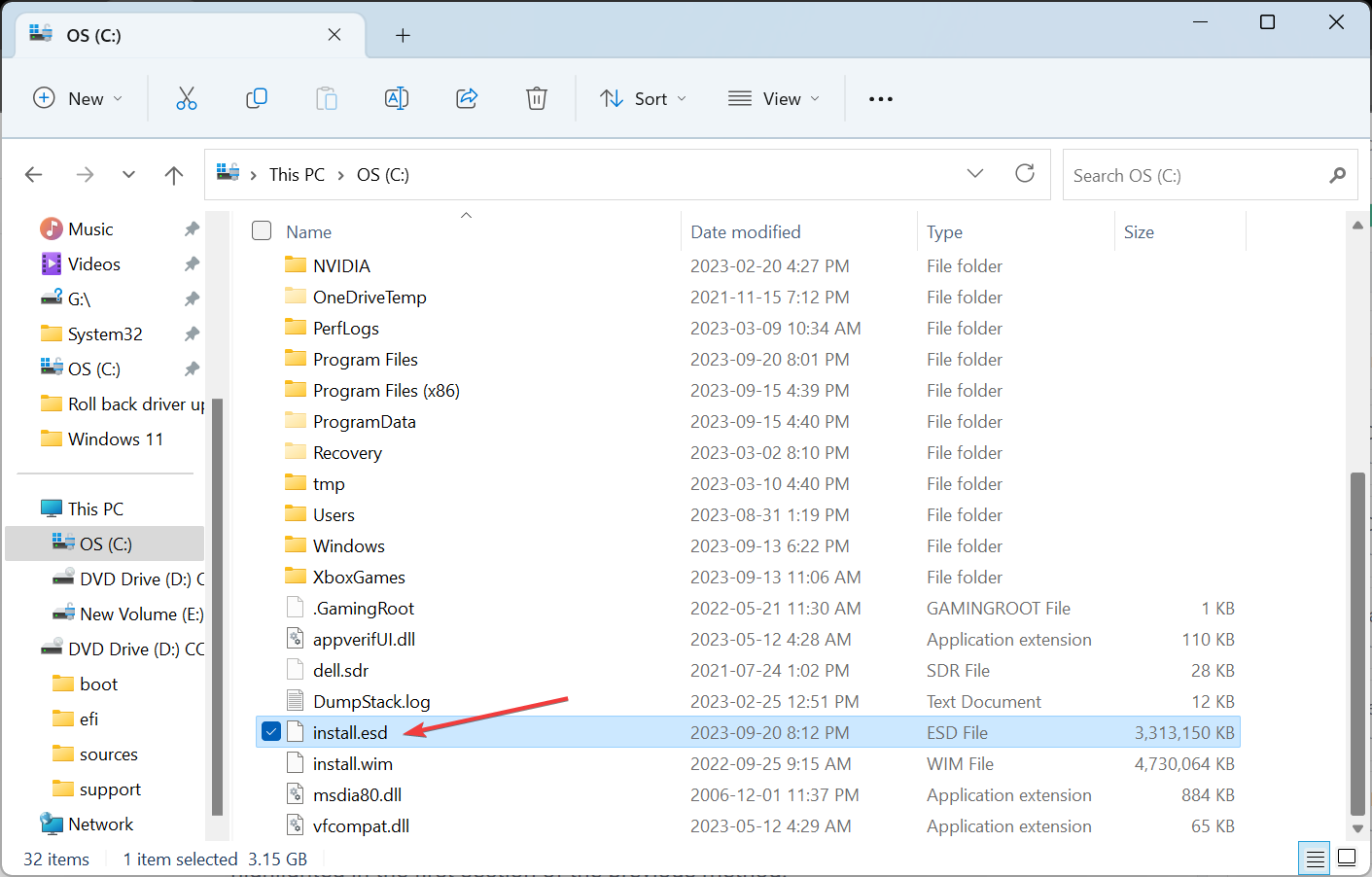
- Процесс займёт время. По завершении в указанной папке появится install.esd.
Примечание: если DISM выдаёт ошибку “Source files could not be found”, проверьте путь и наличие дублирующихся файлов. Восстановите .wim в нужной папке и повторите.
2. Через Windows PowerShell
- Переместите .wim в нужную папку (например, C:).
- Нажмите Windows + S, введите “Windows PowerShell”, щёлкните правой кнопкой и выберите “Запуск от имени администратора”.
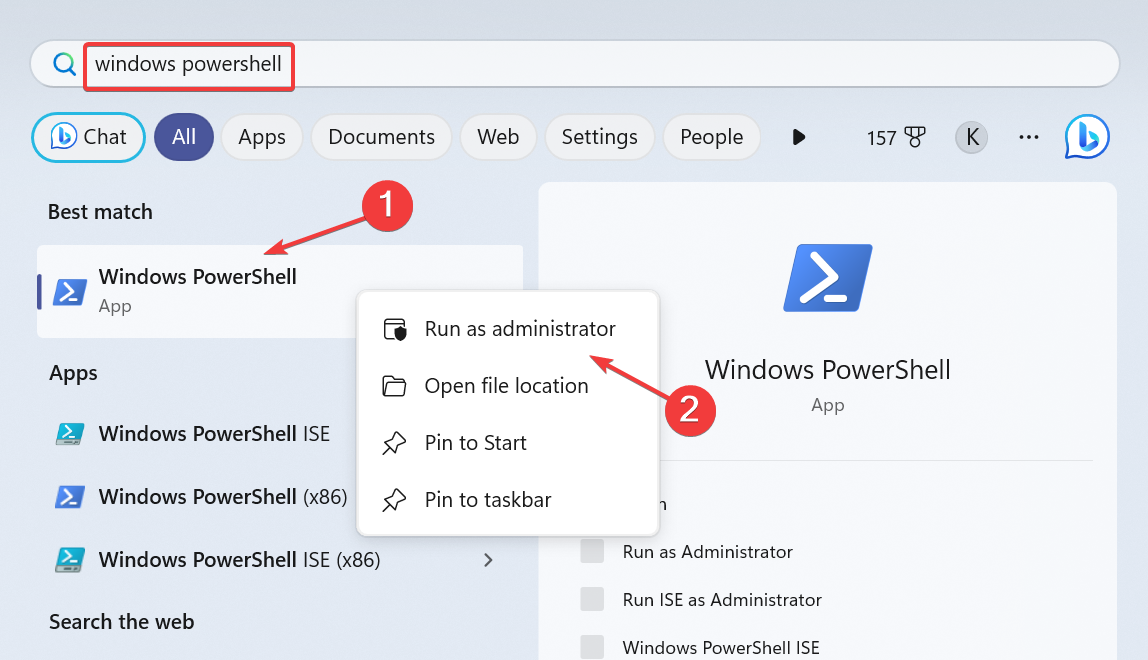
- Подтвердите UAC.
- Просмотрите содержимое WIM файла:
Get-WindowsImage -ImagePath "C:\install.wim"
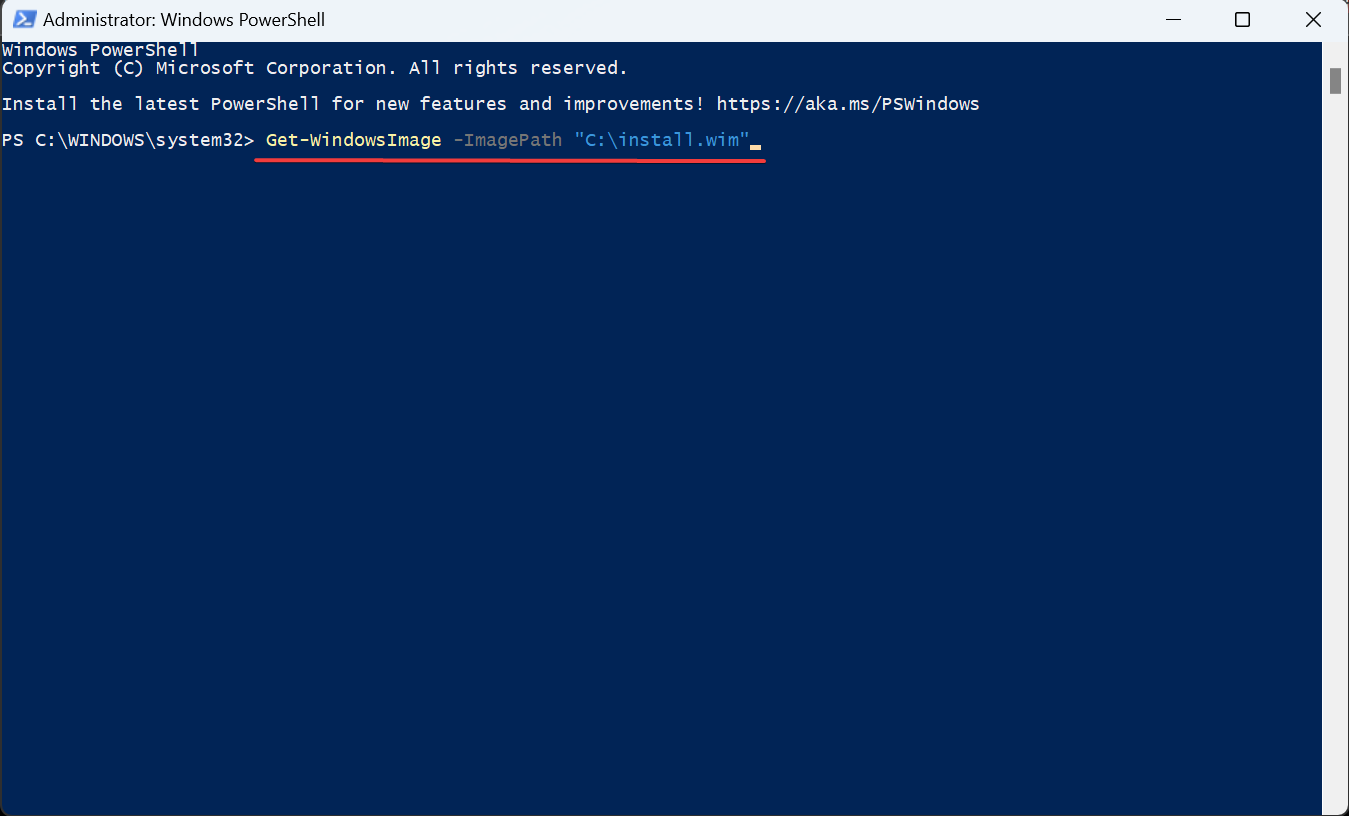
- Выберите нужный Index.
- Команда для экспорта в ESD (пример для Index 1, экспорт на диск E:):
Export-WindowsImage -SourceImagePath C:\install.wim -SourceIndex 1 -DestinationImagePath E:\install.esd -CheckIntegrity
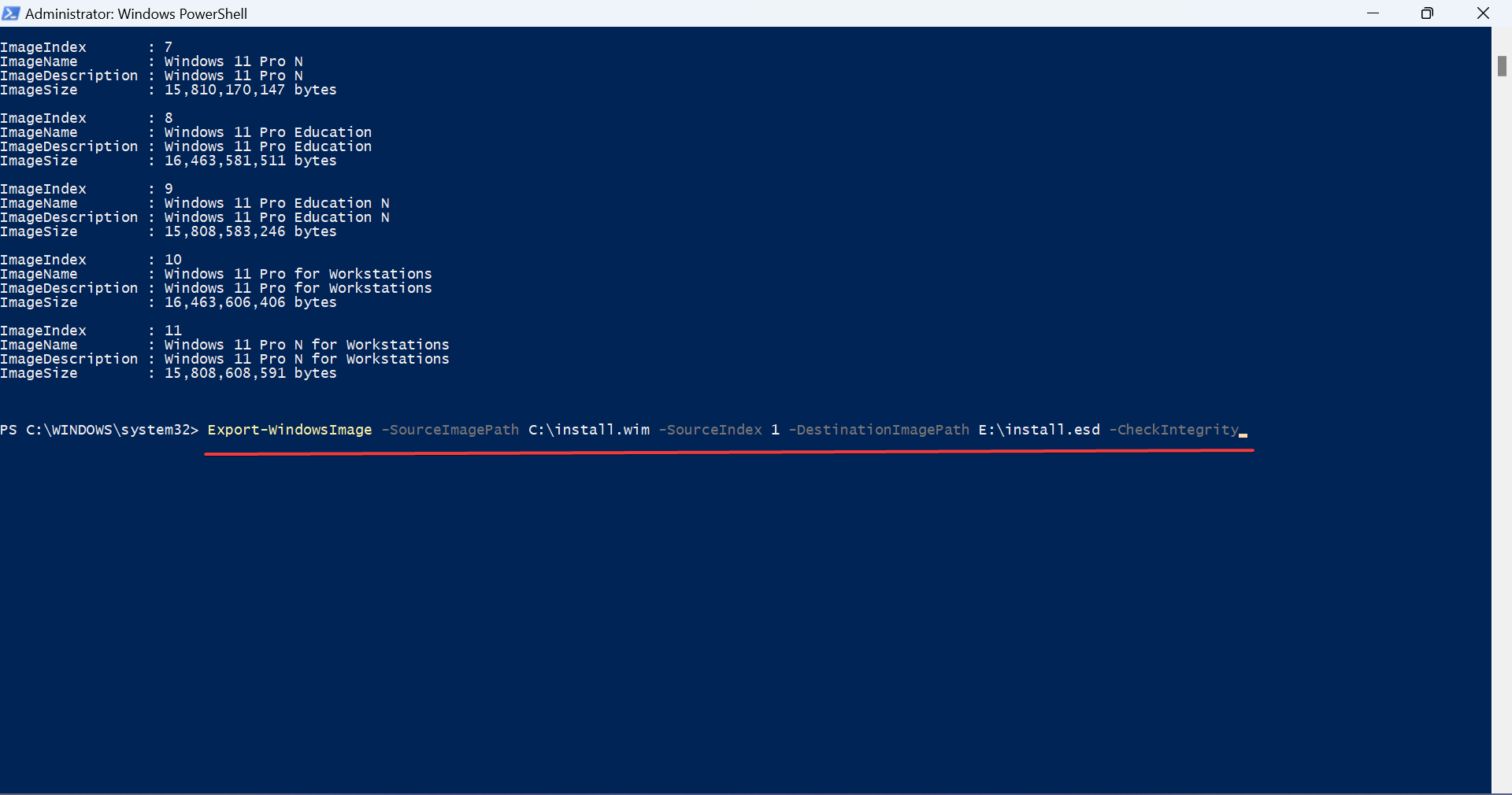
Для обратной конвертации (ESD → WIM) достаточно поменять пути и форматы в той же команде, например:
Export-WindowsImage -SourceImagePath C:\install.esd -SourceIndex 10 -DestinationImagePath E:\install.wim -CheckIntegrity
3. Через сторонний инструмент (NTLite)
Скачайте NTLite с официального сайта и установите версию, подходящую для вашей архитектуры.
Запустите установщик и следуйте инструкциям.
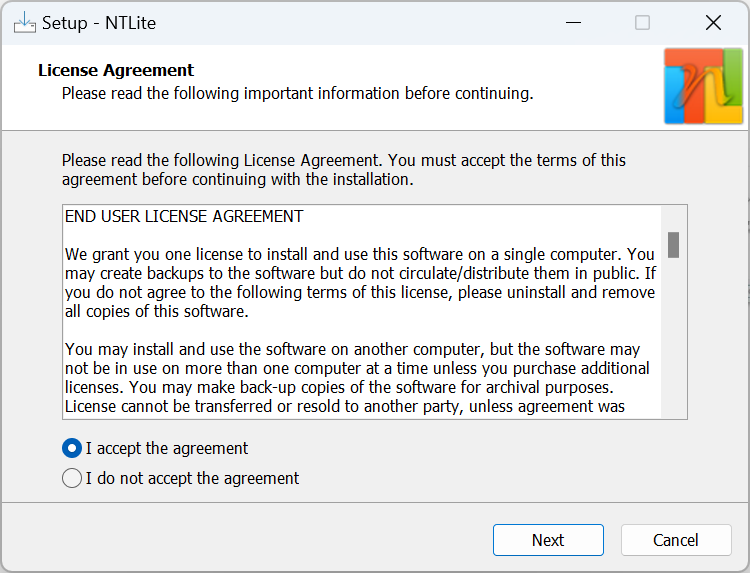
- При запуске NTLite выберите бесплатную лицензию (Free).
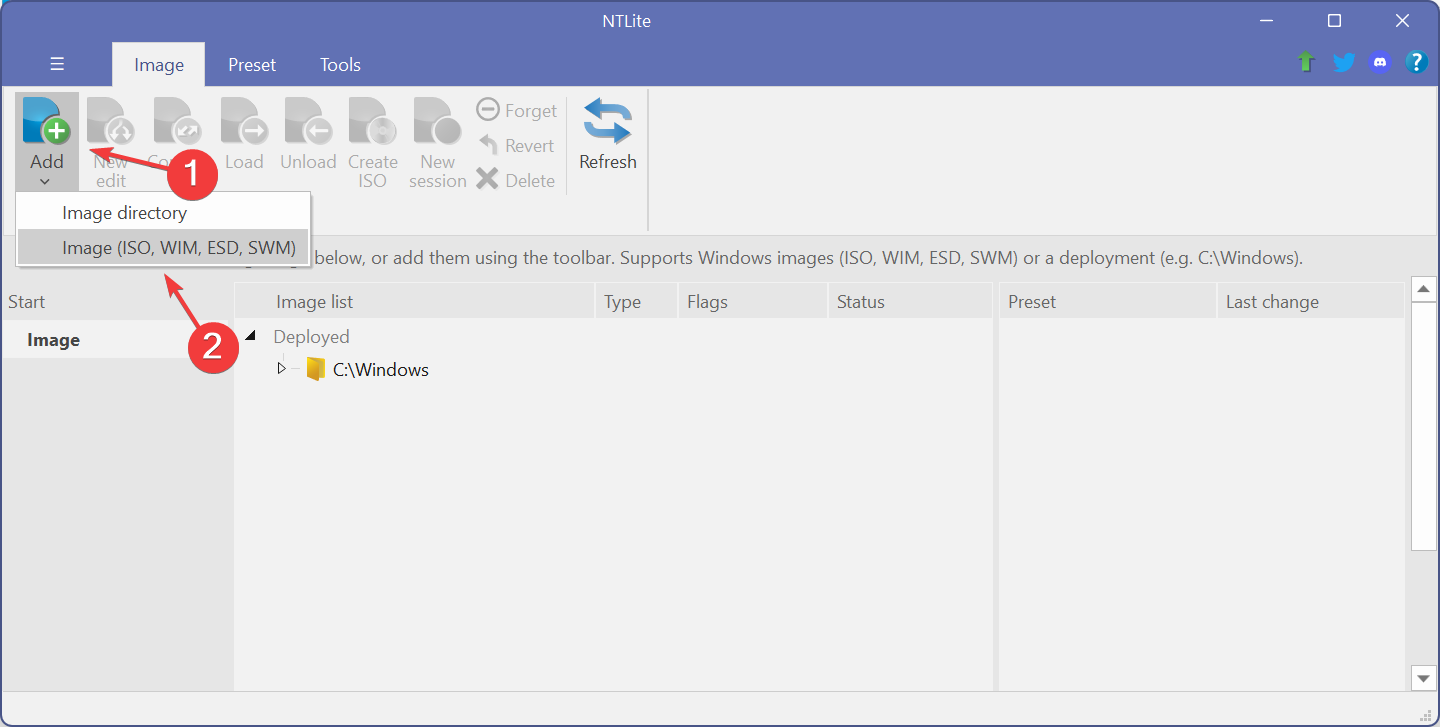
- Нажмите Add → Image (ISO, WIM, ESD, SWM) и выберите .wim файл.
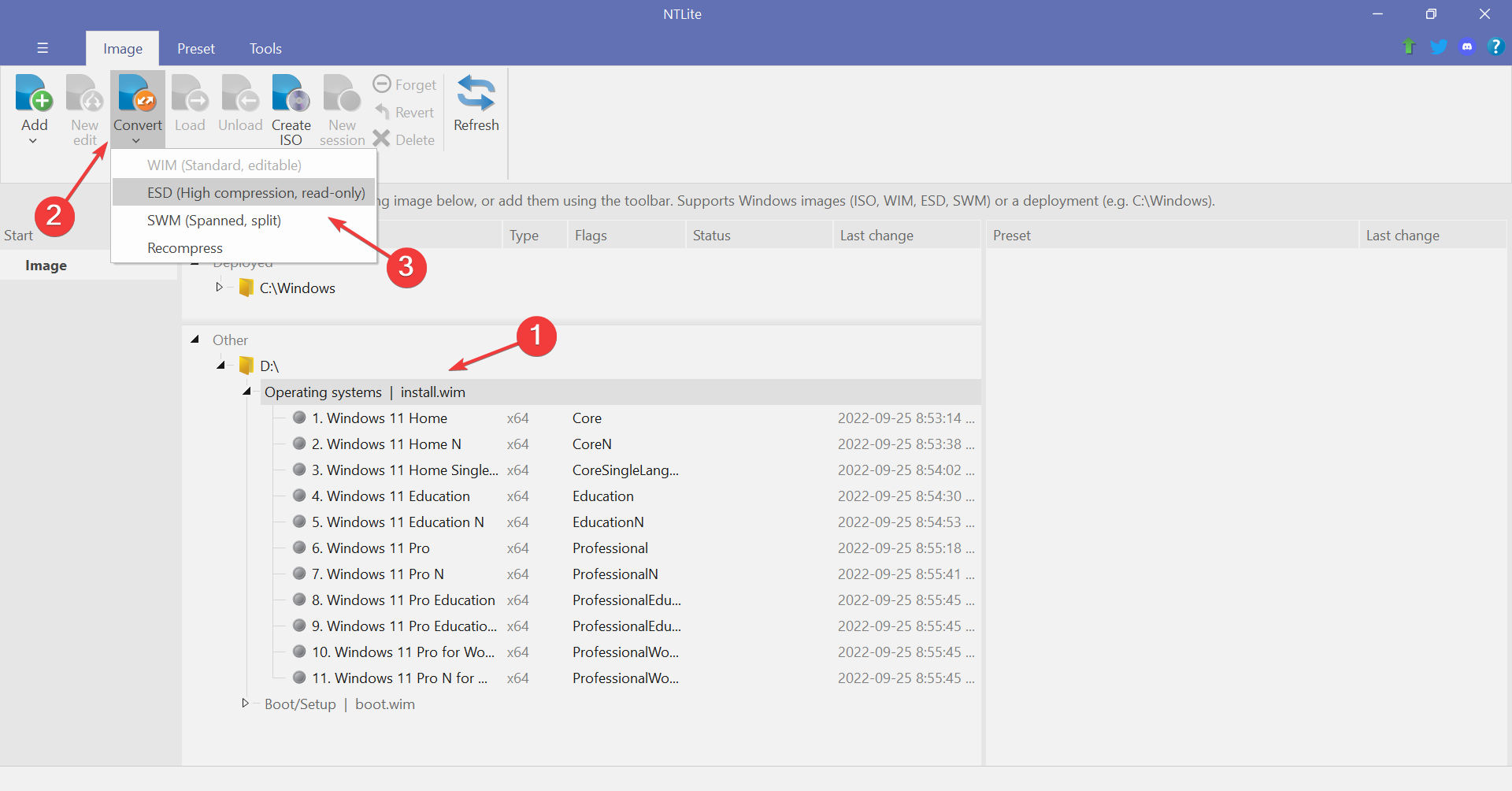
- Выберите WIM в списке, нажмите Convert и укажите ESD (High compression, read-only).
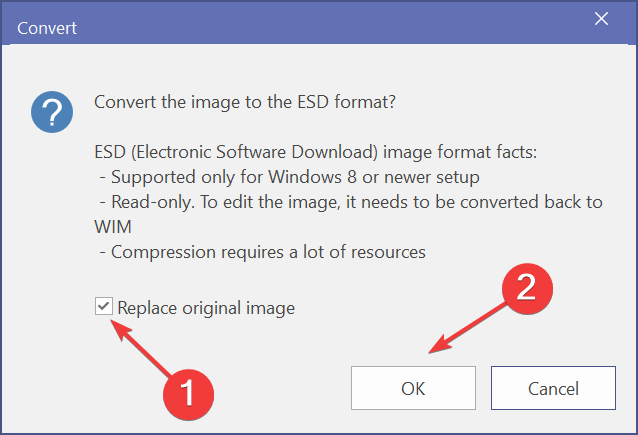
- Отметьте Replace original image, если оригинал не нужен, и подтвердите.
NTLite делает задачу более наглядной и может быть удобен при большом количестве образов.
Требования к системе
- ISO Windows 11.
- ПК с минимум 8 ГБ ОЗУ (рекомендуется 16 ГБ для комфортной работы).
- Правами администратора.
- Место на диске: свободное пространство в зависимости от исходного образа (обычно несколько десятков гигабайт при работе с несколькими индексами).
Сравнение install.wim и install.esd
| Параметр | install.wim | install.esd |
|---|---|---|
| Размер | Больше (LZX) | Меньше (LZMS) |
| Тип файла | Модифицируемый | Только для чтения |
| Поддержка | Все версии Windows | Windows 8 и новее |
Если планируете инжект драйверов, кастомизацию или обновления — выбирайте WIM. Если требуется минимальный размер и вы не будете редактировать образ — ESD.
Когда конвертация может не сработать: типичные ошибки и причины
- Недостаточно оперативной памяти или места на диске — процесс завершится с ошибкой или система будет очень медленной.
- Неправильный путь к файлу или отсутствие прав администратора — DISM/PowerShell не найдут файл.
- Повреждённый исходный ISO/образ — конвертация даст ошибку целостности.
- Несоответствие Index (выполнена попытка экспортировать несуществующий индекс).
Рекомендация: перед конвертацией проверьте целостность ISO и убедитесь, что у вас достаточно ресурсов.
Чек-листы и роли
Администратор системы — подготовка образа
- Скачать ISO с официального сайта.
- Смонтировать ISO и скопировать install.wim на локальный диск.
- Проверить объём свободного места и ОЗУ.
- Запустить DISM или PowerShell от имени администратора.
Технический специалист — выполнение конвертации
- Получить список индексов (DISM /Get-WimInfo или Get-WindowsImage).
- Выбрать нужный Index.
- Выполнить экспорт с опцией проверки целостности.
- Проверить результат и размер полученного файла.
Обычный пользователь — подготовка загрузочной флешки
- Если нужен FAT32, используйте ESD.
- Если используете Rufus или другой инструмент, убедитесь, что выбран правильный файл install.esd/install.wim.
Пошаговый SOP: быстрая инструкция для повторения
- Скопировать install.wim в C:.
- Открыть cmd от имени администратора.
- Выполнить
DISM /Get-WimInfo /WimFile:C:\install.wimи запомнить Index. - Выполнить
DISM /export-image /SourceImageFile:"C:\install.wim" /SourceIndex:X /DestinationImageFile:"C:\install.esd" /Compress:recovery /CheckIntegrity. - Проверить, что файл появилось в C:.
Тесты и критерии приёмки
- Файл install.esd создан и открывается утилитой просмотра образов.
- Размер install.esd меньше исходного install.wim (обычно). Если нет — проверьте параметры сжатия.
- Образ можно записать на загрузочную флешку и загрузиться с неё (при необходимости).
Советы по безопасности и рекомендации
- Всегда скачивайте ISO только с официального сайта Microsoft.
- Не отключайте проверку целостности (CheckIntegrity) при экспорте.
- Делайте бэкап исходного .wim перед заменой на .esd.
Совместимость и миграция
- Формат ESD поддерживают Windows 8 и новее.
- Для корпоративных сценариев и автоматизации развертывания используйте WIM, так как он поддерживает модификации и множественные операции обслуживания.
Ментальные модели и выбор формата
- Если «первостепенно — размер и переносимость», выбирайте ESD.
- Если «первостепенно — кастомизация и гибкость», выбирайте WIM.
- Если не уверены — держите копию WIM и экспортируйте ESD только для записи на флешку.
Потенциальные альтернативы
- Использовать сжатие UEFI-совместимой установки (GPT + NTFS) для больших образов.
- Записывать образ на носитель NTFS, если драйвер инсталлятора поддерживает NTFS при загрузке (некоторые инструменты это позволяют).
Краткая галерея ошибок и их решение
- DISM Error: Source files could not be found — проверьте путь и права.
- PowerShell: Get-WindowsImage не отображает индексы — убедитесь, что путь верный и файл не повреждён.
- Конвертация занимает слишком много памяти — закрыть ненужные программы или использовать машину с большим объёмом ОЗУ.
Небольшой словарь (1 строка каждой записи)
- Index — номер редакции внутри .wim/.esd.
- DISM — утилита обслуживания и управления образами Windows.
- CheckIntegrity — параметр, проверяющий целостность во время экспорта.
Decision flowchart
flowchart TD
  A[Нужен install.esd или install.wim?] --> B{Планируете редактировать образ?}
  B -- Да --> C[Оставить или создать install.wim]
  B -- Нет --> D{Нужна запись на FAT32?}
  D -- Да --> E[Создать install.esd]
  D -- Нет --> F[Можно использовать WIM или ESD]
  C --> G[Использовать DISM/PowerShell или NTLite]
  E --> G
  F --> G
  G --> H[Проверить целостность и протестировать загрузку]
Частые вопросы (FAQ)
В: Можно ли конвертировать несколько индексов одновременно?
О: DISM и PowerShell экспортируют отдельно выбранный Index. Чтобы получить все индексы, выполните экспорт по очереди для каждого Index.
В: Сколько времени занимает конвертация?
О: Время зависит от размера образа и ресурсов системы — от нескольких минут до десятков минут.
В: Можно ли уменьшить использование ОЗУ во время конвертации?
О: Закройте лишние программы, используйте более простой способ (NTLite) или выполните операцию на машине с большим объёмом ОЗУ.
Заключение
Конвертация install.wim в install.esd в Windows 11 — простая задача, если выполнить подготовку и следовать шагам. Для большинства пользователей DISM или PowerShell подойдёт лучше всего, а NTLite даст удобный графический интерфейс. Выбирайте формат исходя из задачи: гибкость и модификация — WIM; компактность и совместимость с FAT32 — ESD.
Важно
Всегда храните резервные копии исходных образов и проверяйте полученные файлы перед массовой установкой на множество машин.
Сводка
- Выбор между WIM и ESD зависит от задач: модификации — WIM, размер — ESD.
- Используйте DISM или PowerShell для точечного контроля; NTLite — для удобства.
- Следите за ресурсами системы и всегда проверяйте целостность образов.
Если у вас остались вопросы или вы хотите поделиться опытом, оставьте комментарий ниже.

Похожие материалы

Несколько аккаунтов Skype: Multi Skype Launcher

Журнал для работы: повысить продуктивность

Персональные звуки уведомлений на Android

Скачивание шоу Hulu для офлайн‑просмотра

Microsoft Start: персонализированная новостная лента
