
Как конвертировать видео в MP3 с помощью VLC

Кратко — TL;DR
Конвертация видео в MP3 через VLC на Windows позволяет быстро извлечь аудиодорожку без дополнительных программ. Следуйте шагам: Открыть Медиа → Преобразовать / Сохранить, добавить файл, выбрать WAV в инкапсуляции, выбрать кодек MP3 в аудио-настройках и запустить конвертацию. Это удобно для оперативного использования, но не всегда даёт студийное качество.
Введение
Иногда нужно просто получить аудиофайл из видео — чтобы слушать на портативном плеере или импортировать в плейлист. В этой инструкции показано, как бесплатно извлечь MP3 из видео с помощью VLC (пример основан на VLC версии 1.0 в Windows). Описаны практические шаги, краткие рекомендации, варианты на случай проблем и альтернативные инструменты.
Важно: если вы работаете с материалом, требующим высокого качества звука (подкасты, мастер-записи), лучше использовать специализированные инструменты и исходные lossless-форматы.
Что потребуется
- Установленный VLC (в статье использована версия 1.0 на Windows).
- Видео-файл (MOV, MPEG, AVI и т. п.).
- Свободное место на диске для итогового MP3.
Примечание: интерфейс VLC может отличаться в более новых версиях, но общая логика та же — выбрать источник, задать профиль/кодек и запустить преобразование.
Пошаговая инструкция
Откройте VLC и в меню выберите Медиа → Преобразовать / Сохранить.
В окне “Открыть медиа” нажмите кнопку Добавить и укажите видео-файл, который нужно конвертировать. Затем нажмите Преобразовать / Сохранить.
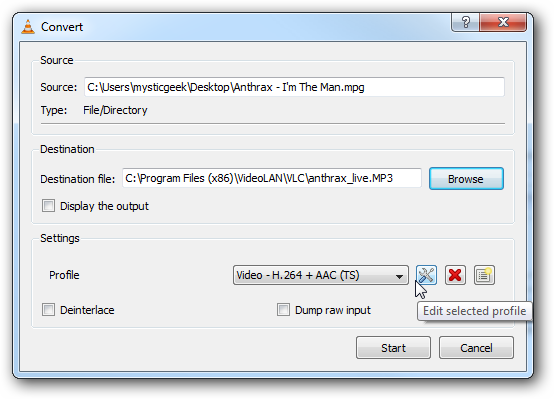
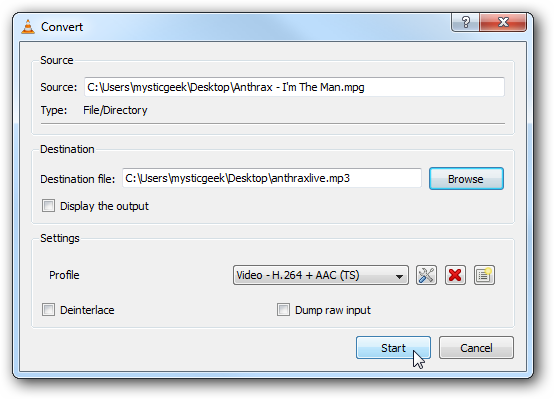
В окне конвертации в поле “Источник” будет путь к исходному файлу. В поле “Назначение” нажмите Обзор и укажите имя выходного файла с расширением .mp3 (например: track01.mp3), затем Сохранить.
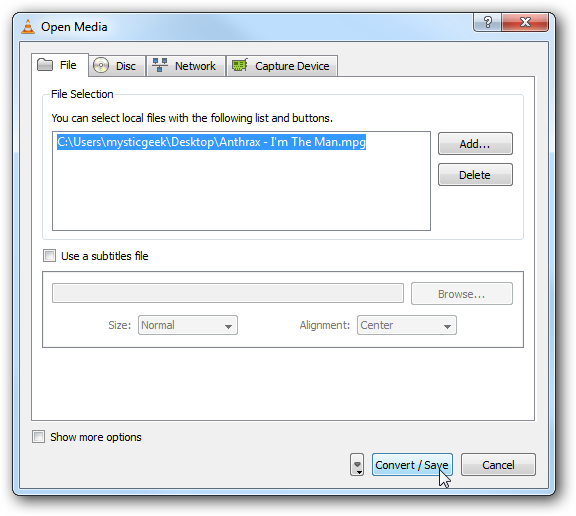
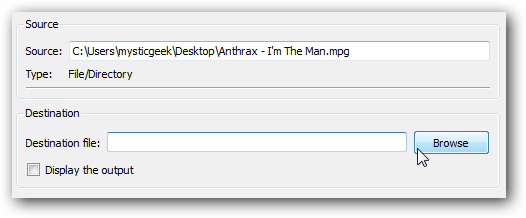
- В главном окне конвертации нажмите кнопку Редактировать выбранный профиль (Edit Selected Profile).
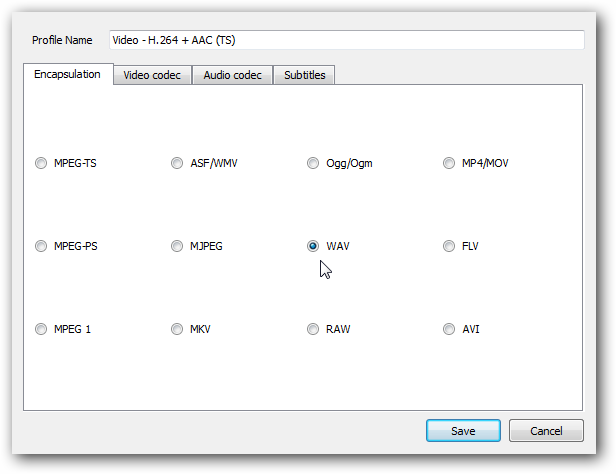
- Во вкладке Инкапсуляция (Encapsulation) выберите WAV. Это необходимо, чтобы контейнер корректно хранил поток аудио, который затем будет перекодирован в MP3.
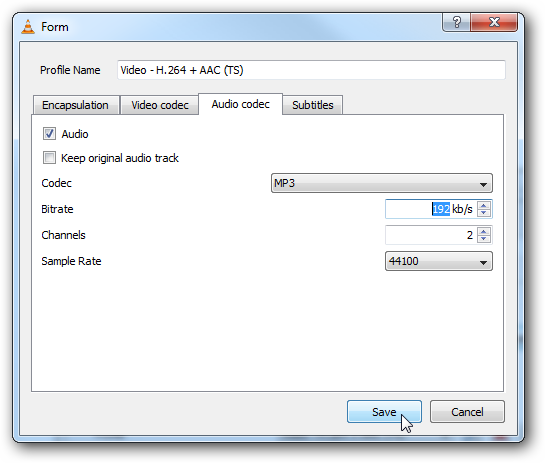
- Перейдите на вкладку Аудио-кодек (Audio Codec). Выберите кодек MP3, задайте битрейт, количество каналов и частоту дискретизации (Sample Rate) по необходимости. Нажмите Сохранить.
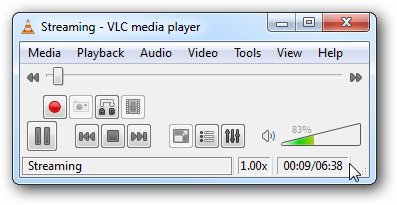
- Нажмите Старт, чтобы начать процесс кодирования. На основном интерфейсе появится таймер/индикатор прогресса.
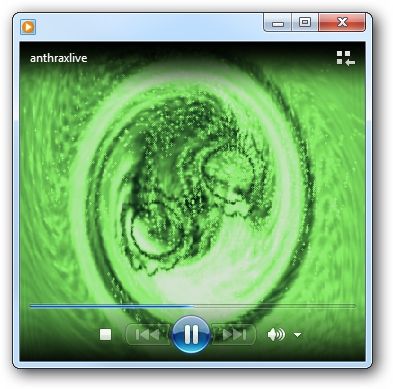
- Дождитесь окончания. Готовый MP3 окажется в указанной папке и будет воспроизводиться любым совместимым плеером.
Результаты и ограничения
Мы успешно конвертировали MOV, MPEG и AVI в MP3. FLV также конвертировались, но качество звука было низким. Этот способ удобен для быстрой задачи, но не рекомендуется для критичных по качеству сценариев.
Важно: VLC по сути перекодирует аудио — при этом происходит перерасчёт и возможные потери качества по сравнению с исходным аудиопотоком. Для наилучшего качества используйте исходный lossless-аудиофайл или инструменты, поддерживающие прямое извлечение без повторного кодирования.
Когда этот метод не подходит
- Если требуется безпотерьное качество (мастер-файлы, архив).
- Если исходный файл содержит много звуковых артефактов, и нужно восстановление — лучше использовать аудиоредактор.
- Для пакетной массовой обработки десятков/сотен файлов эффективнее использовать скрипты с ffmpeg.
Альтернативные подходы
- ffmpeg (командная строка): более гибкий, позволяет пакетную обработку и тонкую настройку кодирования.
- Онлайн-конвертеры: удобны без установки, но ограничены по размеру и безопасностии конфиденциальности.
- Audacity: для редактирования и экспорта аудио с дополнительной обработкой.
Пример команды ffmpeg для извлечения MP3 без лишней переработки:
ffmpeg -i input_video.mp4 -vn -acodec libmp3lame -ab 192k output.mp3Краткий чеклист действий
- Убедиться, что файл воспроизводится в VLC.
- В меню выбрать Медиа → Преобразовать / Сохранить.
- Добавить файл, задать имя выходного .mp3.
- В профиле выбрать WAV и кодек MP3 с нужными параметрами.
- Запустить и проверить итоговый файл.
Критерии приёмки
- Итоговый MP3 открывается и воспроизводится в целевом плеере.
- Длительность MP3 совпадает с исходным аудио по времени ±1 с (для синхронизированных дорожек).
- Отсутствуют заметные артефакты, пропуски или сильные искажения.
Мини-методология принятия решения
- Нужен ли максимальный звук? Если да — использовать lossless/ffmpeg/Audacity.
- Нужна ли быстрая конвертация на рабочей станции? Если да — VLC подходит.
- Нужно ли пакетно обработать файлы? Если да — ffmpeg или скрипты.
Чеклист ролей
- Конечный пользователь: простота и скорость, использовать VLC.
- IT-специалист: автоматизация через ffmpeg, контроль качества.
- Подкастер/звукорежиссёр: экспорт из DAW или Audacity, избегать лишнего перекодирования.
1-строчная глоссарий
- MP3: формат сжатого аудиофайла с потерями для совместимого воспроизведения.
- WAV: контейнер для несжатого или слабо сжатого аудиопотока.
- Кодек: алгоритм кодирования/декодирования аудио.
- Инкапсуляция: контейнер, который хранит аудиопоток внутри файла.
Отладка и распространённые ошибки
- Если итоговый MP3 пустой или слишком короткий — проверьте, что в исходном файле есть аудиодорожка.
- Если качество низкое — увеличьте битрейт в настройках MP3 или используйте другой инструмент.
- При частых преобразованиях используйте пакетную обработку или скрипты для надёжности.
Частые вопросы
Q: Можно ли извлечь аудио без перекодирования? A: Только если исходный аудиокодек совместим с MP3-контейнером и не требует перекодирования. Чаще используется перекодирование в MP3.
Q: Как ускорить обработку большого объёма файлов? A: Автоматизируйте процесс с помощью ffmpeg и скриптов, либо используйте очереди и параллельную обработку.
Итог
VLC — удобный инструмент для быстрой конвертации видео в MP3 на Windows. Метод прост в исполнении и подходит для разовых задач или когда требуется оперативно получить аудиофайл. Для критичных по качеству случаев и массовых обработок рассмотрите ffmpeg или аудиоредакторы.

Похожие материалы

Несколько аккаунтов Skype: Multi Skype Launcher

Журнал для работы: повысить продуктивность

Персональные звуки уведомлений на Android

Скачивание шоу Hulu для офлайн‑просмотра

Microsoft Start: персонализированная новостная лента
