
Преобразовать время в десятичные в Excel
Быстрые ссылки
- Использовать форматы «Время» и «Число»
- Конвертация через умножение
- Конвертация с помощью функции CONVERT
- Конвертация с помощью формул с HOUR, MINUTE и SECOND
Перед форматированием: установите корректный формат ячеек
Перед тем как выполнять преобразования, убедитесь, что исходные и результирующие ячейки правильно отформатированы.
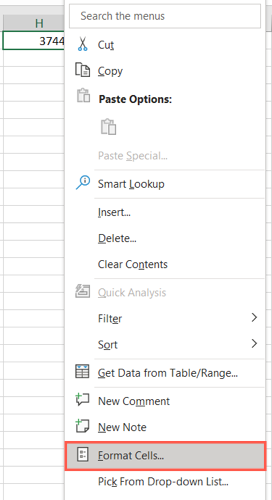
В Excel для исходных значений времени выберите ячейки и в ленте на вкладке “Главная” в списке форматов чисел выберите “Время” (в русской локали — «Время»). Для подробного выбора используйте “Формат ячеек».
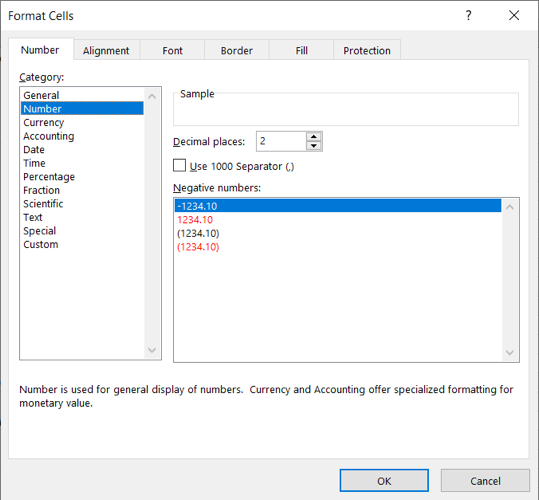
Для итоговых значений в десятичном формате используйте формат “Числовой” (в русской локали — «Число») и укажите нужное количество знаков после запятой (в российской локали разделитель дробной части — запятая).
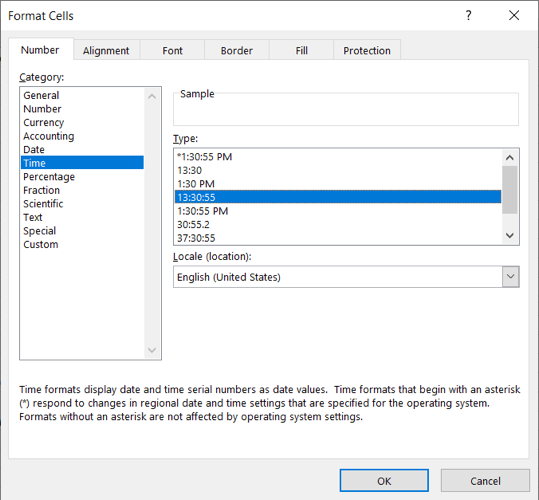
Выберите вкладку “Число” и тип “Время”, затем формат часов:минут:секунд при необходимости.
Для результатов выберите “Число” и укажите, например, 2 знака после запятой.
Важно: Excel хранит время как дробную часть дня (1 = 24 часа). Это ключ к математике конвертации.
Метод 1 — умножение (быстро и просто)
Идея: умножить дробную часть дня на количество единиц в сутках.
- Чтобы получить часы (десятичные): умножьте значение на 24.
=A2*24- Чтобы получить минуты: умножьте значение на 1440 (24×60).
=A2*1440- Чтобы получить секунды: умножьте значение на 86400 (24×60×60).
=A2*86400Пример: если A2 = 06:30 (6 часов 30 минут), то A2*24 даст 6.5 — 6,5 часов.
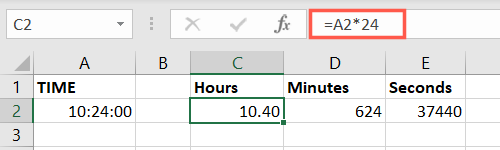
Когда использовать: быстрое преобразование одиночных значений или массовая обработка столбца. Этот метод прост и надёжен, если значения действительно хранятся как время, а не как текст.
Метод 2 — функция CONVERT (удобно и читаемо)
CONVERT(reference, from_unit, to_unit) — универсальная функция для преобразований единиц измерения. Для времени аргумент “from” задаётся как день (“day” или коротко “d”).
- В часы:
=CONVERT(A2,"day","hr")- В минуты:
=CONVERT(A2,"day","mn")- В секунды:
=CONVERT(A2,"day","sec")Подсказки:
- Вместо “mn” можно использовать “min”; вместо “sec” — “s”.
- CONVERT особенно удобен, если вы уже используете её для других единиц (длины, веса) — синтаксис одинаков.
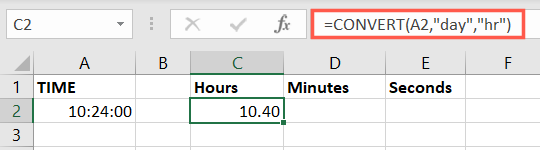
Метод 3 — функции HOUR, MINUTE, SECOND (чётко и явно)
Если нужно получить отдельные составляющие времени и сложить их в десятичный формат, используйте эти функции. Они полезны, когда нужно явно контролировать каждую часть времени.
- В часы (десятичные):
=HOUR(A2)+MINUTE(A2)/60+SECOND(A2)/3600- В минуты:
=HOUR(A2)*60+MINUTE(A2)+SECOND(A2)/60- В секунды:
=HOUR(A2)*3600+MINUTE(A2)*60+SECOND(A2)Примечание: эти формулы читаемы и не зависят от того, как Excel хранит дробную часть дня — они извлекают компоненты и выполняют арифметику напрямую.
Проверки и распространённые ошибки
Время в виде текста: формулы вернут ошибку или неверный результат, если в ячейке текст “6:30” (как строка). Преобразуйте текст в время: используйте функцию TIMEVALUE или меню “Текст по столбцам”.
Продолжительные длительности (>24 часов): Excel отображает время по модулю 24 часа, если не использовать пользовательский формат [h]:mm или вычислять через числа. Для сумм длительностей используйте формат [h] или переводите в десятичные значения через умножение.
Локаль и разделители: в русской локали дробная часть обычно разделяется запятой. При копировании формул между локалями учитывайте синтаксис функций и разделитель аргументов (запятая или точка с запятой).
Кругление: если нужны ровные минуты или часы, используйте ROUND, ROUNDUP, ROUNDDOWN по необходимости.
Чек‑лист перед публикацией и расчётом
- Проверить, что исходные значения имеют формат “Время”.
- Убедиться, что результат имеет формат “Число” с нужными знаками.
- Проверить пример вручную (например, 01:30 → 1.5 ч).
- Учесть длительности >24 ч и формат [h] при необходимости.
- Если импорт из CSV — проверить разделители и локаль.
Быстрая шпаргалка (cheat sheet)
- В часы: =A2*24 или =CONVERT(A2,”day”,”hr”) или =HOUR(A2)+MINUTE(A2)/60+SECOND(A2)/3600
- В минуты: =A21440 или =CONVERT(A2,”day”,”mn”) или =HOUR(A2)60+MINUTE(A2)+SECOND(A2)/60
- В секунды: =A286400 или =CONVERT(A2,”day”,”sec”) или =HOUR(A2)3600+MINUTE(A2)*60+SECOND(A2)
Когда каждый метод лучше
- Умножение: лучше для массовых преобразований и скорости.
- CONVERT: лучше для читабельности и единообразия, если используете другие преобразования.
- HOUR/MINUTE/SECOND: лучше, когда нужна прозрачность вычислений и контроль над каждой частью.
Мини‑методология: безопасная конвертация в 5 шагов
- Проверить исходные данные: формат ячеек и отсутствие текстовых значений.
- Выбрать метод (умножение/CONVERT/функции) по критериям задачи.
- Применить формулу в одной тестовой ячейке и сверить вручную.
- Протянуть формулу по диапазону или применить умножение через Paste Special > Multiply (Если нужно массово умножить столбец на 24).
- Отформатировать итоговые ячейки как число и добавить проверочные вычисления (например, обратную операцию для части выборки).
Пример использования Paste Special для умножения столбца
- Введите 24 в пустой ячейке и скопируйте её.
- Выделите столбец с временем (A2:A100).
- Правый клик → “Специальная вставка” → Operation: Multiply (в русской локали — “Умножить”).
- Результат превратит дробь дня в часы.
Важно: этот способ заменяет исходные данные — сделайте копию перед операцией.
Критерии приёмки
- Все конвертированные значения совпадают с ручным калькулированием для случайной выборки (5–10 строк).
- Длительности свыше 24 часов корректно отображаются или документированы (использован формат [h]).
- Нет текстовых значений в диапазоне исходных данных.
Когда методы не подойдут (граничные случаи)
- Если время хранится в формате текста с различными разделителями (час:минута, час.минуты), сначала нормализуйте строки.
- Если вы хотите сохранить формат времени как 07:30, но лишь показать десятичный эквивалент рядом — создайте отдельный столбец с формулой, не заменяйте исходные данные.
Краткое резюме
Преобразование времени в десятичные значения в Excel — прямая задача: умножение на 24/1440/86400 — самый быстрый способ, CONVERT делает формулы читабельными, а HOUR/MINUTE/SECOND дают полный контроль. Всегда проверяйте формат ячеек и учитывайте локальные настройки и длительности свыше 24 часов.
Итог: выберите метод по удобству и требованиям к прозрачности формул — и проверяйте результаты на выборке.
Mermaid-диаграмма для быстрого выбора метода (если ваша платформа поддерживает Mermaid):
flowchart TD
  A[Начало: есть значение времени?] --> B{Исходные значения формат времени?}
  B -- Да --> C{Нужно быстро?}
  B -- Нет --> Z[Преобразовать текст в время 'TIMEVALUE' и повторить]
  C -- Да --> D[Умножение на 24/1440/86400]
  C -- Нет --> E{Нужна читаемость формулы?}
  E -- Да --> F[CONVERT'A,'day','hr/mn/sec'']
  E -- Нет --> G[HOUR/MINUTE/SECOND — явные вычисления]
  D --> H[Проверка: случайная выборка]
  F --> H
  G --> H
  H --> I[Форматирование результата как число]
  I --> J[Готово]
Похожие материалы

Несколько аккаунтов Skype: Multi Skype Launcher

Журнал для работы: повысить продуктивность

Персональные звуки уведомлений на Android

Скачивание шоу Hulu для офлайн‑просмотра

Microsoft Start: персонализированная новостная лента
