
Преобразование текстовых дат в значения даты в Excel

Быстрые ссылки
Даты с точкой в качестве разделителя
Преобразование формата yyyymmdd
Функции DATEVALUE и VALUE
Введение
Анализ бизнес‑данных часто требует оперировать датами в Excel: «сколько мы заработали сегодня?» или «как это соотносится с той же датой на прошлой неделе?». Но если Excel не распознаёт значение как дату, расчёты, сводные таблицы и визуализация дадут неверные результаты.
Это обычная проблема — данные вводят вручную, копируют из разных систем или импортируют из баз данных с отличным форматированием. В этой статье подробно разберём три сценария и несколько практических приёмов, чтобы безопасно и воспроизводимо преобразовать текст в даты.
Important: Сохраняйте исходный столбец до преобразований (копия листа или резервная колонка). Это позволит откатить изменения при ошибке.
Как понять проблему
Короткая диаграмма мышления: если значение выравнивается в ячейке по левому краю — скорее всего это текст. Если арифметическое вычитание двух «дат» даёт ошибку или не даёт правдоподобного числа — это тоже сигнал.
Примеры признаков:
- видимые разделители: точка, дефис, пробел; -8‑значные числа вида 20240215; -строки, где дата сопровождается временем, но формат — текст.
Даты с точкой в качестве разделителя
Проблема. Новички часто вводят даты с точкой для разделения части даты — например 13.02.2025. Excel может разглядеть это как текст и не воспринять как дату.
Решение — быстрый ручной способ:
- Выделите столбцы или диапазон, в котором находятся текстовые даты.
- На вкладке Home (Главная) выберите Find & Select (Найти и выделить) > Replace (Заменить) или нажмите Ctrl+H.
- В поле “Find what” введите точку: . В поле “Replace with” введите слэш: / и нажмите Replace All (Заменить всё).
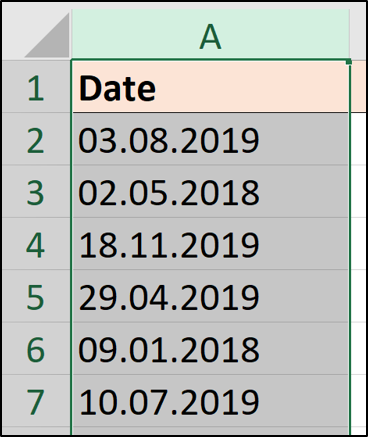
Примечание: в русской локализации Excel пункты меню могут называться «Главная > Найти и выделить > Заменить».
Если данные изменяются регулярно и нужен автомат, используйте формулу:
=VALUE(SUBSTITUTE(A2,".","/"))Объяснение: SUBSTITUTE заменяет все точки на слеши (текст остаётся текстом), а VALUE преобразует текст, распознанный как дата, в внутреннее числовое значение Excel. После этого нужно применить формат даты через список форматов чисел на вкладке Home.

Совет: при международных проектах учитывайте локаль даты: замена на “/“ даст результат только если ваша локаль распознаёт формат d/m/yyyy или m/d/yyyy в зависимости от настроек.
Когда это не работает
- Если строки содержат посторонние символы (буквы, дополнительные пробелы) — сначала примените TRIM для удаления пробелов и CLEAN для невидимых символов.
- Если разделитель — запятая или пробел, замените соответствующий символ в SUBSTITUTE.
Преобразование формата yyyymmdd
Проблема. Часто системы экспорта выдают даты в компактном восьмизначном формате: 20250215. Этот формат однозначен, но Excel воспринимает его просто как число или текст.
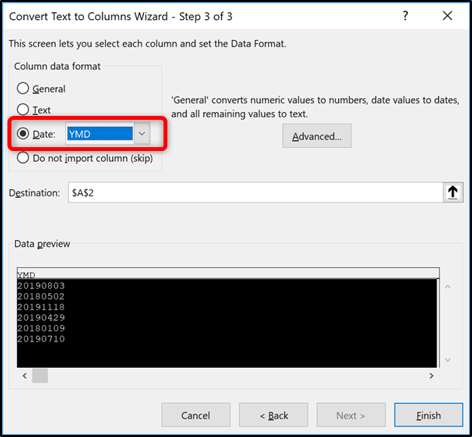
Вариант 1 — быстрый ручной метод: Text to Columns (Текст по столбцам)
- Выделите диапазон с 8‑значными датами.
- На вкладке Data (Данные) выберите Text to Columns (Текст по столбцам).
- Пройдите шаги мастера: на шаге 3 выберите Date и укажите формат YMD.
Вариант 2 — формула, которая надёжна и автоматизируема:
=DATE(LEFT(A2,4),MID(A2,5,2),RIGHT(A2,2))Объяснение: LEFT/MID/RIGHT извлекают части строки: год (4 символа), месяц (2 символа) и день (2 символа). DATE собирает эти части в внутреннее числовое значение даты Excel.

Это также применимо, если формат — ddmmyyyy или mmddyyyy: просто измените порядок аргументов в DATE.
Когда применять что
- Если у вас разовая корректировка — Text to Columns удобен.
- Если данные приходят регулярно (ETL) — формула надёжнее и удобна для автоматизации.
Функции DATEVALUE и VALUE
Проблема. Дата выглядит как дата (например “15 Feb 2025” или “2025-02-15 08:30”), но хранится как текст. Иногда есть время, иногда нет.
Функция DATEVALUE
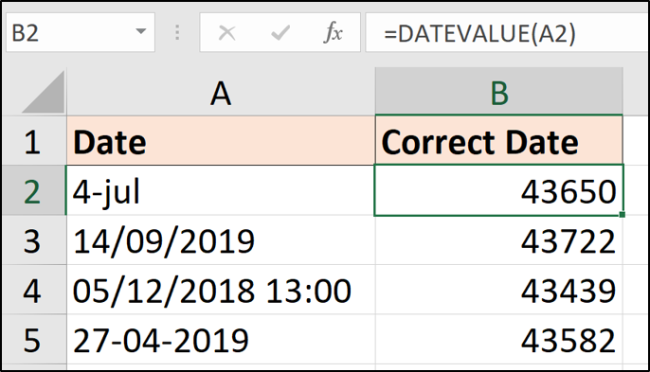
=DATEVALUE(A2)DATEVALUE преобразует текстовую дату в числовое значение даты. Она возвращает только дату — время при этом теряется.
Функция VALUE
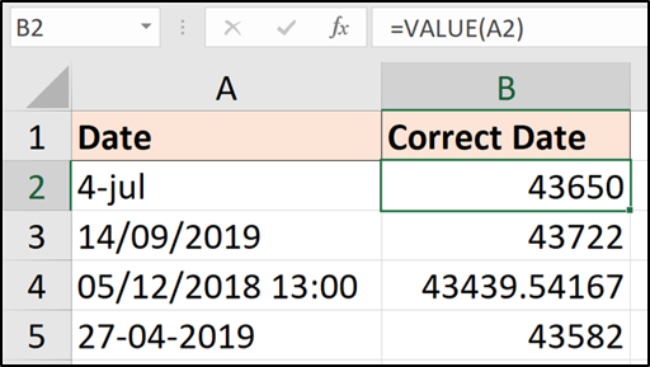
=VALUE(A2)VALUE преобразует текст в число. Если строка содержит дату и время, VALUE вернёт число с дробной частью, соответствующей времени. То есть VALUE сохраняет и дату, и время.
Пример: если A2 = “2025-02-15 14:30”, то DATEVALUE(A2) даст число для даты 2025‑02‑15 (время отброшено), а VALUE(A2) вернёт число, включающее и время, которое затем можно форматировать как “дата и время”.
Совет: если вы не уверены, используйте VALUE — если нужно убрать время, примените INT() к результату, чтобы оставить только целую часть даты.
=INT(VALUE(A2))Практическая методология: как подходить к проблеме шаг за шагом
- Диагностика: опознайте проблемные столбцы (левое выравнивание, ошибки при вычислениях).
- Очистка: TRIM, CLEAN, SUBSTITUTE для невидимых и лишних символов.
- Преобразование: выберите метод (Find & Replace, Text to Columns, формулы).
- Валидация: используйте простую формулу =ISNUMBER(B2) для проверки, стало ли значение числом/датой.
- Форматирование: назначьте формат даты/даты+времени в списке форматов чисел.
- Автоматизация: перенесите формулы в шаблон/Power Query/скрипт, если источник повторяется.
Мини‑чек‑лист для ролей
- Для аналитика: убедиться, что дата распознаётся как число (ISNUMBER), проверить на пропущенные значения и аномалии.
- Для инженера данных: автоматизировать преобразование в ETL (Power Query, Python/R), обеспечить тестовые данные и регрессионные тесты.
- Для владельца отчёта: требовать единый формат на входе или документировать входные форматы.
Критерии приёмки
- Все ячейки в столбце возвращают TRUE для ISNUMBER.
- Значения корректно сортируются хронологически.
- Временные компоненты сохраняются/убраны согласно требованиям отчёта.
Альтернативные подходы
- Power Query (Get & Transform): удобно для регулярной очистки и преобразования больших наборов данных. Позволяет сохранять шаги преобразования и повторно применять их при обновлении данных.
- VBA макросы: подходят для корпоративных шаблонов, где требуется автоматический запуск при открытии файла.
- Скрипты вне Excel (Python/Pandas): полезны при объёмах данных, превышающих возможности Excel, или при интеграции в пайплайн данных.
Частые ошибки и когда решения не сработают
- Локаль даты: Excel трактует «03/04/2025» по‑разному в зависимости от региональных настроек (dd/mm vs mm/dd). Убедитесь в локали при импорте.
- Смешанные форматы в столбце: если в одном столбце встречаются 20250215 и 15.02.2025 одновременно, нужен более сложный подход (условные формулы или Power Query).
- Невидимые символы: иногда данные содержат неразрывные пробелы или управляющие символы — используйте CLEAN и формулы по замене символов.
Быстрый справочник (cheat sheet)
- Точки → слеши: SUBSTITUTE + VALUE или Find&Replace
- 8 цифр yyyymmdd → =DATE(LEFT(…),MID(…),RIGHT(…)) или Text to Columns (YMD)
- Дата с текстом → =DATEVALUE(A2) (теряет время)
- Дата+время в тексте → =VALUE(A2) (сохраняет время)
- Убедиться: =ISNUMBER(ячейка) вернёт TRUE
Факто‑блок: ключевые сценарии
- 3 распространённых источника проблемы: ручной ввод (разделители), экспорт из систем (yyyymmdd), комбинированный текст с временем.
- 3 быстрых шага: очистка → преобразование → проверка.
Пример цепочки проверки (Mermaid)
flowchart TD
  A[Начало: есть столбец дат?] --> B{Строки или числа}
  B -->|Строки| C{Есть точки или разделители}
  C -->|Точки/символы| D[Find&Replace / SUBSTITUTE]
  C -->|8 цифр| E[Text to Columns или DATE'LEFT,...']
  C -->|Разные форматы| F[Power Query / условные формулы]
  B -->|Числа| G{Они в формате yyyymmdd?}
  G -->|Да| E
  G -->|Нет| H[Проверьте источник данных]
  D --> I[Форматировать как дату]
  E --> I
  F --> I
  I --> J[Проверка: ISNUMBER верно?]
  J -->|Да| K[Готово]
  J -->|Нет| H
Заключение
Преобразование текстовых дат в даты Excel — частая и решаемая задача. Выбор метода зависит от объёма данных, частоты обновлений и однородности форматов. Для единоразовой корректировки подходят Find & Replace и Text to Columns; для регулярной автоматизации — формулы, Power Query или скрипты.
Ключевые действия: очистите входные данные, примените подходящее преобразование, валидируйте результат и автоматизируйте повторяющиеся шаги.
Заметки
- Всегда храните резервную копию исходных данных перед массовыми заменами.
- Документируйте формат входных данных в требованиях для источников.
Сводка:
- Используйте SUBSTITUTE+VALUE для простых замен разделителей.
- Для формата yyyymmdd — DATE(LEFT,MID,RIGHT) или Text to Columns (YMD).
- Для текстовых дат — DATEVALUE (теряет время) или VALUE (сохраняет время).
Дополнительно: шаблон проверки и простое правило — если ISNUMBER возвращает TRUE, значение можно безопасно использовать в вычислениях.

Похожие материалы

Настройка Eufy Lumos Wi‑Fi лампочки — без хаба

Игровой ноутбук для работы: как выбрать

Как собрать первый умный дом — руководство для начинающих

Запуск команд Linux в фоновом режиме — 6 методов

Проверка стабильности интернета через ping
