
Как выбрать игровой ноутбук для работы
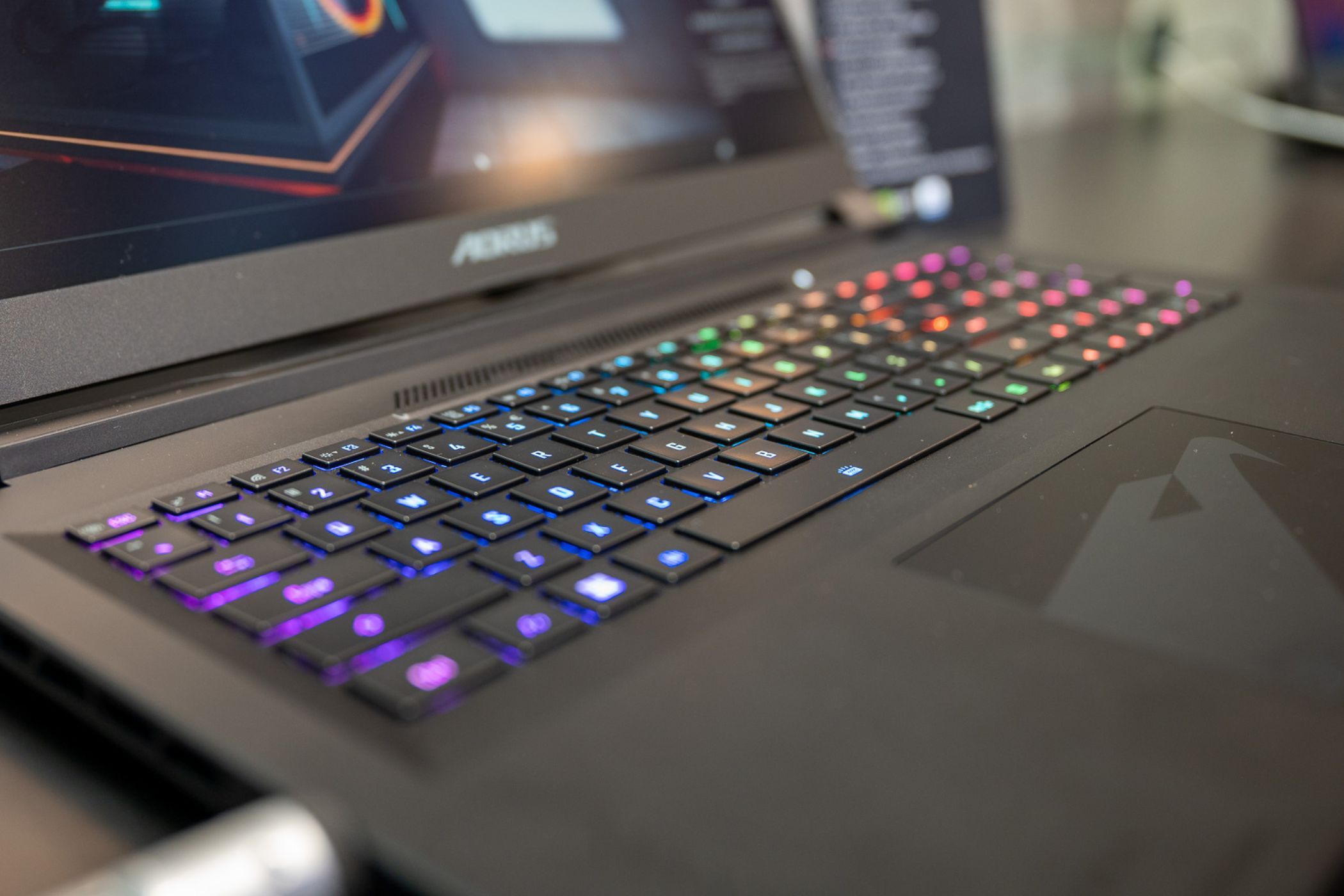
Почему люди выбирают игровые ноутбуки для работы
Игровые ноутбуки привлекают мощностью CPU и GPU, системой охлаждения и часто щедрой комплектацией портов. Для тех, кто совмещает работу и игры или выполняет тяжёлые профессиональные задачи (обработка фото/видео, 3D, ML‑прототипы), это может быть выгодный компромисс: один аппарат на все случаи жизни.
Тем не менее «игровой» не означает «подходит для бизнеса» по умолчанию. Нужно понимать, какие характеристики важны для рабочего сценария, а какие — маркетинговые украшения.
Основные бизнес‑фичи, которые должен иметь игровой ноутбук
Определите минимальные требования по безопасности и управляемости, прежде чем смотреть на дизайн и яркие логотипы.
- Поддержка Windows Hello (встроенная камера с инфракрасным сенсором) — упрощает безопасный вход.
- Сканер отпечатка пальца — быстрый и удобный способ аутентификации.
- Аппаратная поддержка шифрования диска (TPM и Secure Boot) — критично для корпоративных данных.
- Возможность централизованного управления и использования MDM/удалённого доступа.
Важно: Windows 11 требует базовой поддержки некоторых аппаратных функций. Но не все игровые ноутбуки одинаково реализуют корпоративные возможности управления и удалённого обслуживания.
Батарея и практичность: на что смотреть
Игровые ноутбуки чаще проектируют для работы от сети. Тем не менее современные платформы умеют экономить энергию.
- Ищите ноутбуки с гибридным переключением графики (например, NVIDIA Advanced Optimus), чтобы при офисной нагрузке использовался встроенный GPU, а дискретный GPU включался только для тяжёлых задач.
- Процессоры с «п‑» и «e‑» ядрами (performance/efficiency) помогают продлить работу от аккумулятора в лёгких задачах.
- Обязательно смотрите независимые обзоры и бенчмарки автономности для конкретной модели. Рекомендация: проверяйте тесты в сценариях офисной работы (браузер, документы, видеоконференция).
Краткое правило: если вы часто работаете в поездках, отдайте приоритет реальной автономности и весу корпуса, а не только пиковой производительности.
Внешний вид и «stealth»‑варианты
Если вам важно не выделяться в офисе или на встречах, выбирайте «stealth»‑модели. Это игровые ноутбуки в строгом корпусе без агрессивных линий и ярких вставок, которые по функциональности остаются игровыми.
MSI Stealth GS66 15.6
Stealth‑серия — пример, когда ноутбук внешне напоминает бизнес‑модель, но внутри — мощные компоненты и RGB‑клавиатура с возможностью отключения подсветки.
Совет: если в вашей компании к внешнему виду устройств предъявляют требования, заранее согласуйте дизайн с IT‑отделом.
Тонкие и лёгкие игровые ноутбуки
Появились модели, которые дают высокий уровень производительности в компактном корпусе — это удобно для тех, кто часто в пути. Они близки по форм‑фактору к профессиональным ультрабукам, но сохраняют дискретную графику.

Razer Blade 14
Плюсы тонких моделей: портативность, аккуратный внешний вид, приемлемая мощность. Минусы: более высокие температуры при нагрузке, возможный троттлинг и чуть меньшая долговечность при постоянных тяжёлых вычислениях.
Поддержка eGPU как альтернативный путь
Если вы не хотите постоянно носить тяжёлый игровой ноутбук, рассмотрите рабочий ноутбук с поддержкой внешнего GPU (eGPU). Это позволяет использовать лёгкий деловой ноутбук в поездках и подключать мощную графическую станцию на рабочем месте.
Плюсы eGPU:
- экономия — не нужно два полноценных ноутбука;
- в офисе или дома вы получаете настольную производительность.
Ограничения:
- большинство eGPU используют Thunderbolt 3/4 — интерфейс имеет ограничение по пропускной способности, поэтому производительность GPU ниже, чем в настольной установке;
- совместимость и драйверы могут требовать настройки.
Перспектива: с распространением более быстрых интерфейсов (новые версии Thunderbolt, OCuLINK) ограничения постепенно снижаются.
Чего избегать в игровом ноутбуке для работы
Ниже — типичные подводные камни, которые ухудшают рабочие сценарии.
- Цветопередача экрана, ориентированная на частоту обновления, а не на точность. Для редакторов фото/видео важна точная палитра — выбирайте модели с поддержкой просторного цветового охвата или профессиональные гибриды.
- Экран 1080p на 15–17‑дюймах часто выглядит ограниченно при работе с несколькими окнами. Если планируете много таблиц или дизайнерской работы, рассмотрите 1440p или внешний монитор.
- Механические клавиши могут красиво выглядеть и приятно ощущаться, но иногда они громкие и усталостные для длительной печати. Оцените клавиатуру лично перед покупкой.
- Неподходящий набор портов: отсутствие SD‑ридера, мало USB‑A портов или неудобные расположение и конфигурация дока могут усложнить рабочие задачи.
Мини‑методология выбора: шаги для покупки
- Определите профиль использования: офис, журналистика, разработка, дизайн, ML или совмещённый сценарий.
- Составьте минимальные требования: безопасность (TPM, шифрование), RAM, SSD, разрешение экрана, масса, время автономной работы.
- Отберите 3–5 моделей по цене и характеристикам.
- Проверяйте реальные обзоры и тесты автономности/шумности/нагррева.
- Оцените эргономику клавиатуры и качества веб‑камеры лично или по подробным видеотестам.
- Если планируете игровой режим, проверьте переключение GPU и производительность в типичных игровых и рабочих сценариях.
- При покупке уточните у продавца условия гарантии и возможный сервис в вашей стране.
Роль‑ориентированные чек‑листы
Ниже — краткие чек‑листы по ролям. Используйте их как шаблон при сравнении моделей.
Разработчик:
- мощный CPU и не менее 16 ГБ RAM;
- быстрый NVMe SSD;
- удобная клавиатура и трекпад;
- минимум 2 экрана или экран с хорошим разрешением;
- поддержка виртуализации и достаточная ёмкость для контейнеров.
Дизайнер/ретушёр:
- экран с высокой цветовой точностью или возможность калибровки;
- матовый или полуматовый экран без бликов;
- достаточный объём VRAM для работы с большими сессиями;
- SD‑ридер или док для передачи фото с карт.
Менеджер/специалист по продажам:
- лёгкий и тонкий корпус;
- хорошая веб‑камера и микрофон для видеозвонков;
- длительная автономность;
- спокойный строгий дизайн.
Фрилансер, смешанные задачи:
- баланс мощности и автономности;
- универсальные порты и совместимость с док‑станцией;
- разумный запас RAM и быстрый SSD;
- возможность внешней графики при необходимости.
Критерии приёмки для ноутбука (тесты при покупке)
- Проверка входа через Windows Hello и работу сканера отпечатка.
- Замеры автономности в реальных задачах: веб‑браузер, видеоконференция, редактирование документов.
- Тест на шумность и троттлинг при длительной нагрузке (20–30 минут).
- Точность цветопередачи проверяется с помощью встроенных или сторонних инструментов калибровки.
- Список доступных и полезных портов: HDMI/DisplayPort, LAN (если нужен), USB‑A, USB‑C/Thunderbolt, SD‑ридер.
Когда игровой ноутбук может не подойти (контрпримеры)
- Если ваша работа строго регламентирована IT‑политиками компании, и допустим только сертифицированный бизнес‑класс с централизованным управлением.
- Если вам нужна максимальная цветовая точность и профессиональная сертификация экрана, а модель ориентирована на частоту обновления для игр.
- Если вы постоянно работаете длительное время вне розетки и ограничены весом — тогда лучше выбирать профессиональные ультрабуки.
Безопасность и конфиденциальность
- Включите шифрование диска (BitLocker в Windows) и настройте TPM.
- Обновляйте прошивку и драйверы от производителя, чтобы закрыть уязвимости.
- При подключении к публичным сетям используйте VPN.
Примечание о персональных данных: если ноутбук будет содержать клиентские или персональные данные, согласуйте хранение и резервирование с политиками вашей организации и правилами защиты данных.
Тестовые сценарии и приёмка для IT‑отдела
- Установка и проверка MDM‑агента (удалённое управление).
- Проверка совместимости с корпоративным VPN и SSO.
- Включение BitLocker и проверка восстановления ключей.
- Нагрузочные тесты для оценки троттлинга при длительных вычислениях.
Шаблон оценки при покупке (короткий)
- Назначение: __
- Вес/габариты: __
- Автономность (ожидаемая): __
- Экран: разрешение, цветовой охват, матовость
- Безопасность: TPM, Windows Hello, апаратное шифрование
- Порты: перечислить
- Особые требования: eGPU, SD‑ридер, 2‑й экран
Быстрый чек перед финальной покупкой
- Нужна ли вам дискретная графика постоянно? Если нет — выберите гибридную систему.
- Совместим ли ноутбук с корпоративной политикой безопасности?
- Можно ли расширить память/накопитель позже?
- Доступен ли сервис в вашем регионе?
Визуализация выбора (decision tree)
flowchart TD
  A[Нужен ноутбук для работы и игр?] -->|Да| B{Часто ли в дороге?}
  B -->|Да| C[Рассмотрите тонкую и лёгкую модель]
  B -->|Иногда| D[Рассмотрите 'stealth'‑модель]
  B -->|Нет| E[Большой игровой ноутбук с хорошим охлаждением]
  A -->|Нет — только работа| F[Бизнес‑класс или профессиональный ноутбук]
  C --> G{Нужна ли высокая цветопередача?}
  G -->|Да| H[Модель с качественным 1440p экраном]
  G -->|Нет| I[Уделяйте внимание автономности]
Советы по совместимости и миграции
- Проверьте поддержку драйверов и частоту обновлений BIOS/UEFI.
- Узнайте, можно ли заменить модуль Wi‑Fi на другой стандарт (например, Wi‑Fi 6E) в будущем.
- Обратите внимание на возможность апгрейда оперативной памяти и накопителя — это продлит срок службы ноутбука.
Резюме
Игровой ноутбук может стать надёжным рабочим инструментом при правильном выборе. Сконцентрируйтесь на реальных рабочих потребностях: безопасность, автономность, качество экрана и набор портов. Если вы хотите объединить работу и игры — выбирайте либо «stealth»‑варианты, либо тонкие модели с хорошим охлаждением, либо рабочий ноутбук с поддержкой eGPU. Проверяйте реальные тесты и пробуйте клавиатуру лично.
Ключевые шаги: определите профиль использования, составьте минимальные требования, сравните модели и протестируйте их в реальных сценариях.
Notes:
- Этот материал даёт практические критерии выбора и шаблоны для оценки. Применяйте их в сочетании с корпоративными политиками и личными предпочтениями.

Похожие материалы

Несколько аккаунтов Skype: Multi Skype Launcher

Журнал для работы: повысить продуктивность

Персональные звуки уведомлений на Android

Скачивание шоу Hulu для офлайн‑просмотра

Microsoft Start: персонализированная новостная лента
