
Как настроить смарт-лампочку Eufy Lumos по Wi‑Fi — без хаба
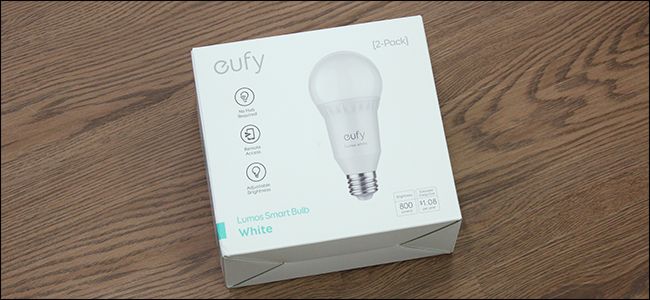
Кратко: Если вы хотите умные лампы без дополнительного хаба, Eufy Lumos подключаются напрямую по Wi‑Fi. Вкрутите лампу, установите приложение EufyHome, подключите лампу к вашей сети и при необходимости обновите прошивку. Ниже — пошаговая инструкция, советы по безопасности, проверочный чеклист и план действий при проблемах.
Быстрая проверка перед началом
- Требуется: смартфон с iOS или Android, Wi‑Fi сеть 2.4 ГГц (многие лампы не поддерживают 5 ГГц), учётная запись Eufy.
- Панель управления: приложение EufyHome (бесплатно в App Store / Google Play).
- Физически: лампочка Lumos и доступ к выключателю светильника.
Что нужно знать
- Определение: Eufy Lumos — серия Wi‑Fi смарт‑лампочек, которые работают напрямую через домашнюю сеть, без отдельного хаба.
- Ограничение сети: большинство таких ламп работают только в диапазоне 2.4 ГГц. Убедитесь, что роутер вещает 2.4 ГГц и что телефон подключён к той же сети во время настройки.
- Права приложения: приложению потребуется доступ к Wi‑Fi/локальной сети и уведомлениям для корректной работы.
Шаги установки
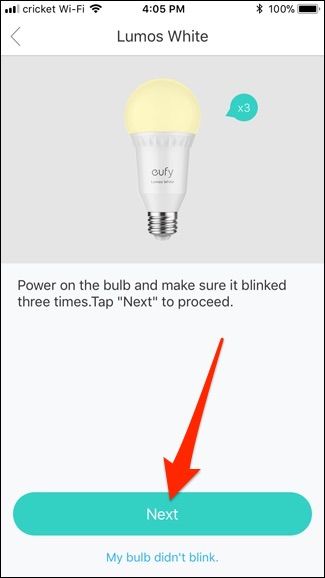
- Вкрутите лампу в патрон и включите выключатель. Лампочка моргнёт три раза, чтобы показать, что готова к настройке.
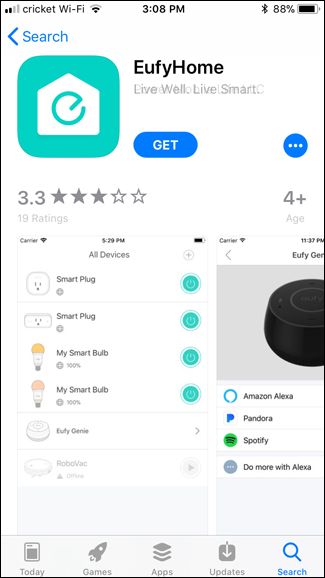
- Установите приложение EufyHome на смартфон (App Store / Google Play). Запустите приложение, пролистайте приветственные экраны и нажмите кнопку «Experience Now».

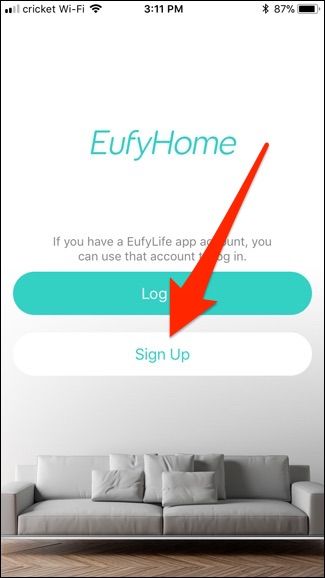
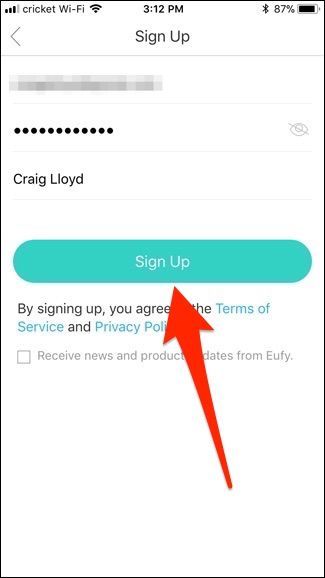
- Создайте учётную запись: нажмите «Sign Up» или войдите, если учётная запись уже есть. Введите email, пароль и имя.
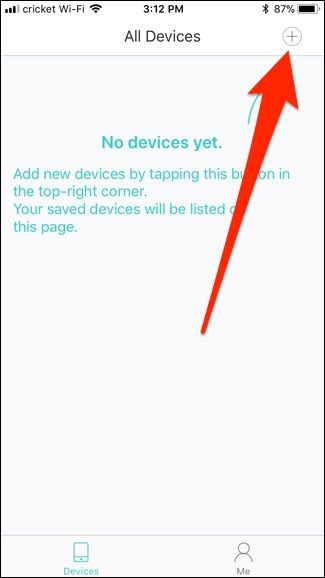
- В приложении нажмите «+» в правом верхнем углу, чтобы добавить устройство. Выберите тип лампочки (например, Lumos White).
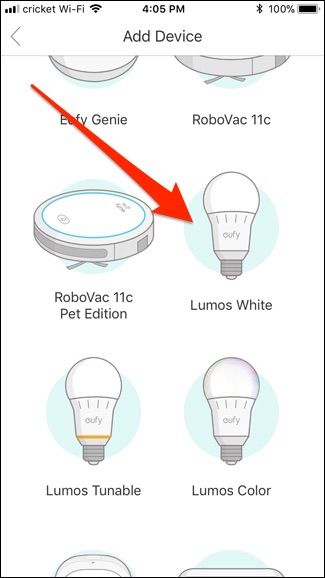
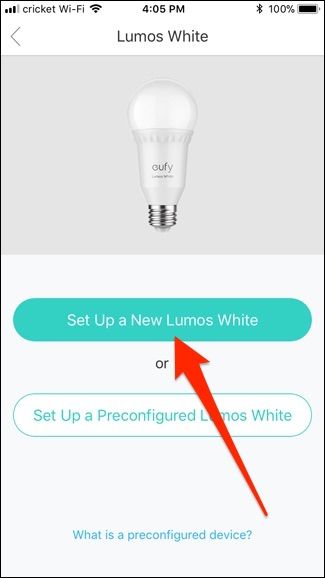
- Нажмите «Set Up a New Lumos White» (или кнопку для вашей модели). Приложение попросит вкрутить лампу и включить питание — дождитесь трёх мерцаний и нажмите «Next».
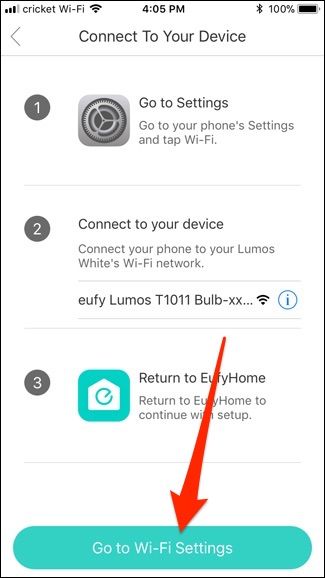
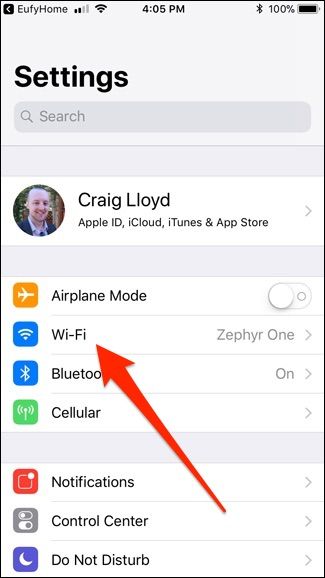
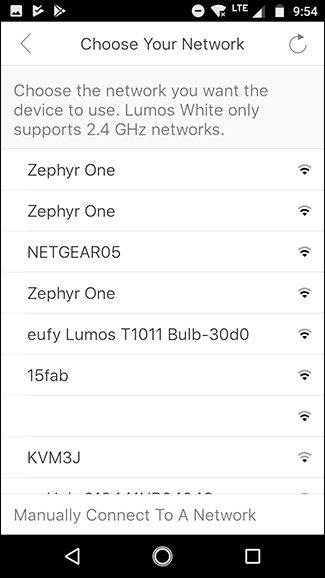
- Подключение к Wi‑Fi: на iPhone выберите «Go to Wi‑Fi Settings» и подключитесь к сети Eufy Lumos, затем вернитесь в приложение. На Android нажмите «+Add» рядом с лампой и выберите вашу домашнюю сеть 2.4 ГГц.
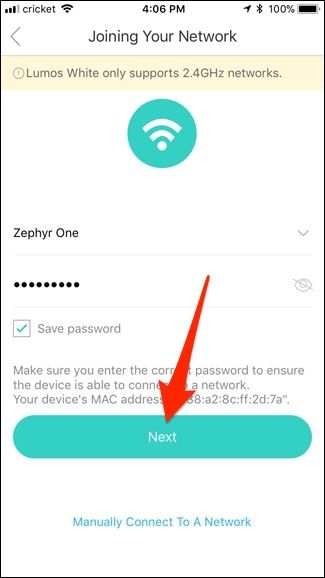
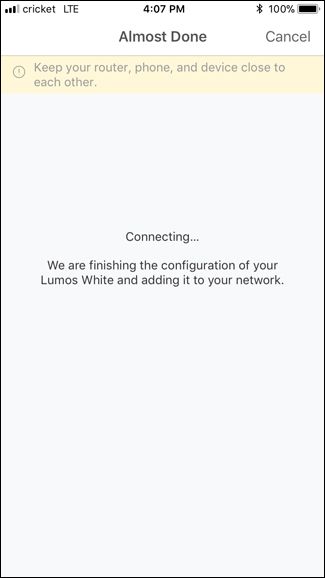
- Подтвердите имя сети и введите пароль вручную, если нужно. Нажмите «Next» и подождите, пока приложение привяжет лампу к вашей сети.
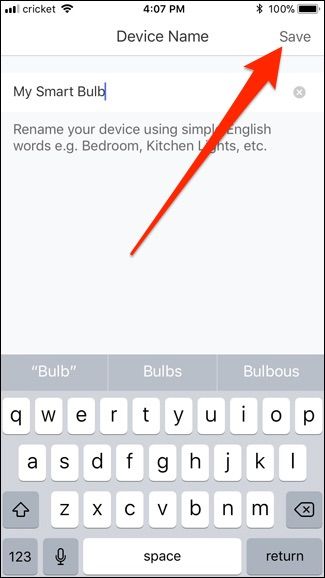
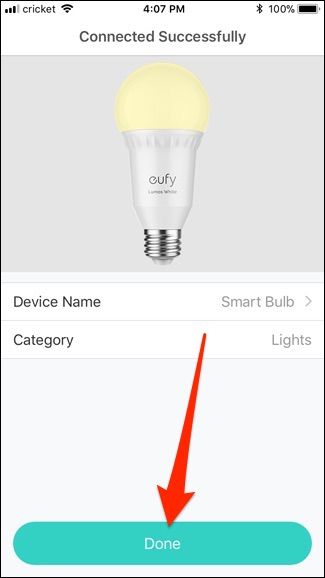
- Назовите лампу (например, «Прихожая — верх») и сохраните. Подтвердите детали и завершите настройку.
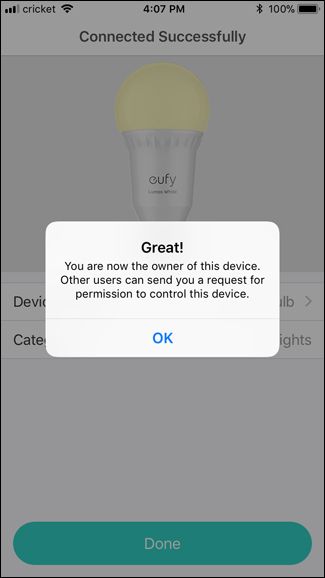
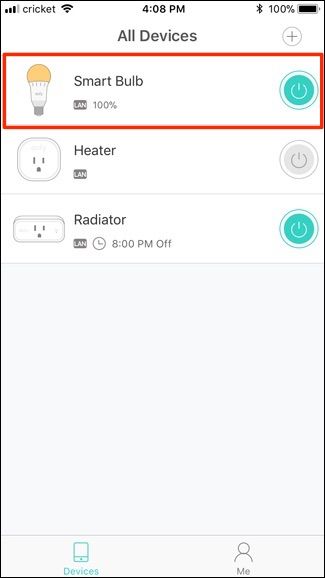
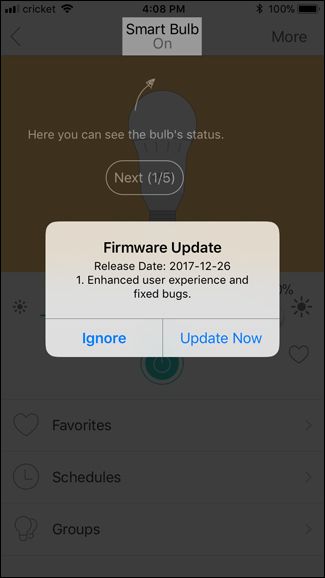
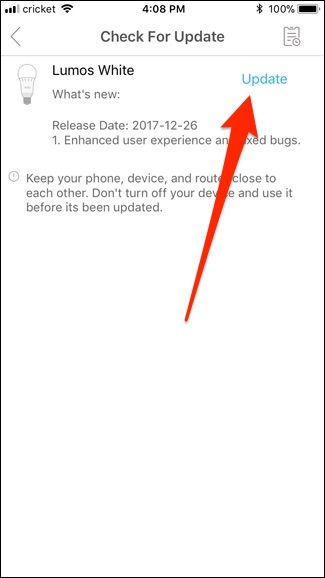
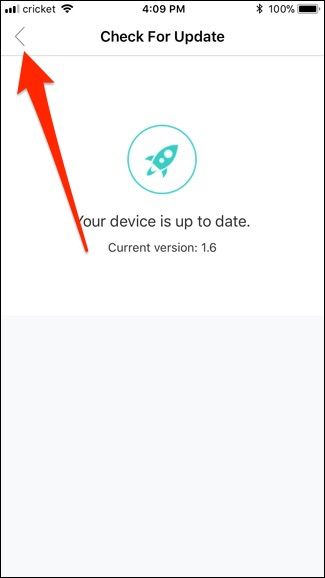
- Лампочка появится на главном экране приложения. Включайте/выключайте через кнопку питания. При первом заходе может потребоваться обновление прошивки — нажмите «Update Now» и дождитесь завершения.
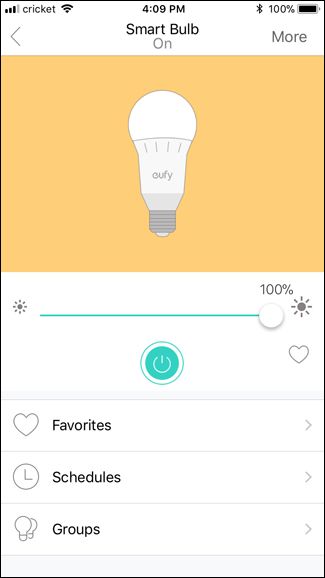
Что можно настроить после установки
- Яркость и таймеры.
- «Favorites» — быстрые пресеты освещения.
- Расписания и сцены при группировке ламп.
- Группировка нескольких ламп в одну комнату для синхронного управления.
Частые проблемы и методы их решения
- Лампочка не мигает при включении: проверьте патрон и питание. Попробуйте выкрутить и вкрутить заново. Убедитесь, что вы используете совместимый патрон.
- Не подключается к Wi‑Fi: проверьте, что ваш роутер вещает в 2.4 ГГц; если роутер использует отдельные SSID для 2.4/5 ГГц — подключите телефон к 2.4 ГГц при настройке.
- В приложении не обнаруживается устройство: закройте и откройте приложение, перезагрузите телефон, временно отключите VPN, убедитесь, что Bluetooth включён (для некоторых моделей требуется).
- Прошивка «зависла»: оставьте устройство подключённым к сети и подождите 5–10 минут; при необходимости отключите питание лампы на 10 секунд и повторите обновление.
Быстрый план действий при проблемах (Runbook)
- Проверьте питание лампы и патрон. 2. Убедитесь, что лампа мигает 3 раза при готовности. 3. Проверьте Wi‑Fi 2.4 ГГц и пароль. 4. Перезапустите приложение и смартфон. 5. Сброс лампы (выключите/включите по инструкции производителя) и повторите настройку. 6. Если не помогает — обратитесь в поддержку Eufy.
Важно: прежде чем выполнять сброс, запишите все текущие настройки и место установки лампы.
Чеклист для установки (роль: домовладелец)
- Проверить совместимость лампы с патроном (цоколь E26/E27 и т.д.).
- Убедиться, что сеть 2.4 ГГц доступна.
- Установить приложение EufyHome и создать аккаунт.
- Вкрутить лампу и дождаться трёх миганий.
- Подключить лампу к сети через приложение и назвать её.
- Обновить прошивку и настроить расписания/группы.
Безопасность и приватность
- По возможности держите приложение и прошивку ламп обновлёнными, чтобы получать патчи безопасности.
- Не используйте один и тот же пароль для аккаунта Eufy и других сервисов. Включите двухфакторную аутентификацию, если она доступна.
- Если вы планируете управлять лампами из внешней сети, используйте надёжные пароли и рассматривaйте сегментацию сети (гостевая сеть для IoT).
Совместимость и миграция
- Eufy Lumos обычно не поддерживает 5 ГГц. При миграции на новый роутер включите вещание 2.4 ГГц или настройте отдельный SSID для 2.4 ГГц.
- При смене Wi‑Fi пароля: в приложении откройте устройство → настройки → сеть и перепривяжите к новой сети.
Модель принятия решений и выбор подхода
- Если вы хотите минимально возможное оборудование — используйте Wi‑Fi лампы (Eufy Lumos).
- Если у вас много устройств и вы хотите уменьшить нагрузку на Wi‑Fi — рассмотрите Zigbee/Thread + концентратор (хаб).
- Ментальная модель: Wi‑Fi = простота настройки, хаб = масштабируемость и меньшая нагрузка на домашний роутер.
Критерии приёмки
- Лампочка появляется в приложении и отвечает на команды включения/выключения.
- Можно изменить яркость и сохранить пресеты.
- Прошивка актуальна или обновление прошло успешно.
- Лампочка корректно работает по расписанию (тест на включение/выключение в заданное время).
Короткий глоссарий
- SSID — имя вашей Wi‑Fi сети.
- 2.4 ГГц / 5 ГГц — частотные диапазоны Wi‑Fi; для Lumos предпочтителен 2.4 ГГц.
- Прошивка — встроенное ПО устройства.
Полезные советы
- Присваивайте лампам понятные имена (например, «Кухня — люстра»), это упрощает интеграцию с голосовыми ассистентами.
- Группируйте лампы по комнатам для единого управления сценами и расписаниями.
- Если у вас большой дом, распределите нагрузку Wi‑Fi с помощью дополнительных точек доступа.
Короткое резюме
- Eufy Lumos настраивается быстро: вкрутите, подключитесь к Wi‑Fi через приложение, дайте имя и обновите прошивку.
- Проверьте, что у вас есть сеть 2.4 ГГц и стабильный интернет.
- При проблемах используйте чеклист и runbook в разделе «Частые проблемы».
Важно: если на этапе подключения вы видите нестандартное поведение (лампа не мигает, приложение не найдёт устройство) — сначала проверьте питание и сетевые параметры, затем обращайтесь в поддержку Eufy.

Автор
Редакция
Похожие материалы

Программное обеспечение
Несколько аккаунтов Skype: Multi Skype Launcher

Productivity
Журнал для работы: повысить продуктивность

Android.
Персональные звуки уведомлений на Android

Стриминг
Скачивание шоу Hulu для офлайн‑просмотра

Новости
Microsoft Start: персонализированная новостная лента

Гайды