
Как преобразовать текст в дату в Excel

Почему важно преобразовать текстовые даты в реальные даты
Excel хранит дату как серийное число (число дней от базовой даты), что позволяет выполнять арифметику, сортировку и агрегацию. Текстовые даты выглядят как даты человеку, но для Excel это обычная строка — её нельзя использовать в вычислениях, сводных таблицах и других аналитических инструментах.
Пример: 14-Feb-2023 — корректная запись, Excel хранит её как 44971. Запись 14.Feb.2023 будет считаться текстом и не поддастся вычислениям.
Важно: если вы видите выравнивание текста по левому краю в ячейке, это первый признак текстового значения (по умолчанию даты выравниваются вправо).
Быстрый план действий (минимальный рабочий процесс)
- Определить формат исходного текста (разделители, порядок день/месяц/год, языковые месяцы).
- Пробовать DATEVALUE/VALUE для простых случаев.
- Если не сработало — Text to Columns или Flash Fill.
- Для больших наборов или нестандартных форматов — Power Query или формулы-парсеры.
Основные методы преобразования
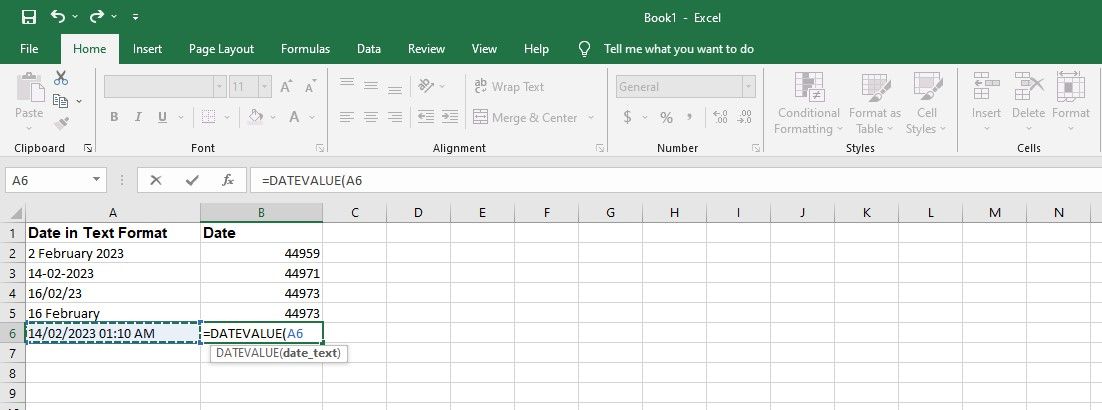
1. Функция DATEVALUE
DATEVALUE преобразует текстовую строку в серийное число даты.
Шаги:
- Выберите пустую ячейку рядом с текстовой датой.
- Введите формулу, например: =DATEVALUE(C26)
- Нажмите Enter — вы получите серийный номер.
- Преобразуйте серийный номер в дату через формат ячеек: вкладка “Главная” → раздел “Число” → выберите “Короткий формат даты” или “Длинный формат даты”.
Если нужен нестандартный вид — нажмите Ctrl + 1, вкладка “Число” → “Дата” → выберите формат.
Когда работает: когда текст уже близок к распознаваемому формату Excel (например, “14-Feb-2023”, “2023-02-14”, “14/02/2023” в региональной настройке DMY).
Ограничения: DATEVALUE не распознаёт некоторые локализованные или произвольные разделители и словесные месяцы другого языка.
2. Функция VALUE
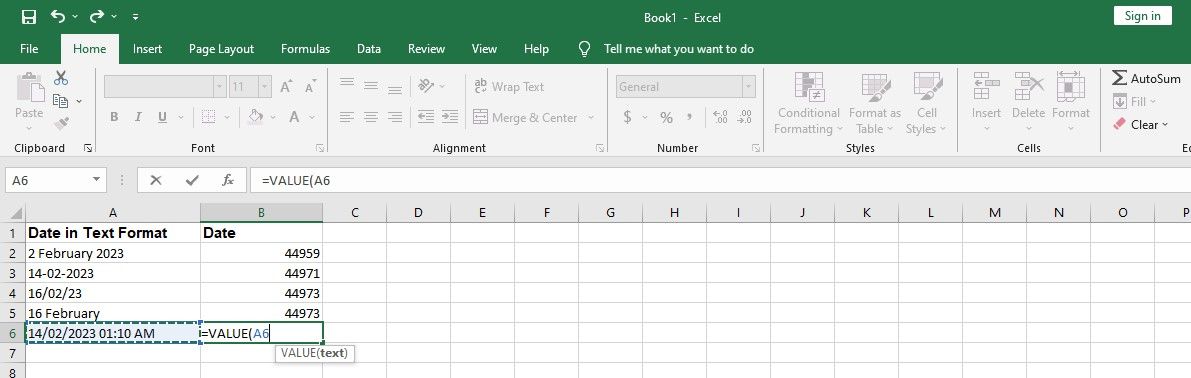
VALUE превращает текст, который выглядит как число (включая даты в некоторых случаях), в числовое значение.
Пример использования:
- Рядом с ячейкой с текстом введите: =VALUE(B15)
- Нажмите Enter — получите серийный номер даты.
VALUE полезна, если Excel уже частично распознаёт текст как число. Однако она менее специфична по сравнению с DATEVALUE.
3. Инструмент Текст по столбцам
Подходит для дат с разделителями (точка, точка с запятой, пробел, слеш).
Шаги:
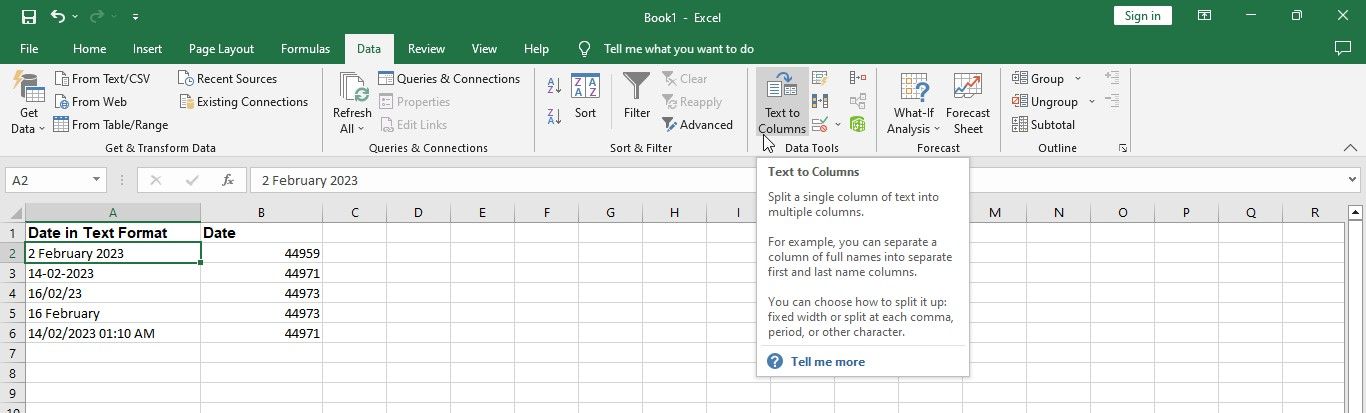
- Выделите столбец с текстовыми датами.
- Вкладка “Данные” → “Текст по столбцам”.
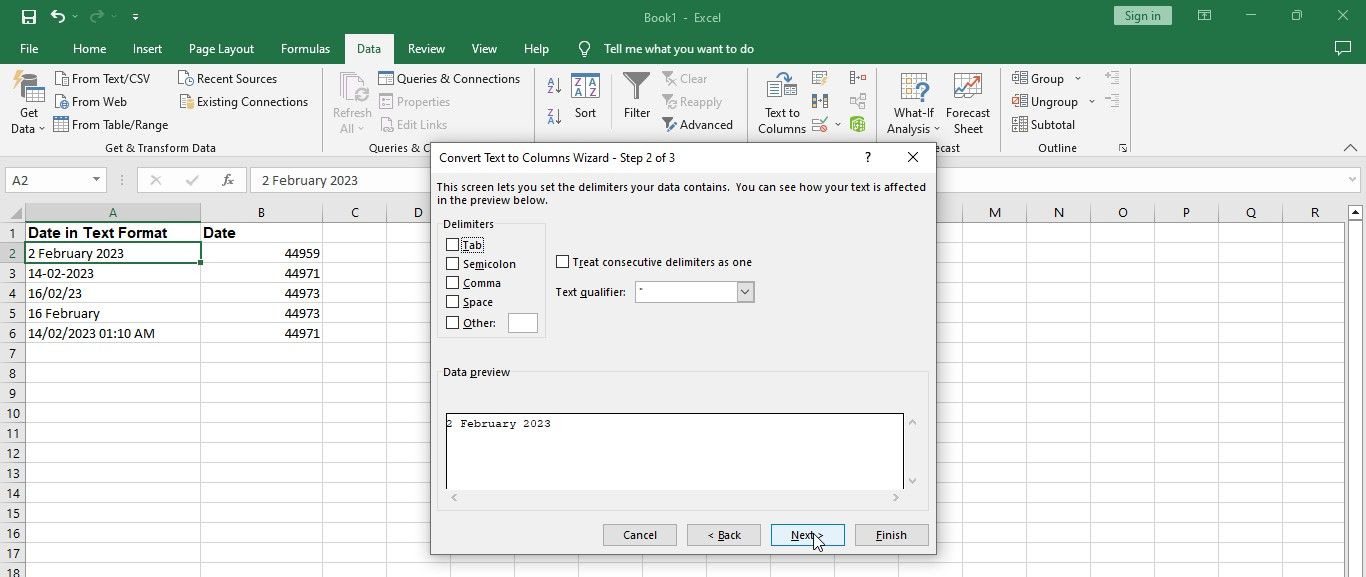
- В мастере выберите “С разделителями” и нажмите “Далее”.
- Снимите все галочки в разделе “Разделители” (Tab, Точка с запятой, Запятая, Пробел и “Другое”). Нажмите “Далее”.
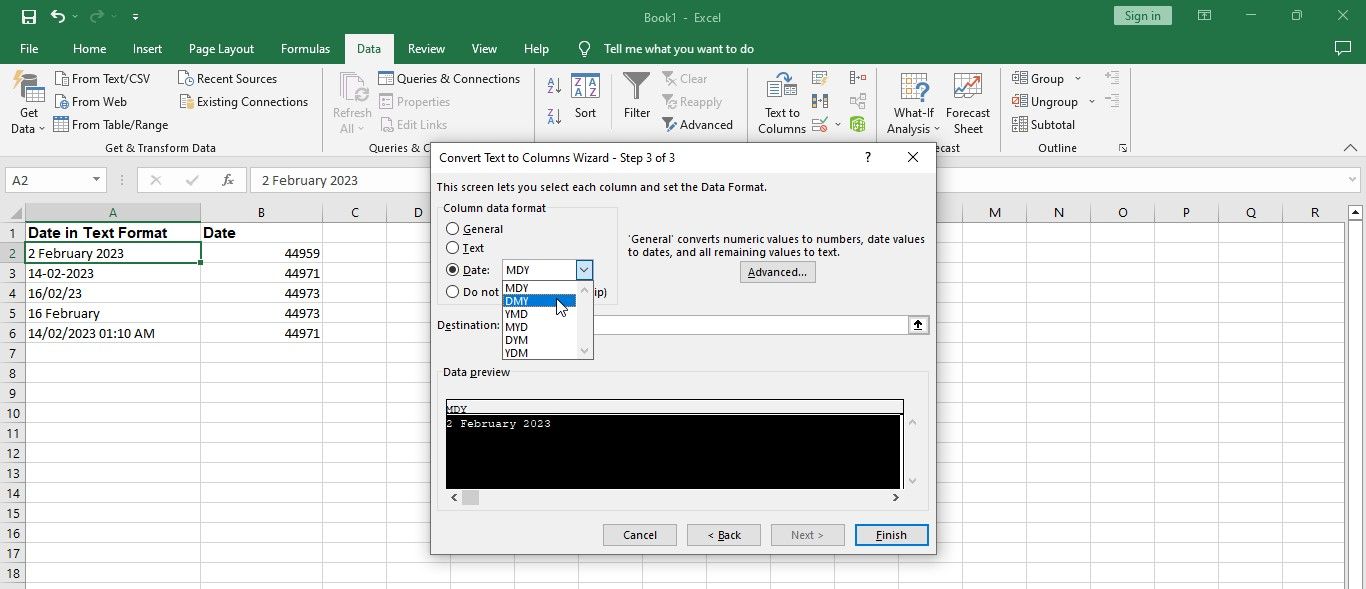
- В разделе “Формат данных столбца” выберите “Дата” и укажите порядок (DMY, MDY, YMD).
- Нажмите “Готово”.
Этот инструмент заставляет Excel интерпретировать содержимое как дату согласно выбранному порядку компонентов.
4. Flash Fill (Быстрое заполнение)
Если у вас есть примеры корректно отформатированных дат рядом, Excel может автоматически заполнить остальное.
Как использовать: заполните пару ячеек вручную в нужном формате, начните вводить в следующую ячейку — Excel предложит вариант, нажмите Enter. Подходит для однообразных преобразований.
5. Power Query (Рекомендуется для больших наборов и гибкой очистки)
Power Query умеет парсить строки, менять локали, разбирать сложные форматы и возвращать столбец с корректными датами. Это надёжный способ для ETL-процессов и регулярной обработки.
Преимущества: повторяемость, трансформации в шаги, возможность менять локаль и формат при импорте.
Как действовать, если простые методы не работают
Важно: прежде чем применять массовое преобразование, сделайте копию листа.
Типовые причины сбоев и как их решать:
- Месяцы написаны словами на другом языке. Решение: замените названия месяцев на английские или используйте локаль в Power Query.
- Нестандартные разделители (например, точки внутри аббревиатур). Решение: SUBSTITUTE для замены разделителя на / или текстовый парсинг.
- Пробелы, неразрывные пробелы или невидимые символы. Решение: TRIM и CLEAN или функция SUBSTITUTE(ячейка;CHAR(160);” “).
- Год в 2 цифры — Excel может интерпретировать неправильно. Решение: парсить отдельно и использовать DATE(год, месяц, день) с корректировкой века.
Полезные формулы и шаблоны
Шпаргалка формул:
- =DATEVALUE(A2)
- =VALUE(A2)
- Удаление пробелов: =TRIM(A2)
- Замена точек на слеши: =SUBSTITUTE(A2;”.”;”/“)
- Сборка даты из частей: =DATE(RIGHT(A2;4);MID(A2;4;2);LEFT(A2;2)) — пример для формата dd.mm.yyyy
- Если месяц как слово: =DATE(RIGHT(A2;4);MONTH(DATEVALUE(MID(A2;4;3)&” 1”));LEFT(A2;2)) — пример для формата “14 Feb 2023” (потребует английских сокращений)
Пример: у вас строки вида “14.Feb.2023”. Чтобы Excel распознал дату, можно заменить точки и использовать DATEVALUE:
=DATEVALUE(SUBSTITUTE(A2;”.”;”/“))
Если это не сработает из-за языкового варианта месяца, замените названия месяцев на локальные или используйте VLOOKUP/CHOOSE для сопоставления текстового месяца с числом месяца.
Контроль качества и отладка
Критерии приёмки:
- Столбец с датами содержит тип “Дата” (проверка: формат ячеек или функция ISNUMBER для выборки серийных номеров).
- Сортировка по столбцу дает хронологически корректный порядок.
- Сводная таблица группирует по месяцам и годам корректно.
Проверки:
- Формула =ISNUMBER(A2) должна вернуть TRUE для всех преобразованных ячеек.
- Визуальная проверка нескольких крайних случаев (первые/последние даты, необычные форматы).
Когда методы не подойдут — примеры и альтернативы
Примеры сложных случаев:
- Даты с текстом: “completed on 14th Feb, 2023” — потребуется парсинг и регулярные выражения (Power Query поддерживает).
- Локализованные названия месяцев в редкой транслитерации — потребуется ручное сопоставление.
- Смеси форматов в одном столбце (часть DMY, часть MDY) — сначала нужно классифицировать строки, затем применить разные правила.
Альтернативы:
- Power Query — лучше для неоднородных и больших данных.
- VBA-скрипт — полезен для автоматизации в рабочих книгах без Power Query.
- Экспорт в CSV и предобработка в Python/R — если нужен сложный ETL-процесс.
Роль‑ориентированные чек‑листы
Для аналитика:
- Сделать копию листа.
- Проверить выравнивание и ISNUMBER.
- Попробовать DATEVALUE и Text to Columns.
- Запустить сводную таблицу для проверки агрегатов.
Для оператора ввода данных:
- Используйте фиксированный формат ввода (DD/MM/YYYY или YYYY-MM-DD).
- Избегайте словесных месяцев в локали, отличной от рабочей книги.
- Проверяйте ввод через условное форматирование.
Для администратора Excel:
- Настроить валидацию данных для столбцов с датами.
- Подготовить макрос или Power Query-шаблон для регулярных импортов.
Шаблон плана миграции столбца дат (мини‑методология)
- Анализ — выберите 100 случайных строк, классифицируйте форматы.
- Правило — определите 1–3 правил преобразования для основной массы.
- Преобразование — примените формулы или Text to Columns.
- Очистка — уберите остаточные пробелы и символы.
- Проверка — ISNUMBER и сводная таблица.
- Автоматизация — Power Query или макрос.
Быстрые практические советы
- Всегда работайте на копии листа.
- Если ожидаются международные данные, задайте локаль обработки в Power Query.
- Сохраняйте исходный столбец до тех пор, пока не подтвердите корректность преобразования.
Шпаргалка: выбор метода по сценарию
- Строки однородны и близки к стандарту → DATEVALUE или VALUE.
- Есть разделители → Text to Columns.
- Разные форматы и месяцы словами → Power Query.
- Небольшой набор с повторяющейся схемой → Flash Fill.
Краткое резюме
Преобразование текстовых дат в реальные даты в Excel — ключ к надежному анализу. Начните с простых функций (DATEVALUE, VALUE), используйте “Текст по столбцам” для разделённых значений и переходите к Power Query, если данные разнородны или приходят регулярно. Всегда проверяйте результат через ISNUMBER и тестовую сводную таблицу.
Важно: всегда сохраняйте резервную копию до массовых изменений.
Полезные ресурсы и шаблоны
- Шпаргалка формул выше — копируйте в новый лист и адаптируйте под ваш формат.
- Для сложных преобразований рассмотрите Power Query с шагами “Замена значений” и “Преобразовать тип”.
flowchart TD
  A[Начало: столбец с текстовыми датами] --> B{Все строки имеют одинаковый формат?}
  B -- Да --> C[Использовать DATEVALUE или VALUE]
  B -- Нет --> D{Разделители есть?}
  D -- Да --> E[Text to Columns]
  D -- Нет --> F{Есть примеры ручной разметки?}
  F -- Да --> G[Flash Fill]
  F -- Нет --> H[Power Query или формулы-парсеры]
  C --> X[Проверка: ISNUMBER]
  E --> X
  G --> X
  H --> X
  X --> I{ISNUMBER=TRUE для всех?}
  I -- Да --> J[Готово]
  I -- Нет --> K[Отладка: TRIM, SUBSTITUTE, ручная сегментация]
  K --> C
extras:

Похожие материалы

Несколько аккаунтов Skype: Multi Skype Launcher

Журнал для работы: повысить продуктивность

Персональные звуки уведомлений на Android

Скачивание шоу Hulu для офлайн‑просмотра

Microsoft Start: персонализированная новостная лента
