
Преобразование текста и списков в таблицы в Microsoft Word

Быстрые ссылки
- Преобразовать текст в таблицу в Word
- Преобразовать список в таблицу в Word
- Преобразовать таблицу в текст
Почему это удобно
Таблицы дают структуру, упрощают сортировку и форматирование. Преобразование текста в таблицу экономит время по сравнению с созданием таблицы вручную и копированием текста по ячейкам.
Преобразование текста в таблицу
Когда текст уже содержит разделители (табуляции, запятые, точки с запятой и т. п.), Word может автоматически разложить строку по столбцам.
- Выделите текст, который нужно превратить в таблицу.
- Перейдите на вкладку Вставка и щёлкните стрелку на кнопке Таблица, затем выберите «Преобразовать текст в таблицу».

Примечание: если вы не видите разделители типа табуляции, включите отображение непечатаемых символов на вкладке Главная — так будут видны знаки абзаца и символы табуляции.
В появившемся окне:
- Укажите число столбцов (по умолчанию Word определяет его по разделителям). Если хотите разместить элементы по строкам, уменьшите число столбцов, чтобы получить нужное количество строк.
- Параметр AutoFit позволит подобрать ширину столбцов: фиксированная ширина, под содержимое или под ширину окна.
- Выберите разделитель: табуляция, запятая, точка с запятой, пробел или Абзац. Можно ввести свой разделитель.
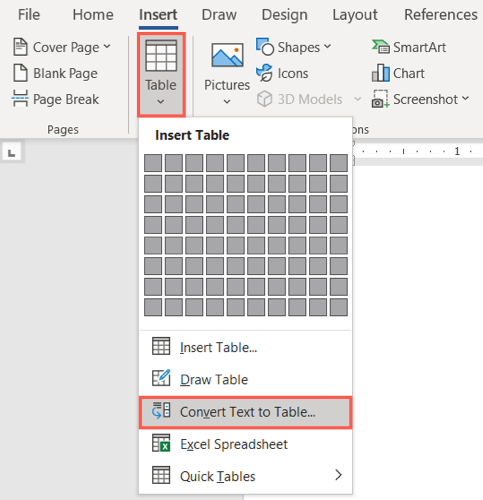
После подтверждения (ОК) текст окажется в таблице. Дальше можно:
- Добавлять или удалять строки/столбцы
- Объединять ячейки
- Применять стили таблицы и выравнивание

Совет: если ваши данные содержат запятые внутри значений (например, «Москва, Россия»), перед преобразованием замените внутренние запятые на другой символ или используйте кавычки как часть значения и примените пользовательский разделитель.
Преобразование списка в таблицу
Списки (нумерованные или маркированные) по умолчанию имеют элементы в отдельных абзацах, поэтому при преобразовании каждый элемент окажется в своей строке.
- Выделите список.
- Если вы не хотите, чтобы номера или маркеры попали в таблицу, отключите нумерацию/маркеры на вкладке Главная в разделе Абзац.
- Перейдите Вставка → Таблица → «Преобразовать текст в таблицу».
- В окне убедитесь, что разделитель установлен в Абзац (Paragraph).

Если нужно разместить элементы списка не по строкам, а по столбцам, введите в поле «Число столбцов» количество элементов списка — тогда элементы распределятся по столбцам.

Преобразование таблицы в текст
Если таблица больше не нужна в табличном виде, её можно вернуть в обычный текст.
- Выделите таблицу.
- Перейдите на вкладку Конструктор таблиц/Макет (Layout) — вкладка появится автоматически при выделении таблицы.
- В группе Данные нажмите «Преобразовать в текст» и выберите разделитель: абзацы, табуляции, запятые или пользовательский символ.

Вы получите строки обычного текста, разделённые выбранным символом.

Частые проблемы и как их решать
Текст не распознан в нужные столбцы
- Проверьте, какие разделители используются в тексте (включите непечатаемые символы).
- Если в данных встречаются те же символы-разделители, обрамляйте значения кавычками или замените внутренние символы на безопасные.
Элементы списка стали столбцами, а хотелось строками
- Установите число столбцов равным 1, чтобы элементы шли по строкам.
- Или укажите число столбцов равным количеству желаемых столбцов, тогда Word распределит элементы по столбцам.
Автоширина столбцов не подходит
- Используйте AutoFit к содержимому для компактных столбцов.
- Для контроля дизайна задайте фиксированную ширину столбцов в параметрах таблицы.
Важно: перед массовыми преобразованиями сделайте копию документа, чтобы можно было быстро откатить изменения.
Альтернативные подходы
- Вставка через Excel: скопируйте текст в Excel, скорректируйте разделение по столбцам с помощью «Текст по столбцам», затем вставьте как таблицу в Word.
- Paste Special (Вставить специальные данные): при вставке из других приложений используйте формат HTML или Обычный текст в зависимости от желаемого результата.
- Используйте табуляцию вручную: вставьте табы между элементами и примените «Преобразовать текст в таблицу» с разделителем «Табуляция».
Мини‑методика для повторяемой работы (чеклист)
- Сделать копию документа или раздела.
- Очистить лишние пробелы и переводы строк.
- Отобразить непечатаемые символы и проверить разделители.
- Выделить текст → Вставка → Таблица → Преобразовать текст в таблицу.
- Настроить число столбцов и AutoFit.
- Проверить результат и при необходимости преобразовать таблицу обратно в текст.
Роль‑ориентированные контрольные списки
Редактор
- Проверить, нет ли лишних переносов строк.
- Убедиться, что пункты списка — отдельные абзацы.
Вёрстальщик
- Настроить ширины столбцов и отступы.
- Применить стили таблицы для соответствия визуалу.
Специалист по данным
- Проверить, нет ли специальных символов в значениях.
- При необходимости использовать Excel для предобработки.
Критерии приёмки
- Все ожидаемые элементы должны быть в отдельных ячейках.
- Нет лишних разделителей внутри ячеек.
- Внешний вид таблицы соответствует стилевым требованиям (ширина, выравнивание).
Тестовые случаи
- Преобразование списка из 10 пунктов в таблицу: ожидается 10 строк × 1 столбец.
- Текст со значениями, разделёнными табуляцией: ожидается N столбцов в зависимости от количества табов.
- Текст с запятыми внутри значений: при выборе запятой как разделителя выполнить предварительную проверку / замену.
Потенциальные ограничения и когда это не работает
- Если данные содержат неоднородные схемы разделения (в одном месте таб, в другом запятая), Word может неправильно определить столбцы.
- Сложные вложенные списки и многоуровневые маркеры требуют ручной обработки.
Быстрое руководство в виде схемы
flowchart TD
  A[Выделить текст] --> B{Разделители понятны?}
  B -- Да --> C[Вставка → Таблица → Преобразовать текст в таблицу]
  B -- Нет --> D[Включить отображение непечатаемых символов]
  D --> E{Найден разделитель}
  E -- Да --> C
  E -- Нет --> F[Заменить разделители вручную или использовать Excel]
  C --> G[Настроить столбцы и AutoFit]
  G --> H[Проверить результат]
Глоссарий в одну строку
- Разделитель — символ, по которому Word делит строку на столбцы (таб, запятая, абзац и т. п.).
- AutoFit — настройка ширины столбцов: фиксированная, под содержимое или под ширину окна.
Часто задаваемые вопросы
Можно ли автоматически разделить список на несколько столбцов?
Да. Введите нужное число столбцов в окне «Преобразовать текст в таблицу», и Word распределит элементы по столбцам.
Как вернуть таблицу в обычный текст?
Выделите таблицу → вкладка Макет → «Преобразовать в текст» → выберите разделитель и нажмите ОК.
Работает ли это с большими наборами данных?
Да, но для сложных наборов с непоследовательными разделителями удобнее подготовить данные в Excel.
Краткое резюме
Преобразование текста и списков в таблицы в Word — быстрый способ структурировать данные. Внимательно выбирайте разделитель, проверяйте непечатаемые символы и используйте AutoFit для контроля ширины. При сложных данных предварительно обработайте их в Excel.

Похожие материалы

Несколько аккаунтов Skype: Multi Skype Launcher

Журнал для работы: повысить продуктивность

Персональные звуки уведомлений на Android

Скачивание шоу Hulu для офлайн‑просмотра

Microsoft Start: персонализированная новостная лента
