
Изменение регистра текста в Excel
Быстрые ссылки
- Как привести текст к верхнему регистру в Excel
- Как преобразовать заглавные буквы в строчные в Excel
- Как получить заглавные буквы у каждого слова (Title Case) в Excel
- Как преобразовать текст в предложение (Sentence Case) в Excel
Делать это вручную — пустая трата времени. Excel умеет менять регистр автоматически. Ниже — простые формулы, рабочие приёмы и варианты для разных задач.
Как привести текст к верхнему регистру в Excel
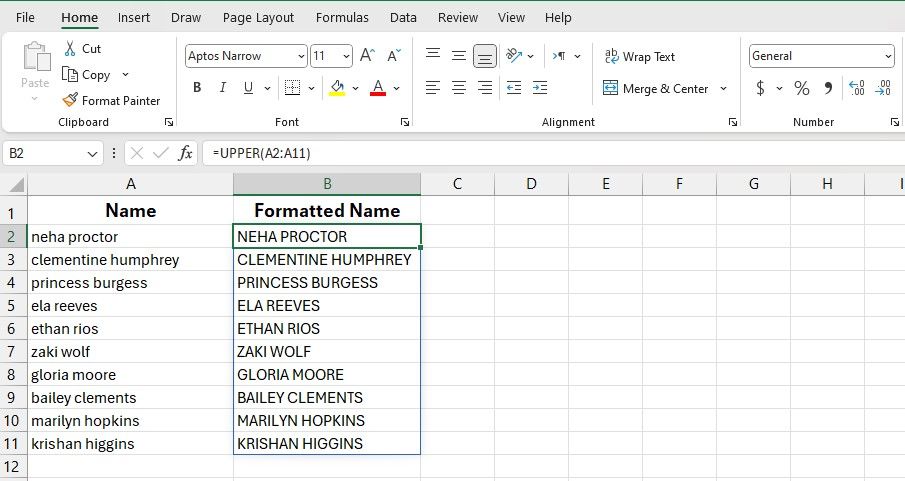
Нужен полностью заглавный текст? Используйте функцию UPPER.
Синтаксис:
=UPPER(text)- text — это либо ссылка на ячейку, либо строка в кавычках.
- Пример: если в A2 написано “john doe”, =UPPER(A2) вернёт “JOHN DOE”.
Советы:
- Для больших диапазонов в старых версиях Excel можно применять формулу как массив (Ctrl + Shift + Enter). В Excel 365/2021 с динамическими массивами достаточно ввести формулу в первой ячейке и она разольётся автоматически, если используется корректный диапазон.
- Если исходные данные больше не нужны, скопируйте столбец с результатами и вставьте как значения (Правка → Вставить значения), затем удалите исходный столбец.
Как преобразовать заглавные буквы в строчные в Excel
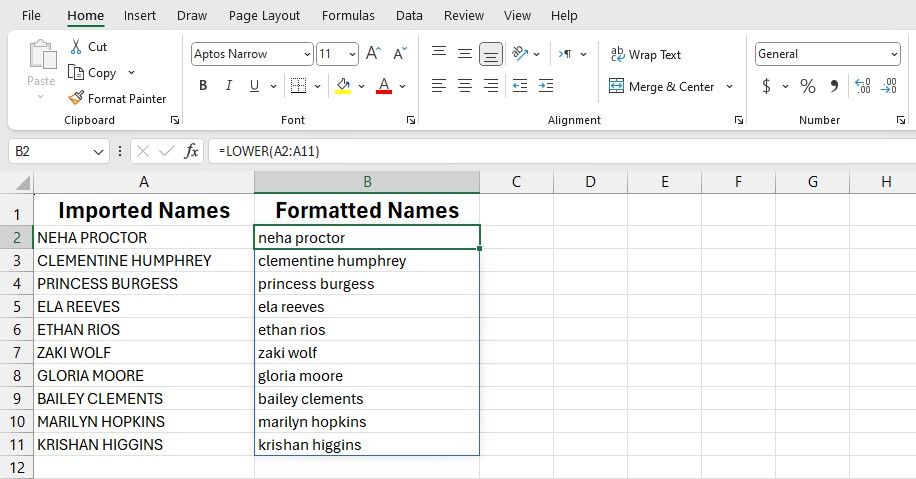
Функция LOWER делает всё строчными.
Синтаксис:
=LOWER(text)- Пример: =LOWER(“JANE DOE”) → “jane doe”.
Применение:
- Стандартизация данных при миграции из систем, где имена вводились в верхнем регистре.
- Подготовка текста к анализу, когда регистр мешает поиску или группировке.
Как получить заглавные буквы у каждого слова (Title Case)
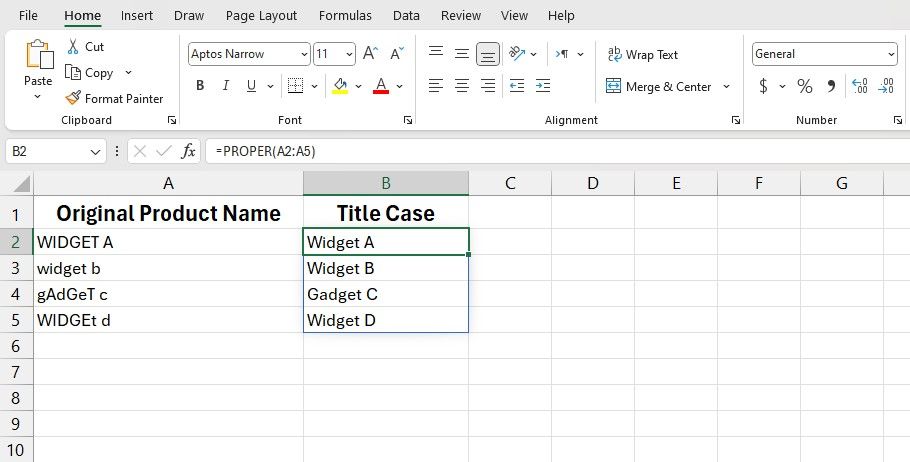
Для заглавных букв в начале каждого слова используйте PROPER.
Синтаксис:
=PROPER(text)- Пример: =PROPER(“widget a”) → “Widget A”.
Важно знать, когда PROPER не подходит:
- PROPER автоматически делает заглавными буквы после любого неалфавитного символа. Это удобно для большинства названий, но не всегда корректно для фамилий с нестандартной капитализацией (например, McDonald, O’Neill) или для аббревиатур (NASA → Nasa).
Как преобразовать текст в предложение (Sentence Case)
Excel не имеет отдельной функции «Sentence Case». Но можно собрать формулу из существующих функций:
=UPPER(LEFT(A2,1))&LOWER(RIGHT(A2,LEN(A2)-1))Как это работает:
- LEFT(A2,1) берёт первый символ. UPPER делает его заглавным.
- LEN(A2)-1 считает оставшиеся символы.
- RIGHT(A2,LEN(A2)-1) берёт оставшуюся часть строки. LOWER переводит её в строчные.
- Союз (&) объединяет первую букву и остальную строку.
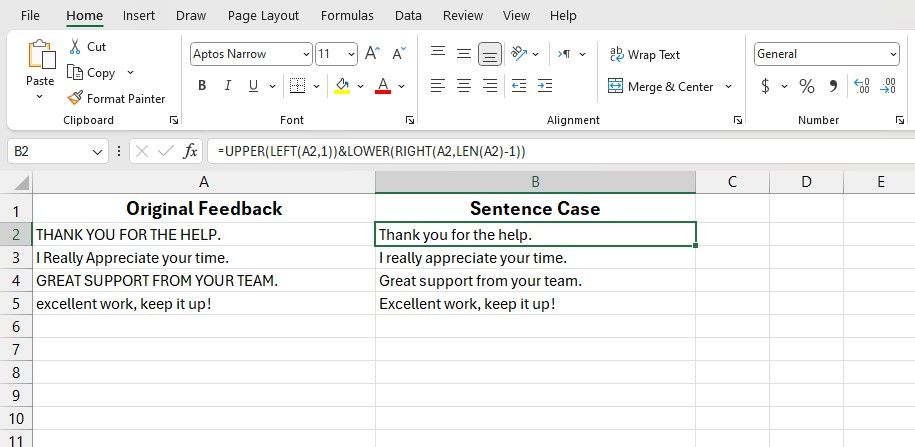
Примечания и ограничения:
- Формула считает, что нужно изменить только первый символ текста. Если в ячейке несколько предложений (разделённых точкой и пробелом), формула не превратит каждое предложение в sentence case.
- Для сложного парсинга текста (несколько предложений, сокращения, точки внутри аббревиатур) лучше использовать Power Query или скрипт.
Альтернативные подходы (когда формулы не удобны)
- Flash Fill (Заполнение образцом)
- В Excel введите вручную нужный формат в соседней колонке для двух-трёх строк. Нажмите Data → Flash Fill (или Ctrl + E). Excel попытается автоматически вывести шаблон.
- Хорош для быстрых одноразовых преобразований.
- Power Query
- Data → Get & Transform → From Table/Range.
- В Power Query используйте Text.Upper, Text.Lower или Text.Proper для преобразования целых столбцов.
- Преимущество: шаги трансформации сохраняются как часть запроса и применяются при обновлении данных.
Примеры M-кода в Power Query:
= Table.TransformColumns(Source, {"Name", each Text.Proper(_), type text})
= Table.TransformColumns(Source, {"Name", each Text.Upper(_), type text})
= Table.TransformColumns(Source, {"Name", each Text.Lower(_), type text})- VBA макрос (массовая автоматизация)
- Подходит, если нужно регулярно приводить большие наборы данных в определённый формат.
Пример простого макроса, который преобразует выделенный диапазон в PROPER:
Sub ToProperSelection()
  Dim cell As Range
  For Each cell In Selection
    If Not IsEmpty(cell) Then cell.Value = Application.WorksheetFunction.Proper(cell.Value)
  Next cell
End Sub- Сторонние инструменты и скрипты
- Если данные проходят через ETL-процессы (Python, R, сервисы интеграции), удобно делать приведение регистра на стороне обработки данных до загрузки в таблицу.
Когда автоматическое изменение регистра может навредить
- Имена с нестандартной капитализацией (McDonald, de Silva) могут потерять корректный вид.
- Аббревиатуры и товарные знаки (IBM, iPhone) могут стать нечитаемыми после PROPER/LOWER/UPPER.
- Данные, где регистр несёт смысловую нагрузку (пароли — не храните их в обычных ячейках) — будьте осторожны.
Рекомендация: прежде чем массово менять регистр, сделайте копию столбца и проверьте 10–20 случайных строк.
Чек-лист по ролям
Для аналитика данных:
- Проверить, есть ли зависимости от регистра в расчётах.
- Применить LOWER/UPPER для унификации перед агрегацией.
- Задокументировать шаги в Power Query.
Для офисного пользователя / маркетолога:
- Использовать PROPER для списков контактов и названий.
- Проверить аббревиатуры и бренды вручную.
Для разработчика / BI-инженера:
- Автоматизировать через ETL или VBA.
- Добавить тесты, чтобы не ломать правила капитализации для особых фамилий.
Критерии приёмки (как проверить результат)
- Все ячейки в целевом столбце имеют ожидаемый регистр согласно выбранной функции.
- Нигде не исчезли важные символы (апострофы, дефисы и т.п.).
- Аббревиатуры и брендовые имена обозначены правильно (по требованию бизнеса).
- При использовании Power Query или макроса — процесс можно повторить и он даёт тот же результат на свежих данных.
Методология быстрой стандартизации (мини-SOP)
- Сделайте резервную копию листа/столбца.
- Выберите подход: формула, Flash Fill, Power Query или макрос.
- Примените преобразование к тестовой выборке (10–20 строк).
- Проверьте на краевых примерах (фамилии, аббревиатуры, пунктуация).
- Вставьте результаты как значения при необходимости.
- Задокументируйте шаги (описание в отдельной ячейке или комментарии).
Шпаргалка: функции и когда их применять
| Функция | Что делает | Когда использовать |
|---|---|---|
| UPPER(text) | Всё в ВЕРХНИЙ регистр | Маркировки, коды, когда нужен uniform uppercase |
| LOWER(text) | Всё в нижний регистр | Предобработка для поиска/сравнения |
| PROPER(text) | Первая буква каждого слова заглавная | Имена, названия, заголовки |
| Формула для sentence case | Делает заглавной первую букву строки | Для полноценных предложений, отзывов |
Тестовые случаи и приёмы проверки
- Пример 1: “JANE DOE” → LOWER → ожидается “jane doe”.
- Пример 2: “john o’neill” → PROPER → проверьте результат на корректную капитализацию фамилии.
- Пример 3: “thankS for THE help.” → формула sentence case → ожидается “Thanks for the help.” (проверить, что только первая буква первой фразы заглавная).
Короткая памятка по безопасности и приватности
- Не используйте макросы из неизвестных источников.
- Если данные содержат персональные или чувствительные сведения, работайте на копиях и соблюдайте внутренние правила доступа.
Итог
Excel предоставляет простые и быстрые способы менять регистр текста. UPPER, LOWER и PROPER закрывают большинство повседневных задач. Для sentence case используйте составную формулу или Power Query для более сложных сценариев. Всегда проверяйте результаты на нескольких примерах и документируйте процесс.
Важно: если у вас сложные правила капитализации (семейные имена, бренды, аббревиатуры), автоматическое преобразование может дать нежелательные результаты — в таких случаях комбинируйте автоматизацию с ручной проверкой.

Похожие материалы

Несколько аккаунтов Skype: Multi Skype Launcher

Журнал для работы: повысить продуктивность

Персональные звуки уведомлений на Android

Скачивание шоу Hulu для офлайн‑просмотра

Microsoft Start: персонализированная новостная лента
