
Как конвертировать изображения в Preview на Mac
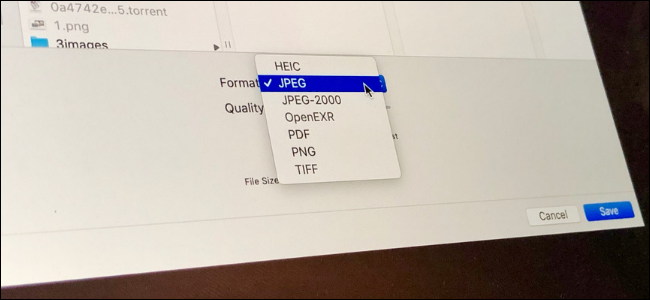
Кратко
Preview (Просмотр) на macOS умеет не только открывать фото — в нём можно быстро конвертировать отдельные или группы изображений между форматами (PNG, JPEG, TIFF, HEIC, PDF) и контролировать качество экспорта. Эта инструкция показывает пошагово, когда и как использовать экспорт, даёт альтернативы и сценарии решения проблем.
Описание изображения: окно приложения Preview на macOS с меню экспорта, где показан выбор форматов — PNG, JPG, TIFF, HEIC и PDF.
Задача и когда это полезно
Preview удобно использовать, если нужно:
- Быстро сохранить фото в универсальном JPEG для обмена.
- Массово преобразовать серию снимков с iPhone (HEIC) в JPG.
- Экспортировать изображение как PDF или добавить защиту паролем.
- Контролировать качество и компрессию без установки дополнительного ПО.
Важно: Preview сохраняет визуальные метаданные и цветовой профиль в зависимости от формата; для профессиональной цветокоррекции используйте специализированные приложения.
Шаг за шагом: конвертация одного файла
- В Finder найдите изображение.
- Дважды щёлкните по файлу, чтобы открыть его в Preview. Если Preview не используется по умолчанию — правый клик → Открыть с помощью → Preview.
- В меню сверху выберите Файл → Экспорт.
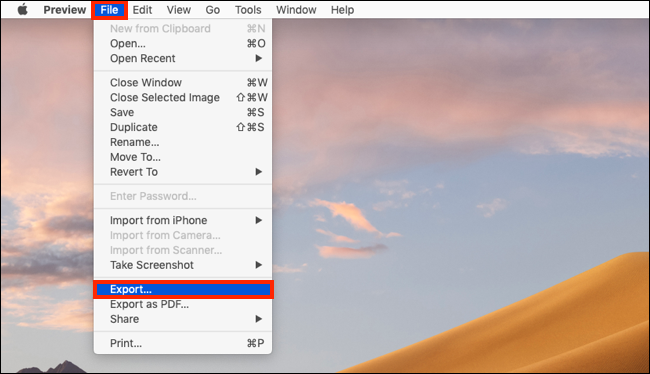
Описание изображения: меню Preview с выделенным пунктом «Файл» и подпунктом «Экспорт».
- В диалоге Экспорт укажите папку назначения и новое имя в поле «Экспортировать как».
- Нажмите на выпадающий список рядом с Формат и выберите целевой формат: JPEG, PNG, TIFF, HEIC или PDF.
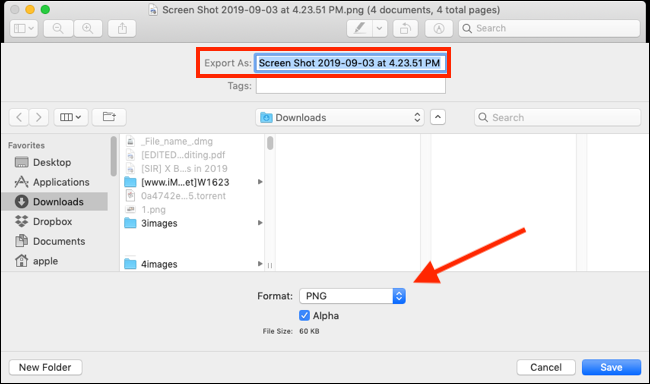
Описание изображения: выпадающий список форматов в окне экспорта Preview.
- При выборе JPEG или HEIC настройте ползунок качества. Для TIFF выберите метод сжатия. Для PDF при необходимости включите «Шифровать» и задайте пароль.
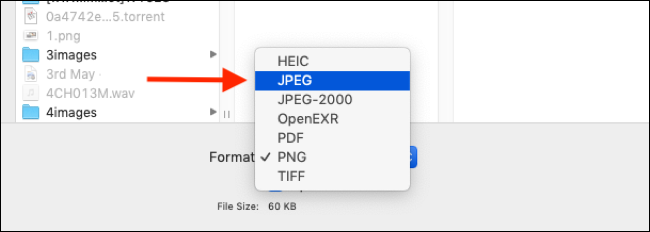
Описание изображения: диалог экспорта с выбором формата и настройками качества.
- Нажмите Сохранить — файл появится в папке назначения.
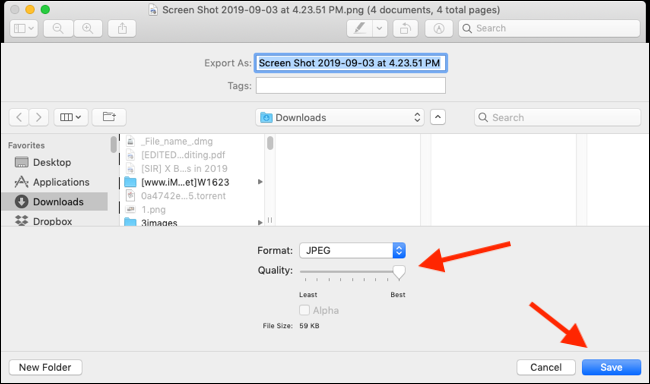
Описание изображения: настройка качества JPEG/HEIC и кнопка «Сохранить» в окне Preview.
Пакетная конвертация нескольких файлов
- Откройте нужные файлы: в Finder выделите несколько файлов и нажмите Enter, или откройте один файл в Preview и выберите в боковой панели все миниатюры (Command+A).
- Выполните те же шаги Экспорт → Формат → Сохранить. Preview экспортирует все выбранные изображения в указанную папку по одному формату.
Совет: перед пакетной обработкой создайте отдельную папку, чтобы не потерять исходные файлы.
Разбор опций экспорта
- JPEG/HEIC: регулируемая степень качества; HEIC даёт лучшее сжатие при том же качестве, но не все сервисы поддерживают его.
- PNG: без потери качества, полезен для графиков и прозрачности.
- TIFF: часто используется для печати; доступно несколько методов сжатия.
- PDF: удобен для документов или объединения нескольких изображений в один файл; можно добавить пароль.
Важно: если нужен контроль над цветовыми профилями (ICC), проверяйте параметры в других приложениях — Preview сохраняет профиль по умолчанию.
Когда этот способ не подходит
- Нужна пакетная обработка с переименованием по шаблону или сложной логикой — лучше использовать Automator, Shortcuts или сторонние утилиты.
- Требуется конвертация в форматы RAW или специальные промышленные форматы — нужны профильные инструменты.
- Необходима пакетная конвертация с параллельной оптимизацией для веба (сжатие, ресайз, WebP) — полезны ImageMagick или утилиты оптимизации.
Альтернативные подходы
- Automator / Shortcuts: автоматизируют массовую обработку и переименование.
- Командная строка: sips (встроенная) или ImageMagick для гибкого скриптинга.
- Сторонние GUI-приложения: XnConvert, Affinity Photo, Photoshop — если нужна расширенная обработка.
Мини-метод: быстрый скрипт на sips
# Пример: конвертация всех .heic в текущей папке в jpg
for f in *.HEIC; do
  sips -s format jpeg "$f" --out "${f%.*}.jpg"
done
Пошаговая проверочная таблица (чеклист)
- Открыть нужные файлы в Preview.
- Убедиться, что выбраны все миниатюры (Command+A для всех в окне).
- Файл → Экспорт → выбрать формат.
- Настроить качество/сжатие/шифрование при необходимости.
- Выбрать папку назначения и нажать Сохранить.
- Проверить итоговые файлы и удалить исходные, если не нужны.
Базовые критерии приёмки
- Экспортированные файлы открываются в целевом приложении.
- Формат совпадает с указанным (например, .jpg вместо .heic).
- Качество и размер файла соответствуют ожиданиям (визуальная проверка).
Быстрый план действий при проблемах
- Файл не конвертируется: проверьте, не открыт ли файл только для чтения и достаточно ли прав в папке назначения.
- Формат HEIC не поддерживается при повторном открытии на другом устройстве: используйте JPEG или конвертируйте в PNG.
- Пакет не экспортируется: закройте другие приложения и попробуйте по частям (по 10–20 файлов).
Короткий словарь
- HEIC: современный формат Apple для фото с эффективным сжатием.
- TIFF: формат для печати, поддерживает несжатые и сжатые варианты.
- sips: утилита командной строки macOS для обработки изображений.
Решение по ролям
- Для обычного пользователя: использовать Preview для одиночных конвертаций и JPEG для публикации в соцсетях.
- Для фотографа: применять TIFF/не сжимать или работать в профессиональных редакторах для сохранения профиля цвета.
- Для разработчика/администратора: автоматизировать через sips или ImageMagick.
Визуальное руководство в виде простой карты решений
flowchart TD
  A[Нужна быстрая конвертация?] -->|Да| B[Открыть в Preview]
  A -->|Нет| C[Использовать Automator/CLI]
  B --> D{Одиночный или пакетный файл?}
  D -->|Одиночный| E[Файл → Экспорт → Выбрать формат → Сохранить]
  D -->|Пакетный| F[Выделить все 'Command+A' → Экспорт → Сохранить]
  C --> G[Автоматизация: Shortcuts/Automator/sips]
Краткое резюме
Preview на macOS — удобный и быстрый инструмент для конвертации изображений между распространёнными форматами. Для простых задач (JPEG, PNG, PDF, HEIC) достаточно стандартного экспорта; если нужна автоматизация или продвинутое сжатие — используйте Automator, sips или сторонние утилиты.
Важно: сохраняйте копии оригиналов до массовых операций и проверяйте итоговые файлы на совместимость с теми сервисами, где планируете их использовать.

Похожие материалы

Несколько аккаунтов Skype: Multi Skype Launcher

Журнал для работы: повысить продуктивность

Персональные звуки уведомлений на Android

Скачивание шоу Hulu для офлайн‑просмотра

Microsoft Start: персонализированная новостная лента
