
Как быстро конвертировать HEIC в JPEG на Mac
Быстрые ссылки
Что такое HEIC?
Быстрый способ конвертировать HEIC в JPEG
Для старых Mac: как создать Быстрое действие
Краткое содержание
- Формат HEIC (HEIF) даёт меньшие размеры файлов при хорошем качестве, но несовместим с рядом приложений и сервисов.
- На современных macOS вы можете быстро получить JPEG, просто перетащив фото из «Фото» на рабочий стол или используя «Быстрые действия» → «Преобразовать изображение».
- На старых компьютерах macOS создайте Быстрое действие в Automator, чтобы конвертировать HEIC в JPEG одним кликом.
Что такое HEIC?
HEIC (HEIF) — контейнер и формат изображения, который использует современные алгоритмы сжатия. Коротко:
- Определение: HEIC — формат, который хранит фотографии с меньшим размером файла по сравнению с JPEG при сопоставимом качестве.
- Когда полезен: экономит место на устройствах, удобно для фотоархивов.
- Ограничение: не все приложения, веб-сайты или старые ОС поддерживают HEIC, поэтому иногда нужно конвертировать в JPEG.
Если вы делитесь фотографиями с людьми, у которых старые устройства или софт, чаще всего лучше отправить JPEG.
Быстрый способ конвертировать HEIC в JPEG
На большинстве современных версий macOS конвертация встроена и очень проста.
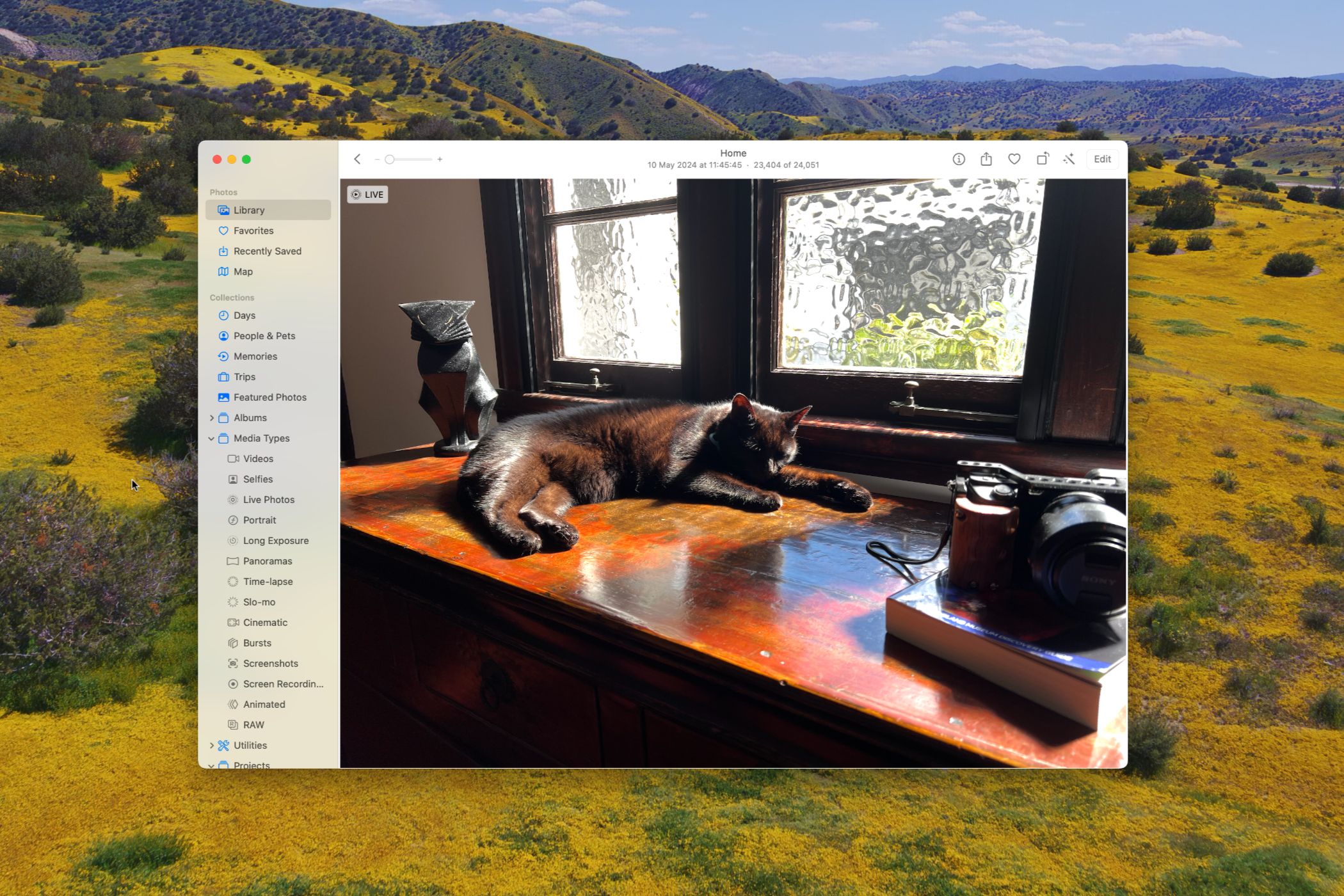
- Откройте приложение «Фото» и найдите нужные изображения — они могут синхронизироваться через iCloud или быть импортированы с iPhone.
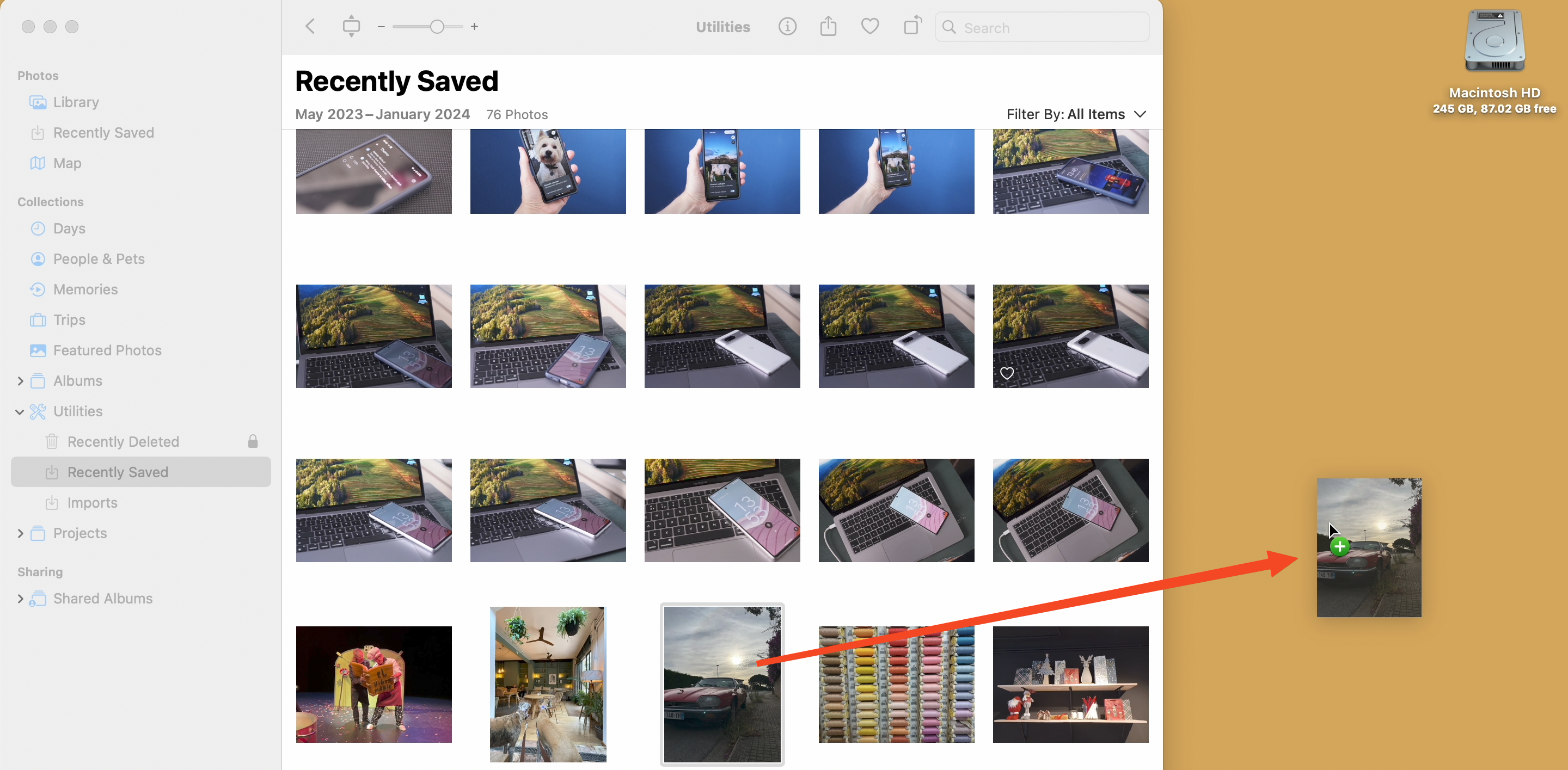
- Выделите фото и перетащите их на рабочий стол.
Это создаст копии файлов в формате JPEG на рабочем столе. Если вы хотите вернуть новые JPEG в библиотеку «Фото», просто перетащите их обратно в окно приложения.
Альтернатива: Быстрые действия (Quick Actions)
Если изображения не находятся в приложении «Фото», либо вы хотите управлять параметрами конвертации, используйте системное меню «Быстрые действия».
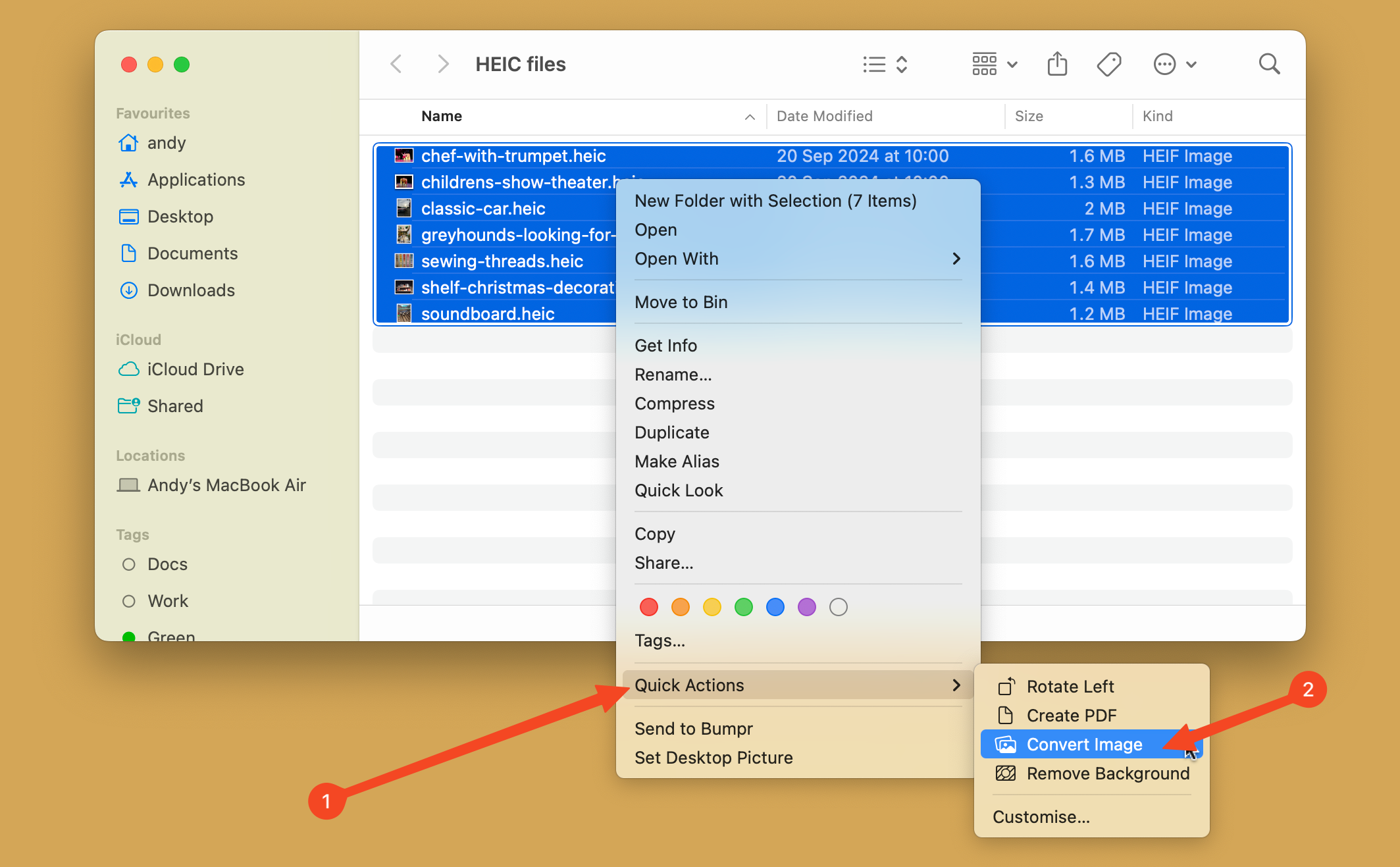
- Выделите файлы HEIC в Finder.
- Правый клик → Быстрые действия → Преобразовать изображение.
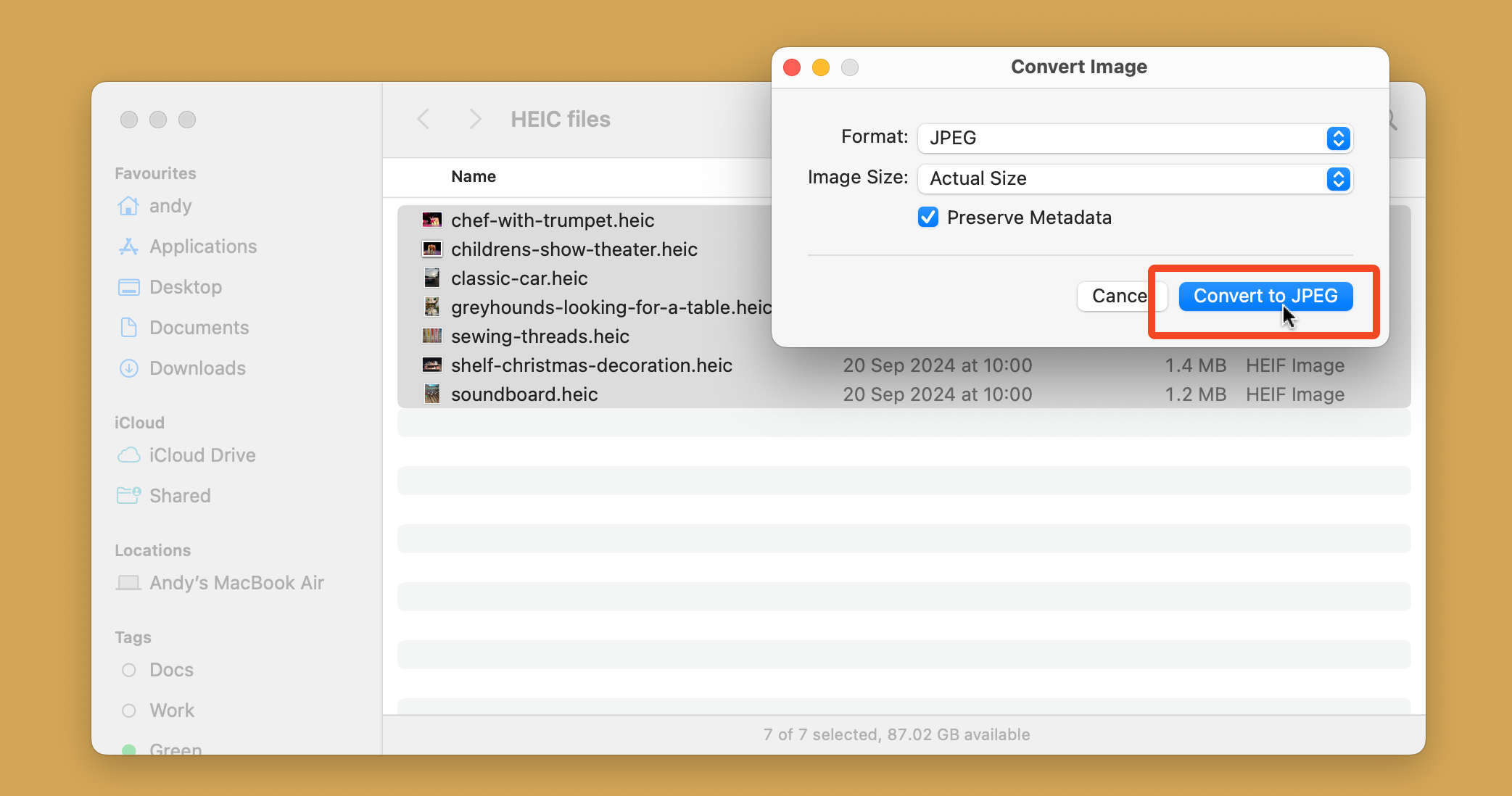
В открывшемся диалоге выберите формат (JPEG или PNG). Также можно указать размер выхода:
- Actual Size (Фактический размер) — без сжатия по размеру;
- Large — самая длинная сторона 1280 px;
- Medium — 640 px;
- Small — 320 px.
Рекомендуется оставить «Сохранять метаданные» (Preserve Metadata) включённым, чтобы сохранить EXIF-информацию. Нажмите «Преобразовать в JPEG» — новые файлы появятся в той же папке, что и исходные.
Примечание: тот же процесс позволяет конвертировать JPEG/PNG в HEIF — выберите формат HEIF в списке (HEIF и HEIC функционально совпадают).
Для старых Mac: создаём Быстрое действие через Automator
Если ваша версия macOS не поддерживает автоматическое преобразование или пункт в контекстном меню отсутствует, создайте собственное Быстрое действие с помощью Automator.
Шаги по настройке Быстрого действия
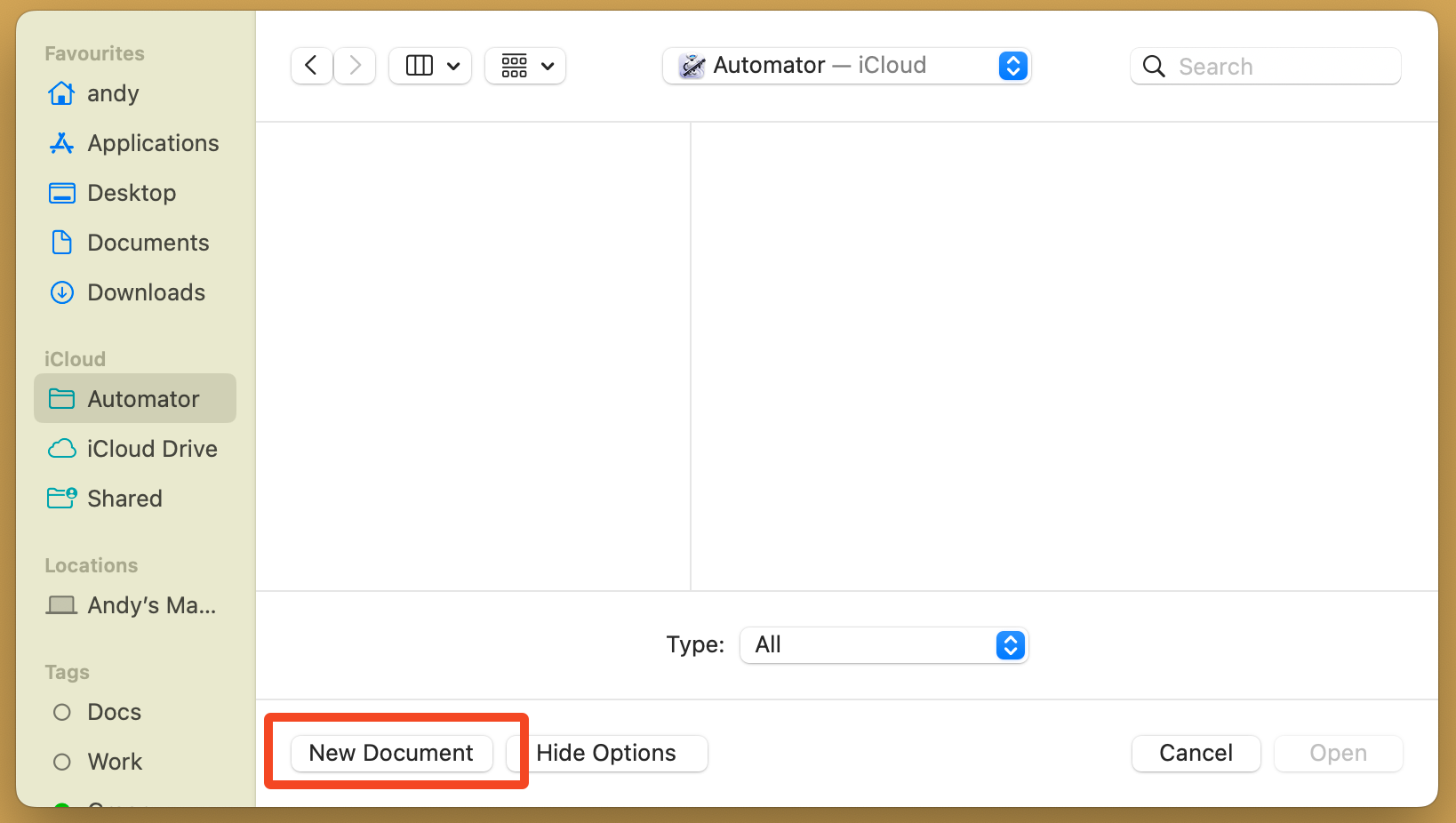
- Откройте Automator (в папке Программы или через Spotlight) и нажмите «Новый документ».
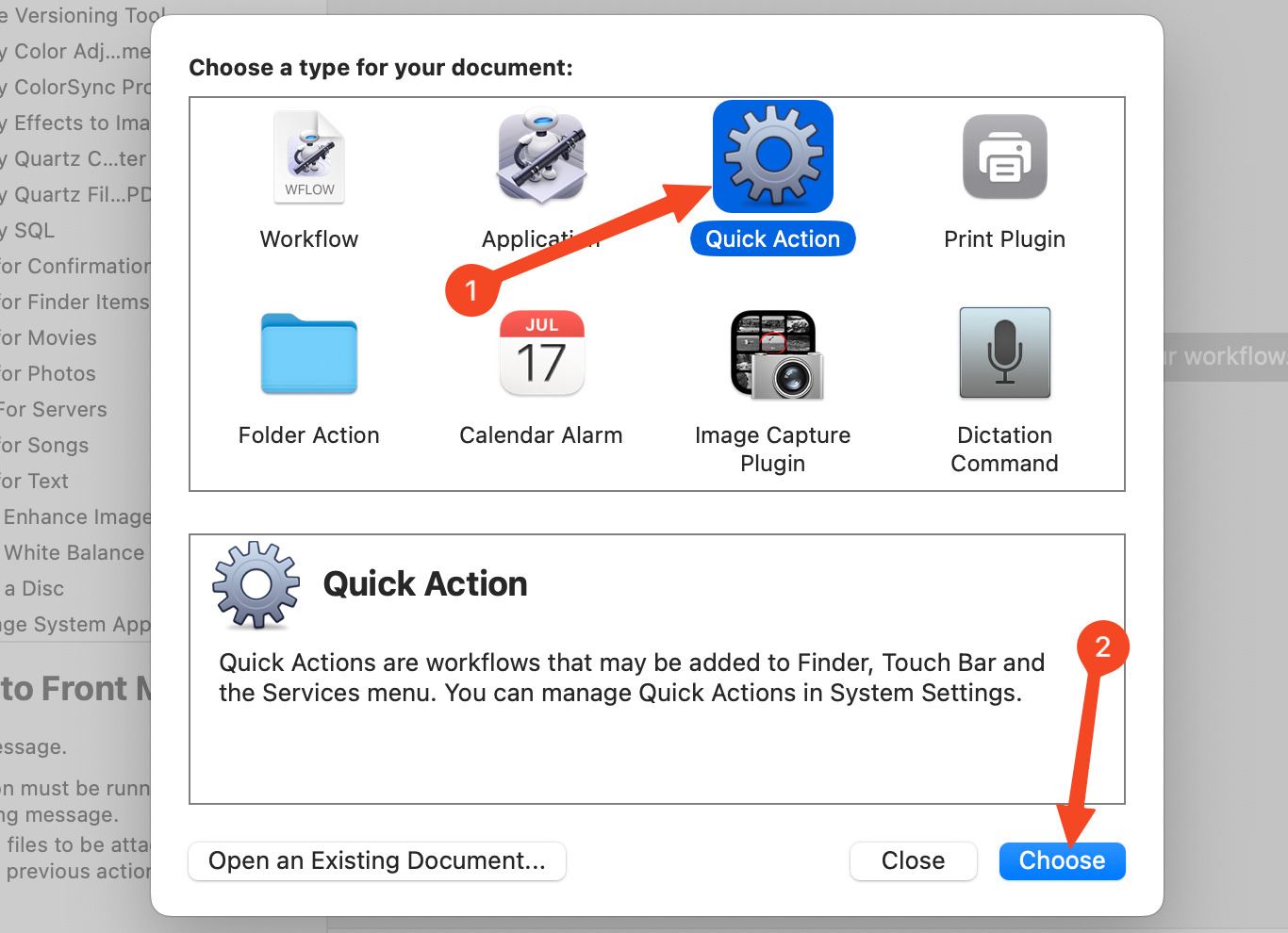
- Выберите шаблон «Быстрое действие» и нажмите «Выбрать».
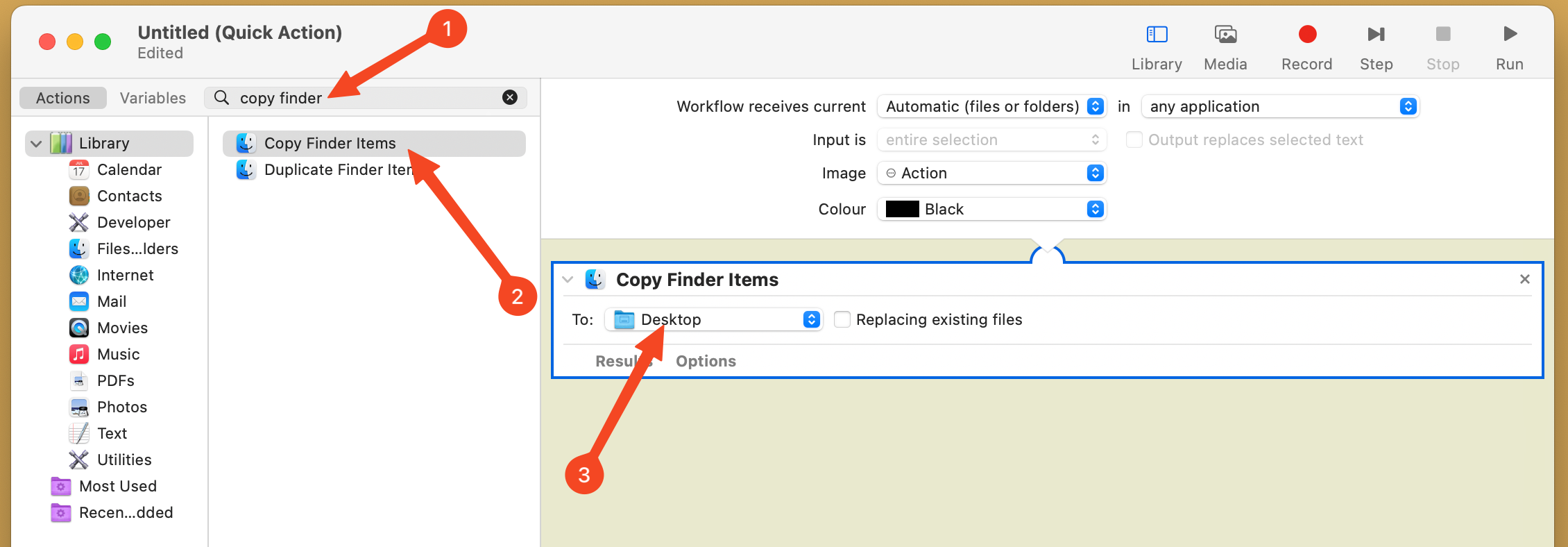
- В поле поиска слева введите «Копировать объекты Finder» (copy finder items) и перетащите действие «Copy Finder Items» на правую панель. Здесь укажите папку, в которую хотите сохранять конвертированные файлы.
Важно: если не хотите создавать копию, пропустите этот шаг — тогда Automator изменит исходный файл в той же папке. Чтобы сохранить оригиналы HEIC, обязательно используйте шаг «Copy Finder Items».
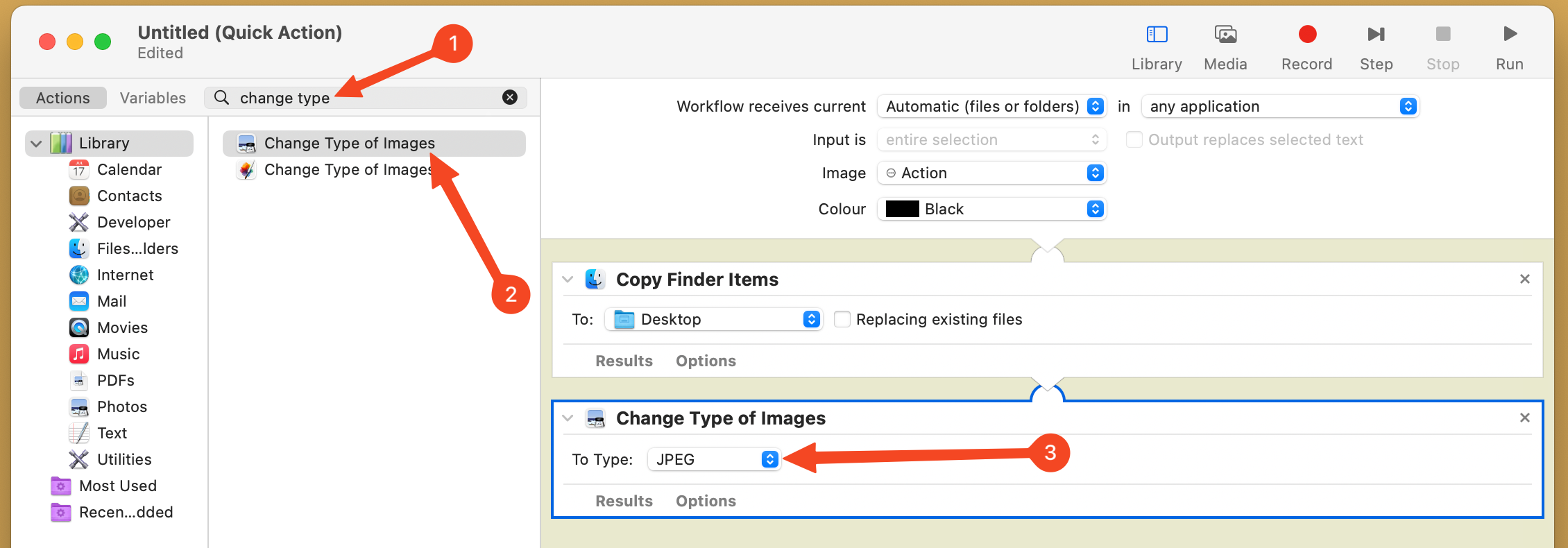
- В строке поиска слева введите «Change Type» и перетащите действие «Change Type of Images» на правую панель. В выпадающем списке выберите JPEG.
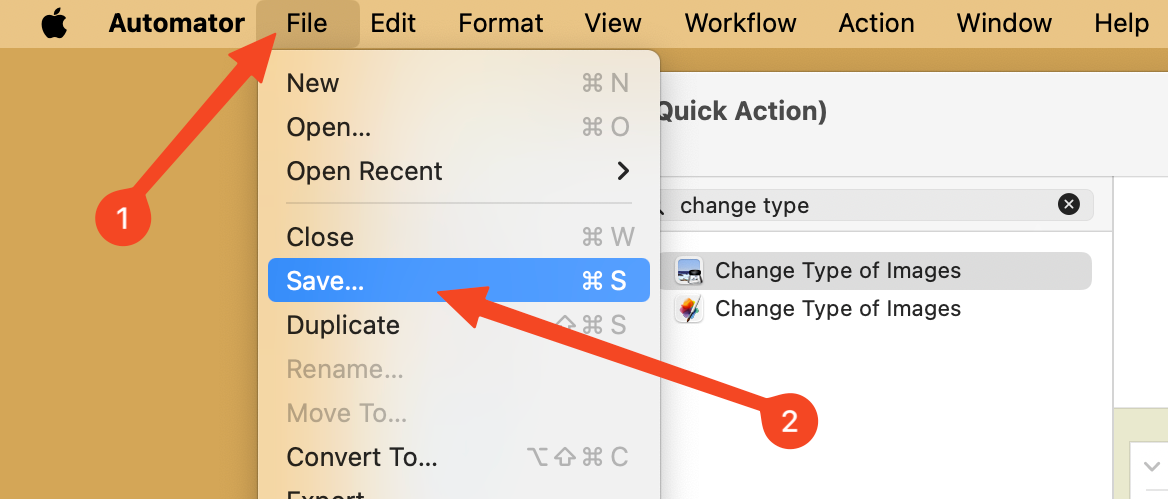
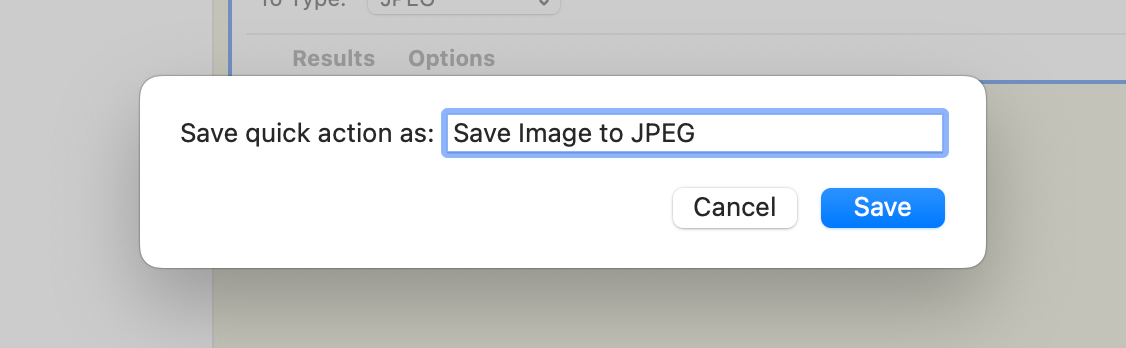
- В строке меню выберите Файл → Сохранить, введите имя для быстрого действия и нажмите «Сохранить».
- Теперь в Finder правый клик на HEIC-файле → Быстрые действия → выберите созданное действие. Конвертированные JPEG появятся в выбранной папке.
Вы можете выделить сразу несколько файлов и применить действие к группе.
Когда подход не сработает: исключения и обходные пути
- Сервис или сайт не принимает файлы, даже если они в JPEG: проверьте размеры и метаданные; иногда требуется удалить GPS/EXIF.
- Конвертация даёт артефакты в редких случаях: попробуйте PNG для сохранения качества (но файлы будут больше).
- Если формат HEIC использует расширенные возможности (серии, Live Photos), простая конвертация в JPEG может потерять часть данных (например, отдельные кадры или движущуюся составляющую). Для Live Photo используйте экспорт через «Фото» с опцией экспортировать оригиналы или отдельные форматы.
Альтернативные подходы
- Использовать сторонние приложения: Preview (Просмотр) может открывать HEIC и экспортировать в JPEG; есть и другие конвертеры в Mac App Store.
- Конвертация на iPhone: в Настройках → Камера → Форматы выберите «Наиболее совместимые», чтобы телефон сразу снимал в JPEG.
- Онлайн-конвертеры: подходят для единичных файлов, но не используйте их для приватных фото из-за риска утечки.
Критерии приёмки
- Результирующие файлы открываются в целевом приложении без ошибок.
- Качество изображения соответствует ожиданиям (нет видимых артефактов при просмотре на нужном устройстве).
- Метаданные (дата/время, место) сохранены, если это важно.
- Оригиналы HEIC сохранены отдельно, если нужно восстановление.
Контроль качества и метаданные
- Сохраняйте метаданные по умолчанию, если не требуется их удалять.
- При массовой конвертации проверяйте несколько файлов вручную, чтобы убедиться в отсутствии потери качества.
- Если нужно удалить GPS/EXIF перед отправкой — используйте «Экспорт» в Preview или специальные утилиты для удаления метаданных.
Сравнение HEIC и JPEG — быстрый справочник
- Совместимость: JPEG выигрывает — работает везде.
- Размер файла: HEIC меньше при том же качестве.
- Качество: HEIC лучше при одинаковом битрейте.
- Поддержка функций: HEIC может хранить дополнительные данные (Live Photo, последовательности).
Чеклист для разных ролей
Для обычного пользователя:
- Перетащите из «Фото» на Рабочий стол — готово.
- Или правый клик → Быстрые действия → Преобразовать изображение.
Для администратора / фотографа:
- Настройте Automator для пакетной конвертации.
- Проверьте сохранность EXIF и при необходимости удалите лишние поля.
Для разработчика / веб-мастера:
- Используйте серверные скрипты для конвертации при загрузке на сайт.
- Предоставляйте оба формата (HEIC для продвинутых, JPEG для совместимости) через адаптивную доставку контента.
Короткая методика (микро-SOP)
- Выберите файлы.
- Решите: нужно ли сохранять оригиналы? Если да — используйте копирование.
- Примените Быстрое действие «Преобразовать изображение» или Automator-процесс.
- Проверяйте 3–5 файлов для качества и метаданных.
Частые проблемы и их решения
- Файл не открывается на Windows: установите пакет HEIF от Microsoft или конвертируйте на Mac в JPEG.
- Потеря части Live Photo: экспортируйте кадры через «Фото» по отдельности.
- Неправильный цвет/профиль: при экспорте проверьте профиль цвета; при необходимости используйте Preview и выберите sRGB.
Локальные рекомендации для России
- При отправке фотографий в мессенджеры чаще всего проще прислать JPEG для гарантированной совместимости.
- Для архивов и бэкапов экономия места от HEIC полезна, но держите резервную копию в исходном формате и в экспортируемом JPEG.
Короткое объявление (для рассылки, 100–200 слов)
HEIC — эффективный формат от iPhone, но не всегда совместим со старым софтом. На Mac преобразование в JPEG стало простым: перетащите фото из приложения «Фото» на рабочий стол или используйте Быстрые действия → Преобразовать изображение. На старых версиях macOS создайте Быстрое действие в Automator — шаги приведены выше. Это быстро, безопасно и сохраняет метаданные по умолчанию. Если нужна помощь с пакетной конвертацией или сохранением Live Photo, следуйте инструкциям в разделе «Для старых Mac» или обратитесь к справке.
HEIC постепенно набирает популярность, но JPEG остаётся универсальным стандартом. На Mac у вас есть несколько простых и безопасных способов конвертации — от перетаскивания до Automator-процессов. Выбирайте подходящий метод в зависимости от частоты задач и требований к качеству.
Сводка
- HEIC экономит место, но не везде совместим.
- На современных macOS перетащите изображение из «Фото» на Рабочий стол или используйте «Быстрые действия» для конвертации в JPEG.
- Для старых систем создайте Быстрое действие в Automator.

Похожие материалы

Несколько аккаунтов Skype: Multi Skype Launcher

Журнал для работы: повысить продуктивность

Персональные звуки уведомлений на Android

Скачивание шоу Hulu для офлайн‑просмотра

Microsoft Start: персонализированная новостная лента
