
Управление Philips Hue с помощью AutoHotkey на Windows
Быстрые ссылки
- Что потребуется
- Как найти IP адрес Bridge
- Как получить Hue Developer API username
- Как установить и настроить AutoHotkey‑скрипт
- Отладка и распространённые ошибки
- Альтернативные подходы и соображения безопасности
Возможность включать и выключать свет голосом — одно из преимуществ умного дома. Если у вас нет Amazon Echo или Google Home, либо вы предпочитаете горячие клавиши, AutoHotkey позволяет управлять лампами Philips Hue прямо с компьютера под Windows.
Для этого руководства мы используем AutoHotkey — простую программу для автоматизации задач и переназначения клавиш. Если вы ещё не знакомы с AutoHotkey или нужно установить его на Windows, ознакомьтесь с официальной документацией AutoHotkey.
Что потребуется
- Windows с установленным AutoHotkey. Программа работает только на Windows и интерпретирует скрипты (.ahk).
- IP‑адрес вашего Philips Hue Bridge (внутренний адрес в сети). Его нужно будет подставить в скрипт.
- Hue Developer API username (длинная строка, полученная через интерфейс разработчика Hue). Без неё скрипт не сможет отправлять команды к мосту.
- Сам AutoHotkey‑скрипт: ниже приведён шаблон, который можно скопировать в блокнот и сохранить как файл с расширением .ahk, например huelights.ahk.
Важно: все подключения осуществляются внутри вашей локальной сети — это значит, что Bridge и компьютер должны быть в одной сети Wi‑Fi/LAN.
Как найти IP адрес Bridge
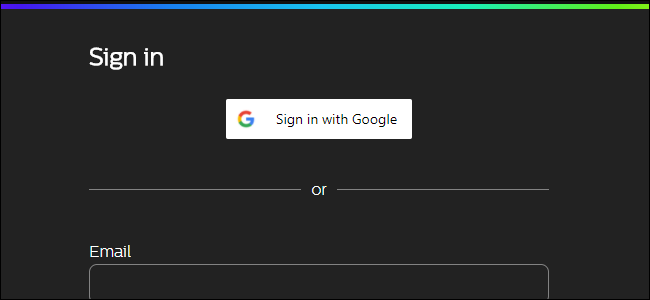
- Зайдите в учётную запись Philips Hue на сайте и авторизуйтесь.
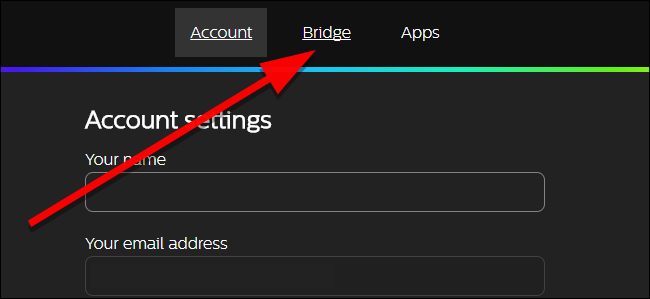
- В верхнем меню выберите Bridge.
- Нажмите кнопку “Show more bridge details” или аналогичную, чтобы развернуть подробности.
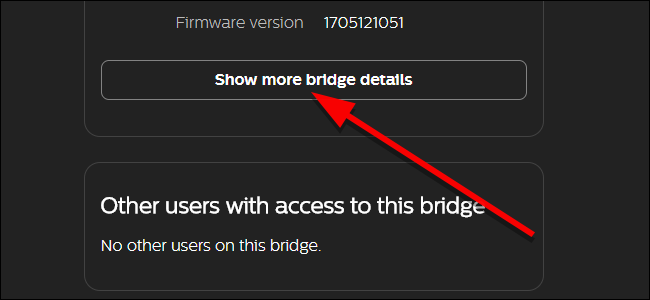
- Скопируйте значение Internal IP Address — это адрес, который нужно вставить в скрипт.
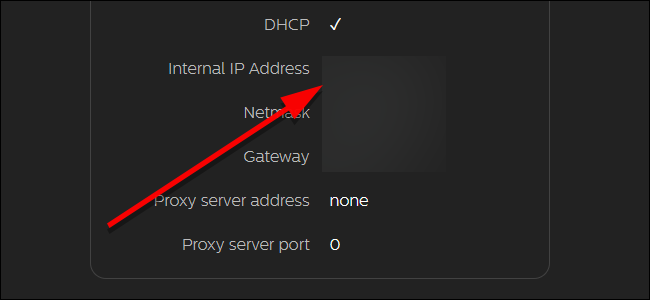
Сохраните этот IP, он понадобится при настройке скрипта.
Как получить Hue Developer API username
Если у вас ещё нет Hue Developer аккаунта или вы забыли API username, выполните следующие шаги.
- Зарегистрируйтесь на портале разработчика Hue и подтвердите аккаунт по электронной почте.
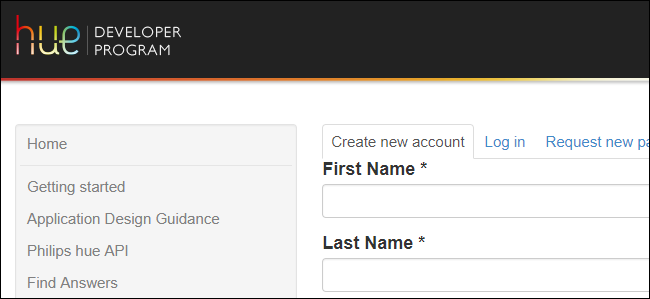
- Откройте адрес (вставьте IP вашего Bridge вместо
):
http:///debug/clip.html В поле URL введите
/api/.В поле Message Body вставьте JSON с описанием устройства, например:
{"devicetype":"my_hue_app#windows_pc"}Замените my_hue_app#windows_pc на понятное описание вашего устройства.
Перед нажатием POST нажмите кнопку Link на вашем физическом Hue Bridge (она нужна для подтверждения). Это обязательный шаг безопасности.
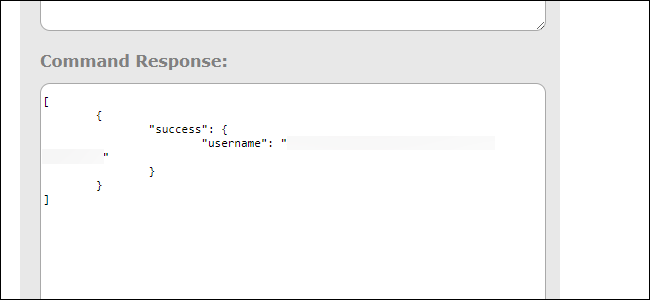
После POST в блоке Command Response вы увидите сгенерированное API username — длинную строку. Скопируйте и сохраните её. Это ваш Hue Developer API username.
Установка и базовая идея скрипта
Мы используем AutoHotkey‑скрипт, который отправляет HTTP PUT/POST запросы к Bridge через WinHTTP. Скрипт управляет группами ламп, меняет яркость и цветовую температуру (ct), а также включает/выключает все лампы.
Горячие клавиши в примере:
- Ctrl+Alt+L — переключить все лампы (вкл/выкл)
- Ctrl+Alt+K — выключить все лампы
- Ctrl+Alt+O — включить текущую группу ламп
- Ctrl+Alt+I — выключить текущую группу ламп
- Ctrl+Alt+1 — переключиться на Группу 1
- Ctrl+Alt+2 — переключиться на Группу 2
- Ctrl+Alt+Up — повысить «теплоту» (ct) текущей группы (требуются Color или Ambiance лампы)
- Ctrl+Alt+Down — понизить «теплоту» (ct)
- Ctrl+Alt+Left — увеличить яркость группы
- Ctrl+Alt+Right — уменьшить яркость группы
Вы можете изменить сочетания клавиш и добавить дополнительные группы.
Скрипт AutoHotkey (копируйте и сохраняйте как huelights.ahk)
WinHTTP := ComObjCreate("WinHTTP.WinHttpRequest.5.1")

lightsOn := 1

office := [1,2]
livingroom := [3,4]

curgroup := office

; Функция выключения одной лампы
lightoff(light, ByRef WinHTTP) {
    WinHTTP.Open("PUT", "http:///api//lights/" . light . "/state", 0)
    bodytext := "{""on"": false}"
    WinHTTP.Send(bodytext)
    return
}

; Функция включения одной лампы
lighton(light, ByRef WinHTTP) {
    WinHTTP.Open("PUT", "http:///api//lights/" . light . "/state", 0)
    bodytext := "{""on"": true}"
    WinHTTP.Send(bodytext)
    return
}

; Установить цветовую температуру (ct)
setlightct(light, newct, ByRef WinHTTP) {
    WinHTTP.Open("PUT", "http:///api//lights/" . light . "/state", 0)
    bodytext := "{""ct"":" . newct . "}"
    WinHTTP.Send(bodytext)
}

; Изменить ct на amount
modifylightct(light, amount, ByRef WinHTTP) {
    WinHTTP.Open("PUT", "http:///api//lights/" . light . "/state", 0)
    bodytext := "{""ct_inc"":" . amount . ", ""transitiontime"": 2}"
    WinHTTP.Send(bodytext)
}

; Изменить яркость (bri_inc)
modifylightbrightness(light, amount, ByRef WinHTTP) {
    WinHTTP.Open("PUT", "http:///api//lights/" . light . "/state", 0)
    bodytext := "{""bri_inc"":" . amount . ", ""transitiontime"": 2}"
    WinHTTP.Send(bodytext)
}

; ctrl-alt-1: переключиться на группу office
^!1::
curgroup := office
return

; ctrl-alt-2: переключиться на группу livingroom
^!2::
curgroup := livingroom
return

; ctrl-alt-o: включить лампы текущей группы
^!o::
for _, light in curgroup
    lighton(light, WinHTTP)
return

; ctrl-alt-i: выключить лампы текущей группы
^!i::
for _, light in curgroup
    lightoff(light, WinHTTP)
return

; ctrl-alt-l: переключить все лампы
^!l::
WinHTTP.Open("PUT", "http:///api//groups/0/action", 0)
if (lightsOn > 0)
    bodytext := "{""on"": false}"
else
    bodytext := "{""on"": true}"
WinHTTP.Send(bodytext)
lightsOn := 1 - lightsOn
return

; ctrl-alt-k: все лампы выключить
^!k::
WinHTTP.Open("PUT", "http:///api//groups/0/action", 0)
bodytext := "{""on"": false}"
WinHTTP.Send(bodytext)
lightsOn := 0
return

; ctrl-alt-Up: увеличить теплоту текущей группы
^!Up::
for _, light in curgroup
    modifylightct(light, 43, WinHTTP)
return

; ctrl-alt-Down: уменьшить теплоту текущей группы
^!Down::
for _, light in curgroup
    modifylightct(light, -43, WinHTTP)
return

; ctrl-alt-Left: увеличить яркость группы
^!Left::
for _, light in curgroup
    modifylightbrightness(light, -32, WinHTTP)
return

; ctrl-alt-Right: уменьшить яркость группы
^!Right::
for _, light in curgroup
    modifylightbrightness(light, 32, WinHTTP)
return
Примечание: в скрипте нужно заменить все вхождения
В скрипте по пять‑семь таких вхождений каждого — убедитесь, что заменили все.
Как определить номера ламп и настроить группы
Номера ламп соответствуют порядку в настройке приложения Hue.
- Откройте приложение Philips Hue на телефоне.
- Перейдите в Settings → Light setup.
- Просмотрите список ламп в том порядке, как они отображаются.
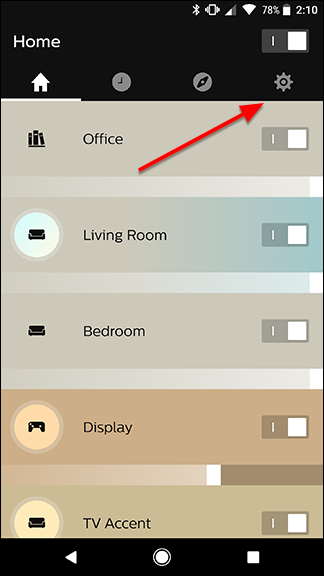
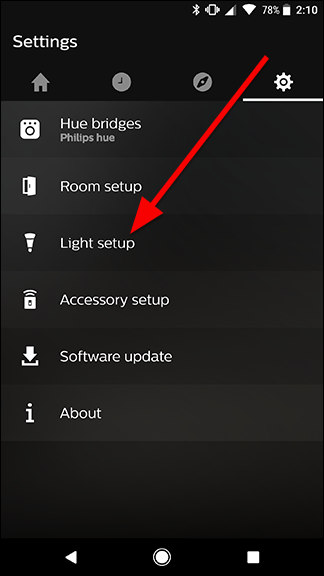
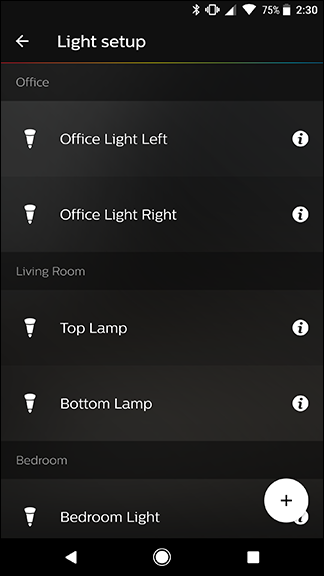
Пример: если в списке сначала идут две лампы из кабинета, они будут 1 и 2, а если ниже — две лампы гостиной, они станут 3 и 4. Если вы удаляли или добавляли лампы, нумерация могла измениться — проверьте заново.
Чтобы добавить третью группу, создайте в начале скрипта новую строку типа:
bedroom := [5,6]И добавьте горячую клавишу переключения:
;ctrl-alt-3: переключиться на группу 3
^!3::
curgroup := bedroom
return
Тестирование и порядок действий при первом запуске
- Скопируйте скрипт в Блокнот и сохраните файл с расширением .ahk (например, huelights.ahk). Важно: не .txt.
- Дважды щёлкните по .ahk файлу, чтобы запустить его. В трее появится значок AutoHotkey.
- Нажмите назначенные горячие клавиши (например, Ctrl+Alt+O) и проверьте, реагируют ли лампы.
- Если ничего не происходит, откройте Hue Debug/Bridge лог и проверяйте ответы.
Отладка и распространённые ошибки
Важно: при отладке опирайтесь на следующие шаги.
- Проверьте корректность IP и API username. Малейшая ошибка в строке прерывает соединение.
- Убедитесь, что компьютер и Bridge находятся в одной локальной сети. Иногда гостевые сети блокируют доступ.
- Если WinHTTP выдаёт ошибку, временно добавьте MsgBox или FileAppend для вывода bodytext и ответа сервера.
- Проверьте правильность номеров ламп — используйте одну лампу и отправьте прямой PUT через browser или curl на адрес:
http:///api//lights/1/state с телом {“on”: true} чтобы убедиться, что управление работает.
Частые причины неполадок:
- Неправильный API username (например, лишние пробелы при копировании).
- Компьютер подключён к другому сегменту сети или использует VPN, из‑за чего нет доступа к Bridge.
- Фаервол Windows блокирует исходящие запросы COM объекта WinHTTP.
Совет: временно отключите фаервол или добавьте правило для AutoHotkey (autohotkey.exe) при тестировании.
Когда это может не сработать
- Если ваш Bridge подключён к отдельной VLAN или гостевой сети, скрипт не сможет достучаться до него.
- Если лампы выключены физическим выключателем питания, команды по сети не включат лампу.
- Для изменения цвета/цт нужны цветные лампы (Color или Ambiance). Белые лампы не поддерживают ct/bri так, как цветные.
Альтернативные подходы
Если AutoHotkey не подходит или вы хотите более надёжное решение, рассмотрите:
- Использование официальных интеграций: Philips Hue мобильное приложение.
- Home Assistant: локальный сервер автоматизации предоставляет более гибкие сценарии и UI.
- Node‑RED: визуальное программирование для создания потоков управления лампами.
- Интеграция с Alexa/Google Home: если у вас есть голосовые ассистенты.
Каждый подход имеет свои плюсы: Home Assistant лучше подходит для сложных автоматизаций и логики, а AutoHotkey удобен для быстрой локальной привязки к клавиатуре.
Безопасность и приватность
Важно:
- Никогда не публикуйте ваш Hue API username и внутренний IP в открытом доступе.Это ключ доступа к вашему мосту.
- Скрипт отправляет команды по локальной сети; убедитесь, что в сети нет злоумышленников.
- Если вы используете удалённый доступ или проброс портов, избегайте выставлять Bridge напрямую в Интернет без защищённого VPN.
Замечание о GDPR/личных данных: сам по себе этот сценарий не обрабатывает персональные данные пользователей. Тем не менее, следите за тем, где вы храните учетные данные разработчика.
Мини‑методика: быстрый чек‑лист перед запуском
- Установить AutoHotkey.
- Получить Internal IP Bridge.
- Получить Hue Developer API username (через /debug/clip.html и кнопку Link).
- Скопировать скрипт и заменить все вхождения IP и API username.
- Настроить группы и проверить номера ламп в приложении Hue.
- Сохранить файл .ahk и запустить. Тестировать команды по одной.
Роль‑ориентированные контрольные списки
Для пользователя (быстрая проверка):
- Компьютер в той же сети, что и Bridge
- AutoHotkey установлен
- API username сохранён
- .ahk файл запущен
- Отклик ламп на Ctrl+Alt+O / Ctrl+Alt+I
Для администратора сети:
- Правила фаервола позволяют исходящие HTTP запросы на локальную сеть
- Нет межсетевых ограничений между подсетями
- Безопасность Bridge — физический доступ ограничен
Шаблон: таблица соответствия групп ламп
Используйте эту таблицу как шаблон для документации домашней установки.
| Группа | Название | Номера ламп |
|---|---|---|
| 1 | Office | 1, 2 |
| 2 | Living Room | 3, 4 |
| 3 | Bedroom | 5, 6 |
Сохраните этот шаблон рядом со скриптом — он упростит изменения в будущем.
Критерии приёмки
- Скрипт запускается без ошибок в AutoHotkey.
- При нажатии Ctrl+Alt+O соответствующая группа ламп включается.
- При нажатии Ctrl+Alt+I соответствующая группа ламп выключается.
- Переключение группы (Ctrl+Alt+1/2/3) корректно изменяет набор управляемых ламп.
Часто задаваемые вопросы
Q: Могу ли я запускать скрипт при старте Windows? A: Да. Поместите .ahk файл или ярлык на него в папку автозагрузки (%AppData%\Microsoft\Windows\Start Menu\Programs\Startup).
Q: Можно ли использовать этот скрипт на Mac/Linux? A: Нет, AutoHotkey официально поддерживается только на Windows. Для macOS есть аналоги (например, Hammerspoon), а на Linux можно использовать скрипты с curl и xbindkeys.
Q: Как увеличить скорость реакции команд? A: Менее заметно повлияет transitiontime в теле запроса. Уменьшение transitiontime делает изменения мгновенными.
Риски и смягчение
Риски:
- Утечка API username — доступ к управлению лампами.
- Доступ к локальной сети со сторонних устройств.
Меры:
- Храните API username локально и защищённо.
- Не публикуйте скрипты с реальными учётными данными.
- При необходимости используйте отдельную VLAN для IoT устройств.
Итог и дальнейшие шаги
В этой инструкции вы получили готовый AutoHotkey‑скрипт для управления Philips Hue с клавиатуры в Windows, узнали, как найти IP Bridge, как получить API username и как настроить группы ламп. Дальше можно:
- Добавить сцены (комбинации состояний) в скрипт.
- Интегрировать скрипт с другими утилитами (например, запуск по ярлыку или привязка к макросам мыши).
- Перенести логику в Home Assistant для сложных автоматизаций.
Важно: всегда проверяйте и защищайте учётные данные и не выставляйте Bridge в открытый интернет без VPN.
Краткое резюме: AutoHotkey даёт простой путь к управлению лампами Philips Hue с клавиатуры. Получите IP Bridge и API username, скопируйте и адаптируйте скрипт, проверьте группы и тестируйте по шагам. Безопасность и локальная сеть — ключевые аспекты успешной и безопасной настройки.

Похожие материалы

Несколько аккаунтов Skype: Multi Skype Launcher

Журнал для работы: повысить продуктивность

Персональные звуки уведомлений на Android

Скачивание шоу Hulu для офлайн‑просмотра

Microsoft Start: персонализированная новостная лента
