
Управление Mac голосом через «Улучшённую диктовку»
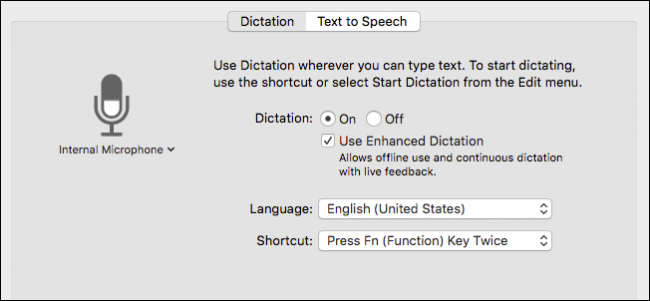
Вокруг Apple часто говорят о Siri на macOS, но ещё до появления полноценного голосового помощника у macOS есть полезная встроенная возможность — Улучшённая диктовка. Она отличается от ассистентов — не ищет в интернете и не читает почту, но позволяет вводить текст и выполнять набор команд для управления системой и приложениями.
Что это делает
Улучшённая диктовка — это офлайн-модуль распознавания речи, который превращает вашу речь в текст и распознаёт управляющие фразы (команды). Коротко: ввод текста + набор команд для управления. Подходит для набора заметок, управления курсором, открытия приложений и запуска пользовательских действий.
Быстрый план включения
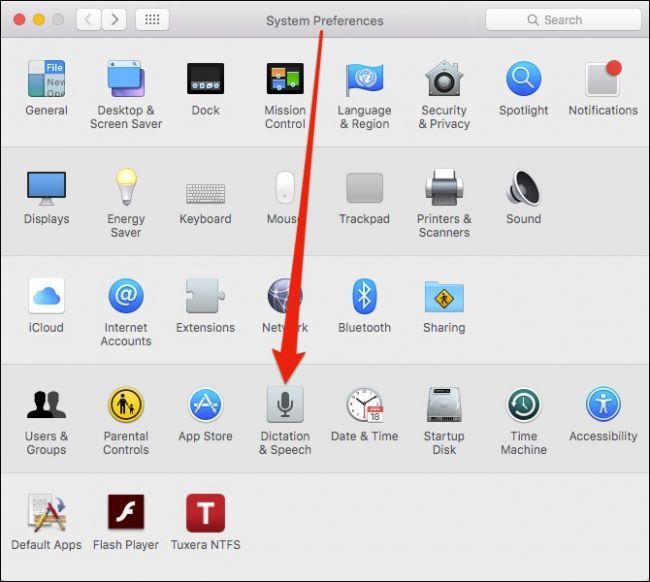
- Откройте Системные настройки → Диктовка и речь (Dictation & Speech).
- Включите Диктовку и отметьте Use Enhanced Dictation (Улучшённая диктовка).
- Настройте сочетание клавиш для запуска или используйте ключевую фразу.
Запуск диктовки
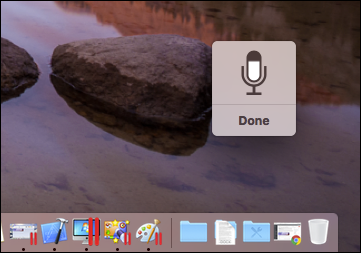
Чтобы начать диктовку, по умолчанию нажмите кнопку Fn дважды (или другое сочетание, если вы его изменили). В правом нижнем углу появится небольшой микрофон — система ждёт ваших слов.

Как работают команды
- Делайте небольшую паузу перед озвучиванием команды, иначе система может распознать команду как обычный текст.
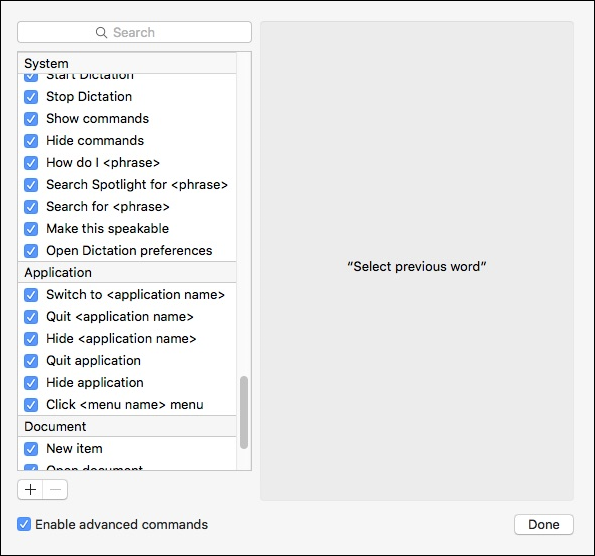
- Чтобы увидеть список доступных команд, скажите «Show Commands». Чтобы скрыть — «Hide Commands».
- Чтобы узнать, как выполнить конкретное действие, скажите «How do I …», например: «How do I quit an application?». Это работает как подсказка по доступным действиям.
Важно: диктовка хорошо справляется с простым текстом, но для объёмной редакторской работы удобнее всё же сочетать голосовой ввод с клавиатурой.
Управление доступом к командам и создание своих
Откройте Системные настройки → Универсальный доступ (Accessibility) → Диктовка и нажмите «Dictation Commands…», чтобы увидеть список команд, отключать их или создавать новые.

- Чтобы отключить команду, снимите галочку рядом с ней.
- Чтобы удалить команду, нажмите знак «-».

Нажмите «+», чтобы создать новую команду: задайте фразу, укажите приложение и действие.
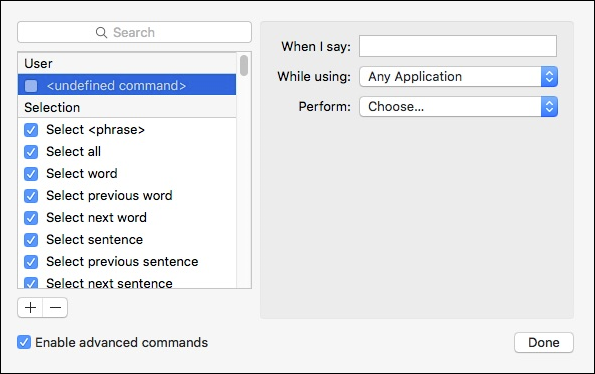
Советы по созданию фраз:
- Используйте по крайней мере два слова; однословные фразы чаще путаются.
- Избегайте собственных имён и слов, которые звучат похоже на другие.
- Не используйте фразы, уже применяемые в других командах — система предупредит об дубликате.
После сохранения пользовательские команды появятся в разделе “User”.
Голосовой запуск диктовки через ключевую фразу
Если вы хотите запускать диктовку не сочетанием клавиш, а голосом, откройте Универсальный доступ → Диктовка и задайте ключевую фразу. Затем в меню с микрофоном выберите “Listen With Required Keyword Phrase” (Слушать с требуемой ключевой фразой) и укажите слово, например «Computer».


Недостаток метода: нельзя натренировать диктовку на ваш голос, поэтому распознавание ключевой фразы может быть ненадёжно. В наших тестах запуск по клавише показался более стабильным.
Советы по улучшению точности распознавания
- Говорите чётко и размеренно; делайте короткие паузы перед командами.
- Используйте качественный микрофон — встроенный микрофон ноутбука подойдёт, но гарнитура даёт лучшее соотношение сигнал/шум.
- Закрывайте посторонние приложения с шумом — фон мешает распознаванию.
- Для новых команд выбирайте уникальные фразы, не похожие на естественную речь.
Когда это не работает — типичные проблемы и решения
- Диктовка не запускается:
- Проверьте, включена ли Улучшённая диктовка в Системных настройках.
- Проверьте сочетание клавиш и измените его на простое.
- Команды не распознаются:
- Сделайте паузу перед командой.
- Попробуйте перефразировать команду на другие слова.
- Ключевая фраза не срабатывает:
- Попробуйте более короткую и уникальную фразу.
- Используйте запуск по клавише вместо голосового запуска.
- Плохая точность при шуме:
- Используйте внешнюю гарнитуру или направленный микрофон.
Альтернативные подходы
- Voice Control (встроенное в более новые сборки macOS) поддерживает расширенные команды и голосовой контроль интерфейса — стоит проверить, если у вас более новая версия macOS.
- Сторонние решения для распознавания речи (коммерческие продукты) предлагают более тонкую настройку и обучение модели под голос пользователя.
- Автоматизация через Automator и AppleScript: комбинируйте голосовые команды с запускаемыми скриптами для более сложных рабочих процессов.
Рольовые чек-листы
Для обычного пользователя:
- Включить Улучшённую диктовку.
- Назначить удобное сочетание клавиш.
- Попробовать базовые команды (показать/скрыть список команд).
Для продвинутого пользователя:
- Создать 5–10 пользовательских команд для часто выполняемых действий.
- Настроить отдельные команды для ключевых приложений (браузер, почта, редактор).
Для администратора ИТ:
- Проверить политики безопасности, если подключаются внешние микрофоны.
- Составить инструкцию по включению и использованию диктовки для сотрудников.
Мини-руководство по созданию эффективной команды (шаблон)
- Фраза: не менее двух слов, уникальная.
- Приложение: выбрать целевое приложение или «везде».
- Действие: меню, сочетание клавиш, сценарий.
- Тест: проговорить фразу в разных условиях (тихо, с шумом).
- Корректировка: изменить фразу при ошибках распознавания.
Критерии приёмки
- Команда запускается в 8 из 10 попыток в спокойной обстановке.
- Текст диктовки совпадает с ожидаемым на 95% для кратких фраз.
- Пользователь может добавить и активировать новую команду без внешней помощи.
Короткий глоссарий
- Улучшённая диктовка: локальное распознавание речи для ввода текста и команд.
- Ключевая фраза: словосочетание для голосового запуска режима прослушивания.
- Пользовательская команда: фраза, которую вы сами настраиваете для действия.
Итог
Улучшённая диктовка — простой и быстрый способ добавить голосовое управление в рабочий процесс на Mac. Это не заменит асистента класса Siri, но может заметно ускорить набор текста и выполнение рутинных операций. Если вам нужно надёжное голосовое управление на профессиональном уровне, рассмотрите современные функции macOS (Voice Control) или специализированные сторонние решения.
Важно: если вы используете англоязычную систему, большинство примеров команд могут быть на английском (например, «Show Commands»). В русскоязычной среде экспериментируйте с русскими фразами, но помните о риске конфликтов и сходстве произношения.

Похожие материалы

Несколько аккаунтов Skype: Multi Skype Launcher

Журнал для работы: повысить продуктивность

Персональные звуки уведомлений на Android

Скачивание шоу Hulu для офлайн‑просмотра

Microsoft Start: персонализированная новостная лента
