
Как настроить автоматический переход Mac в спящий режим и устранить проблемы

Быстрые ссылки
- Сначала — примечание про ноутбуки Mac
- Для автоматического сна по таймеру — откройте Energy Saver
- Настройка автоматического сна через конкретный интервал
- Как выключить только дисплей, но не переводить Mac в сон
- Что делать, если Mac отказывается уходить в сон автоматически
- После сна наступает Standby
Первое замечание про спящий режим на ноутбуках Mac
Ноутбуки Mac автоматически переходят в спящий режим, когда вы закрываете крышку, чтобы экономить заряд батареи. Системные настройки не предоставляют стандартного переключателя для изменения этого поведения. Если вам нужно, чтобы MacBook оставался включённым при закрытой крышке, подключите внешний дисплей и питание или используйте стороннее приложение, которое безопасно поддерживает систему в активном состоянии.
Важно: использование Mac с закрытой крышкой без внешнего охлаждения или корректных настроек может увеличить температуру и сократить срок службы компонентов.
Связано: Как не допустить сна MacBook при закрытой крышке
Для автоматического сна по таймеру — откройте Energy Saver
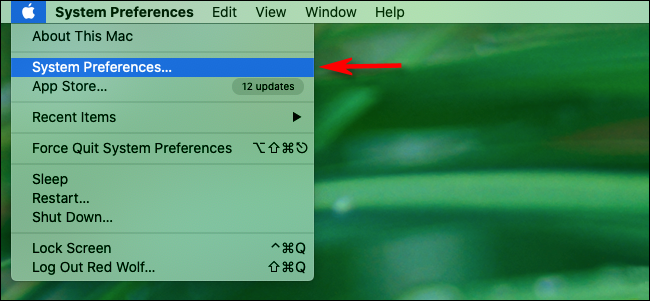
Чтобы задать, через какой промежуток времени Mac переходит в сон, откройте «System Preferences» (Системные настройки). Нажмите на логотип Apple в левом верхнем углу экрана и выберите «System Preferences».
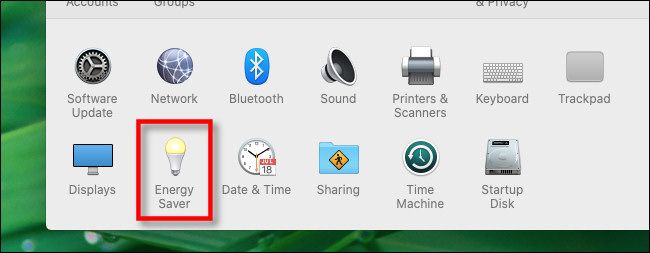
В окне Системных настроек выберите «Energy Saver» — панель управления энергопотреблением.
Раньше в этой панели было два отдельных ползунка: один для отключения дисплея, другой — для перехода компьютера в спящий режим. В более новых версиях macOS Apple объединила поведение или скрыла отдельный ползунок, поэтому из интерфейса не всегда очевидно, как именно настроить именно сон компьютера. Действуйте по инструкции ниже в зависимости от желаемого поведения.
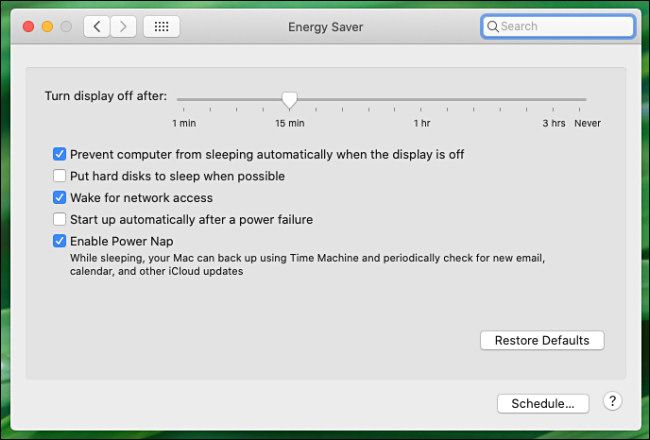
Как автоматически переводить Mac в спящий режим через заданный интервал
- Откройте System Preferences → Energy Saver.
- Найдите ползунок «Turn display off after» (Отключать дисплей через).
- Передвиньте ползунок на требуемый интервал времени.
- Убедитесь, что опция «Prevent computer from sleeping automatically when the display is off» (Не переводить компьютер в сон автоматически, когда дисплей выключен) — НЕ отмечена.
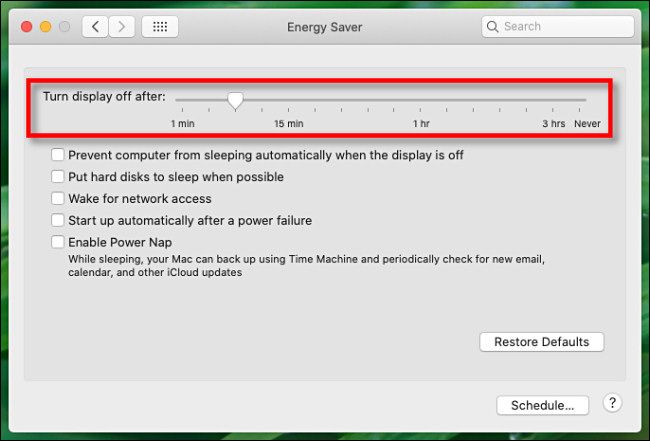
После закрытия настроек дисплей погаснет в выбранный интервал, а система вскоре перейдёт в спящий режим, если никакие процессы или подключённые устройства не препятствуют этому. Если Mac не уходит в сон — смотрите раздел «Что делать, если Mac отказывается уходить в сон автоматически».
Как выключать только дисплей, но не переводить Mac в спящий режим
Если вы хотите, чтобы дисплей выключался, но система оставалась активной (например, для проигрывания аудио, фоновых загрузок или удалённого доступа), установите желаемое время на ползунке «Turn display off after» и отметьте опцию «Prevent computer from sleeping automatically when the display is off».
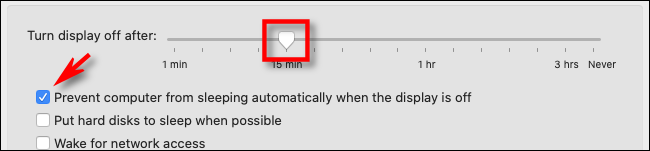
macOS покажет предупреждение о повышенном потреблении энергии — нажмите «OK», если согласны. Если хотите никогда не выключать дисплей и не переводить компьютер в сон, переместите ползунок в положение «Never».
Совет: для медиасерверов или машин, к которым вы регулярно подключаетесь по SSH/VNC, лучше использовать режим с выключенным дисплеем и активной системой, чем полностью отключать сон, чтобы снизить риск пропуска обновлений и экономить электроэнергию частично.
Что делать, если Mac отказывается уходить в сон автоматически
Если Mac не засыпает в назначенное время, возможные причины:
- Активный процесс или приложение удерживает систему от сна.
- Подключено внешнее устройство (USB-накопитель, внешняя сеть, монитор), которое препятствует сну.
- Фоновые сетевые соединения (например, общий доступ к диску, Time Machine по сети).
- Системные задания или демоны (например, резервное копирование, обновление индекса Spotlight).
Шаги для диагностики и решения:
- Откройте Activity Monitor (Мониторинг активности) → вкладка Energy (Энергия). Посмотрите колонку “Preventing Sleep”.
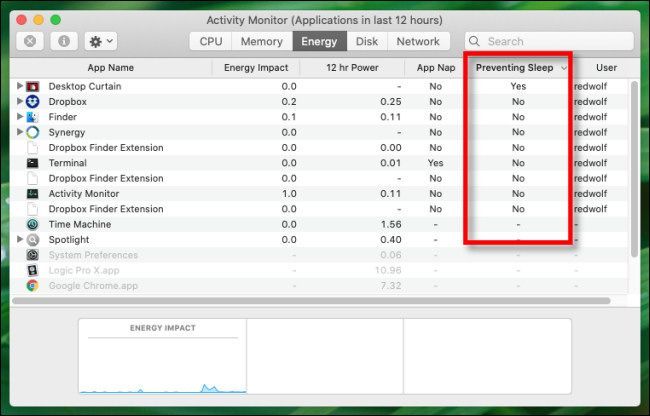
- Если в колонке есть элементы с пометкой «Yes», завершите соответствующие приложения или процессы.
- Отключите внешние USB/Thunderbolt устройства по очереди и проверьте поведение.
- Временно отключите сетевые сервисы (например, общий доступ к файлам) и проверьте.
Продвинутая диагностика через Terminal:
- Просмотр текущих «assertions», которые мешают сна: используйте команду pmset -g assertions. В выводе будут указаны причины и процессы.
pmset -g assertions- Просмотр подробного лога сна/пробуждений:
pmset -g log | egrep "Sleep|Wake"- Временное изменение поведения standby/hibernation (требует понимания и осторожности): например, установить задержку перехода в standby в секундах:
sudo pmset -a standbydelay 86400Важно: меняя параметры pmset, вы изменяете системное поведение. Выполняйте команды с осторожностью и запоминайте исходные значения, чтобы при необходимости вернуть назад.
Если диагностика показывает непонятный процесс, попробуйте перезагрузить Mac в безопасном режиме и протестировать поведение сна, чтобы исключить стороннее ПО.
Связано: Как определить, что мешает вашему Mac заснуть
После сна наступает Standby
Через некоторое время в обычном сне система может перейти в режим Standby. Это похоже на гибернацию: macOS сохраняет содержимое оперативной памяти на диск, чтобы сэкономить больше энергии. Возобновление из Standby занимает больше времени, чем пробуждение из обычного сна.
Параметры Standby можно регулировать через pmset (например, standbydelay), но делать это стоит только при реальной необходимости и понимании последствий для времени восстановления и энергопотребления.
Связано: Как настроить, когда Mac переходит в гибернацию
Сценарии и рекомендации: когда какую настройку выбирать
- Если вы хотите максимальную экономию энергии: выключайте дисплей и разрешайте системе переходить в сон, не ставьте галочку «Prevent computer from sleeping…».
- Если нужен постоянный доступ к сервисам (сервер, загрузки): выключите только дисплей и отметьте опцию «Prevent…», или используйте отдельную машину/сервер.
- Для ноутбука при поездках: дайте системе переходить в сон при закрытии крышки — это сбережёт батарею и уменьшит нагрев.
Быстрый чек-лист для пользователей
- Проверить ползунок «Turn display off after» и желаемый интервал.
- Убедиться, что «Prevent computer from sleeping…» отмечена или снята в соответствии с задачей.
- Проверить Activity Monitor → Energy на процессы, мешающие сну.
- Отключить внешние устройства и протестировать.
- При необходимости использовать pmset -g assertions для детальной диагностики.
Чек-лист для администраторов и продвинутых пользователей
- Зафиксируйте текущие параметры pmset: pmset -g
- Проверьте логи сна/пробуждений: pmset -g log | egrep “Sleep|Wake”
- Установите временные параметры standbydelay или autopoweroffdelay только после тестирования.
- Документируйте изменения конфигурации и время восстановления системы.
Минимиум приёмки — Критерии приёмки
- Дисплей выключается в заданный интервал.
- Если галочка «Prevent computer from sleeping…» НЕ отмечена, система уходит в сон в течение 1–2 минут после отключения дисплея, при отсутствии удерживающих процессов.
- Если галочка отмечена, дисплей гаснет, а процесс «Preventing Sleep» не активен.
Малые сценарии и типичные ошибки
- Ошибка: сторонняя утилита для синхронизации блокирует сон. Решение: обновите или временно закройте утилиту.
- Ошибка: внешний монитор держит Mac «включённым». Решение: отключите монитор и проверьте.
- Ошибка: Time Machine по сети мешает сну. Решение: планируйте резервное копирование вне рабочих часов.
Методика тестирования настройки сна (минимальный SOP)
- Запишите текущие параметры в System Preferences и через pmset -g.
- Установите желаемый ползунок времени и состояние опции Prevent.
- Закройте все приложения и убедитесь, что в Activity Monitor нет процессов с Preventing Sleep = Yes.
- Подождите установленный интервал и фиксируйте время до перехода в сон.
- Повторите тест с внешними устройствами подключёнными/отключёнными.
- Верните параметры, если тесты не прошли.
Пример команды для аудита и её объяснение
- pmset -g assertions — показывает активные утверждения (assertions), которые могут предотвращать сон. Вы увидите тип assertion, PID процесса и его причину.
Вывод поможет понять, что именно удерживает систему активной: приложение, драйвер или системный сервис.
Диаграмма принятия решения
flowchart TD
  A[Нужно, чтобы Mac уходил в сон?] -->|Да| B{Вы используете ноутбук с закрытой крышкой?}
  B -->|Да| C[Подключите питание и внешний дисплей или используйте стороннее ПО]
  B -->|Нет| D[В System Preferences → Energy Saver: установите ползунок и снимите галочку Prevent]
  A -->|Нет, нужен доступ к сервисам| E[Установите ползунок и отметьте галочку Prevent]
  D --> F[Проверьте Activity Monitor → Energy]
  E --> F
  F --> G{Есть процессы с Preventing Sleep = Yes?}
  G -->|Да| H[Завершите процесс или исследуйте через pmset -g assertions]
  G -->|Нет| I[Тест пройден — поведение в норме]
Короткий глоссарий
- Sleep — спящий режим: низкое энергопотребление, быстрая пробуждаемость.
- Standby — долгий энергосберегающий режим, содержимое памяти сохранено на диск.
- pmset — утилита командной строки для управления параметрами энергопотребления.
- Assertion — утверждение в системе, которое может блокировать переход в сон.
Важные примечания
- Не отключайте сон полностью без уважительной причины: это увеличивает энергопотребление и может повлиять на срок службы батареи и компонентов.
- Перед изменением параметров pmset сохраните текущие значения, чтобы иметь возможность отката.
- В корпоративной среде согласуйте изменения политики сна с политиками ИТ и энергетического менеджмента.
Часто задаваемые вопросы
Почему Mac не уходит в сон, хотя я установил время в настройках?
Проверьте Activity Monitor → Energy и колонку Preventing Sleep; затем выполните pmset -g assertions для более подробной диагностики.
Могу ли я настроить MacBook, чтобы он не засыпал при закрытой крышке?
Официально — нет, System Preferences не имеет такой опции. Можно подключить внешний дисплей и питание или использовать кейс-утилиты, но это требует осторожности.
Безопасно ли менять параметры standby через pmset?
Можно, но делать это стоит с осторожностью и пониманием последствий. Всегда фиксируйте исходные настройки.
Итог и рекомендации
- Используйте ползунок «Turn display off after» и опцию «Prevent computer from sleeping automatically when the display is off» для основных сценариев.
- Для диагностики используйте Activity Monitor, затем pmset -g assertions и pmset -g log.
- Документируйте изменения и проверяйте поведение с подключёнными внешними устройствами.
Краткие выводы и советы по эксплуатации:
- Для экономии энергии разрешите системе засыпать.
- Для постоянного доступа отключайте только дисплей.
- При проблемах сначала проверяйте активные процессы в Мониторе активности.

Похожие материалы

Несколько аккаунтов Skype: Multi Skype Launcher

Журнал для работы: повысить продуктивность

Персональные звуки уведомлений на Android

Скачивание шоу Hulu для офлайн‑просмотра

Microsoft Start: персонализированная новостная лента
