
Управление уведомлениями в macOS
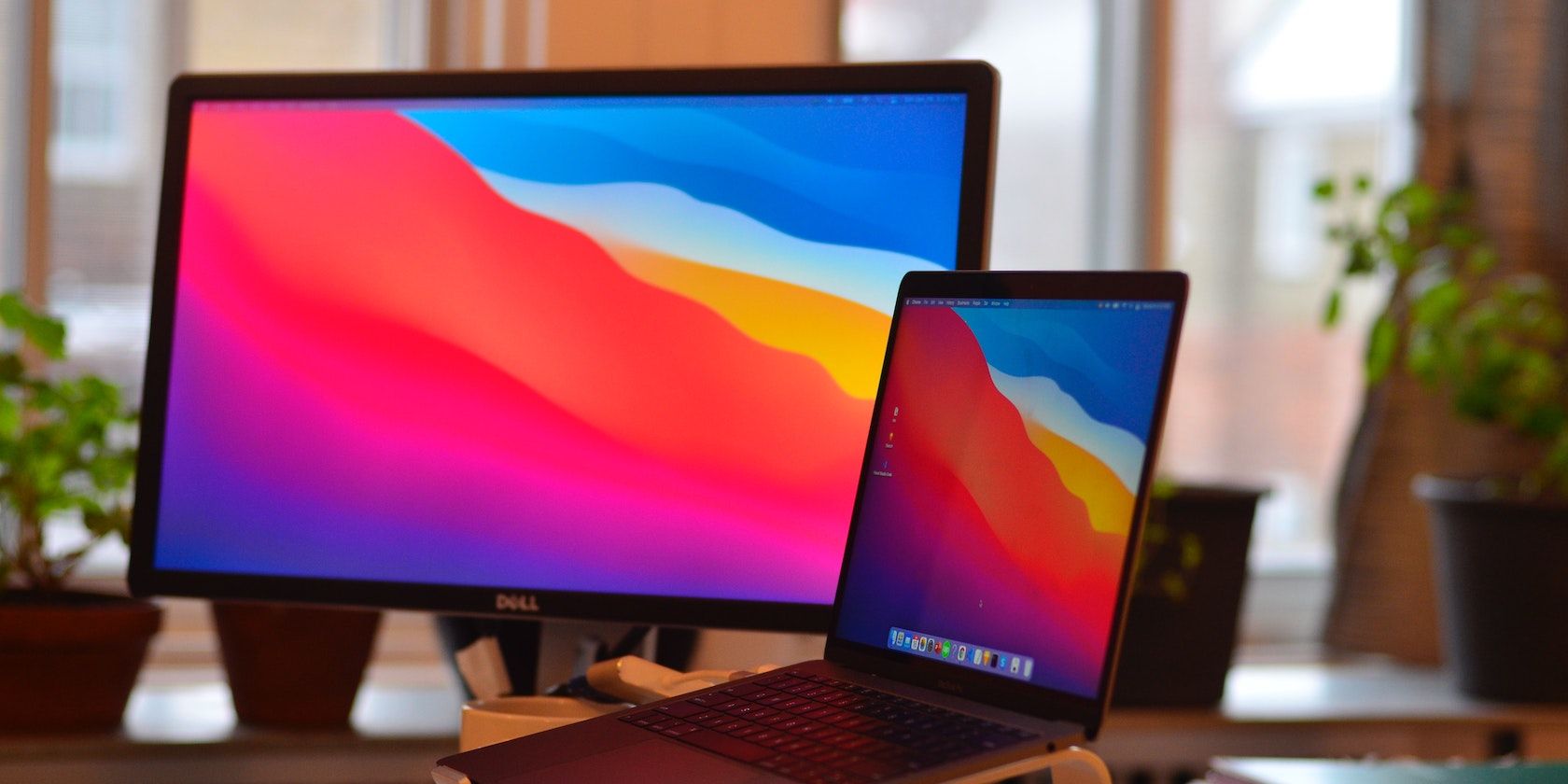
Кратко
Уведомления в macOS помогают не пропустить важное и могут работать на почту, календарь и другие приложения. Настройте их по приложению, чтобы получать только нужное: выключайте лишние, выбирайте стиль (Баннеры или Оповещения) и решите, показывать ли их на экране блокировки и в Центре уведомлений.
Важное: все старые уведомления сохраняются, даже если вы скрыли их из Центра уведомлений — их можно вернуть, включив показ снова.
Уведомления — часть повседневного рабочего процесса. При правильной настройке они информируют без постоянных прерываний. В этой статье объяснено, как работать с уведомлениями, как настроить их для разных ролей и приведён практический план действий.
Что такое уведомления в macOS
Уведомления — это сообщения от приложений, которые оповещают вас о событиях, требующих внимания. Приложение может отправлять уведомления, даже если оно не активно или не видно на экране. Некоторые сервисы, например Новости, присылают уведомления, когда приложение явно не запущено.
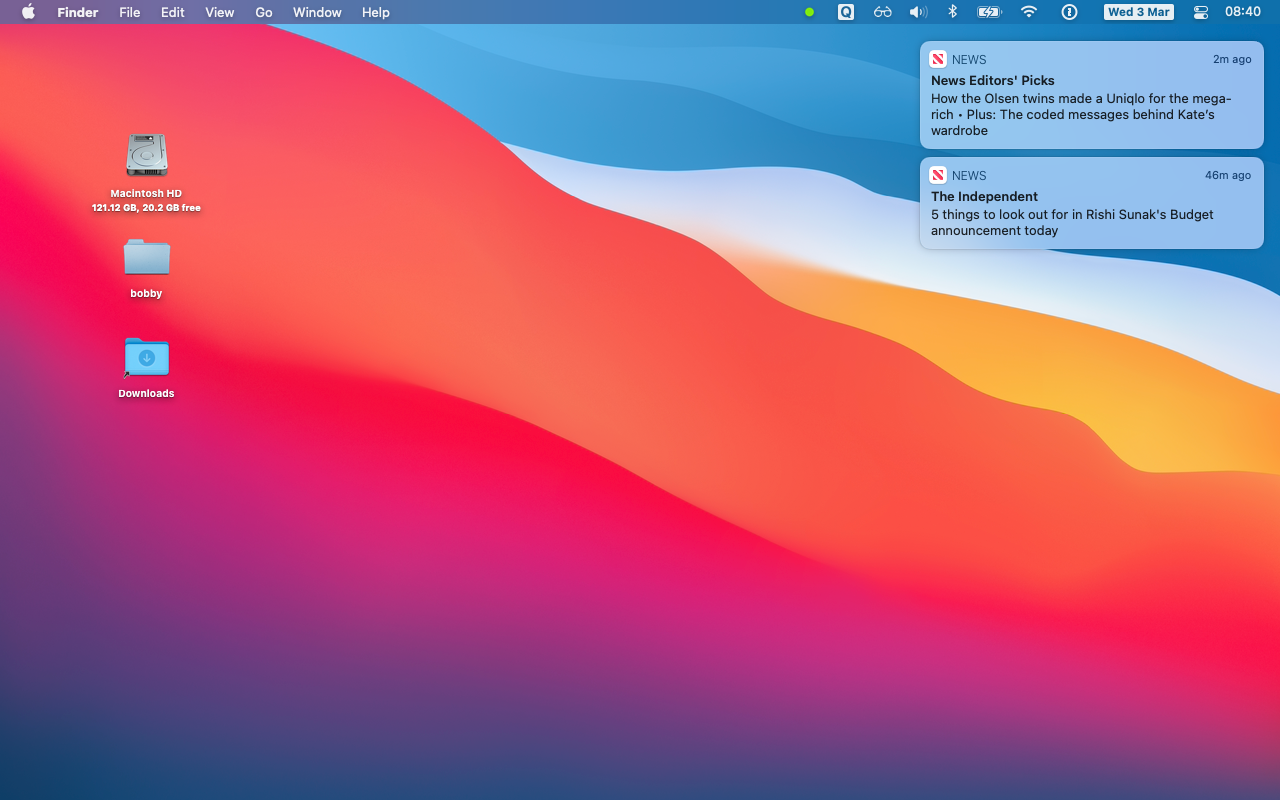
Типы отображения:
- всплывающие карточки в правом верхнем углу (баннеры),
- постоянные оповещения, которые требуют ручного закрытия,
- центризированный список в Центре уведомлений, а также виджеты под ним (в Big Sur и позже).
Каждое уведомление может содержать краткое описание и быстрые кнопки для действий.
Что такое Центр уведомлений
Центр уведомлений — системный экран, где собираются все ваши уведомления. Он накладывается поверх окон и имеет полупрозрачный фон. В macOS Big Sur и новее под списком уведомлений могут отображаться виджеты: погода, напоминания, заметки и другие.
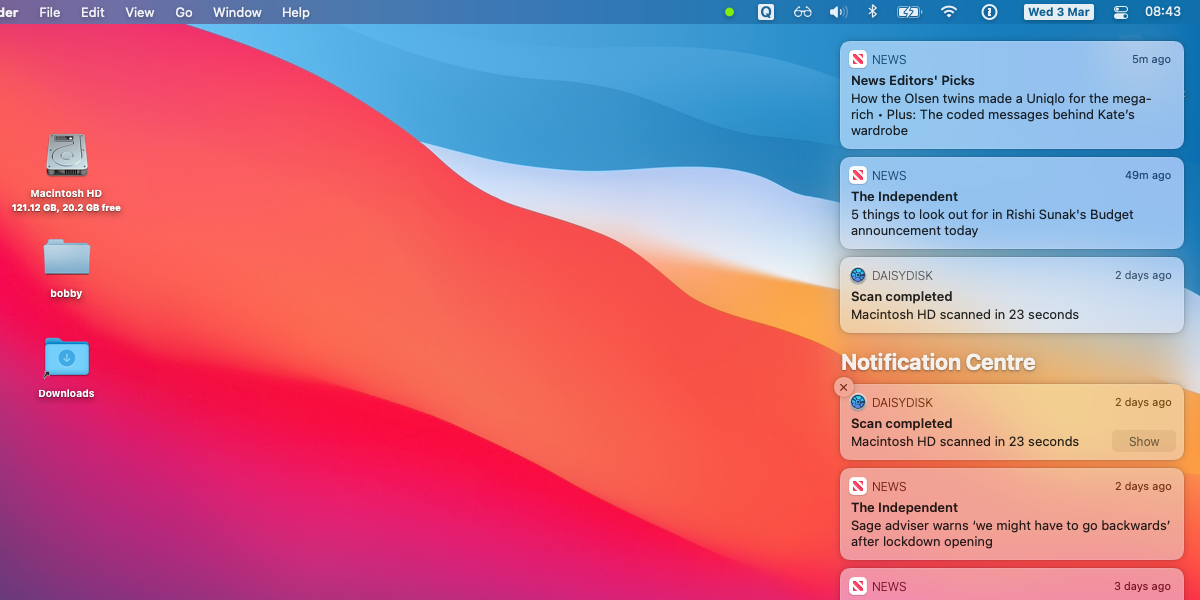
Центр уведомлений полезен, если вы пропустили всплывающие сообщения или хотите быстро просмотреть историю событий.
Как открыть Центр уведомлений
Откройте Центр уведомлений через строку меню: нажмите на часы в правом верхнем углу экрана. Оверлей остаётся открытым, пока вы с ним взаимодействуете. Повторное нажатие по часам или переключение на другое приложение закроет Центр.
macOS не назначает сочетание клавиш по умолчанию для Центра уведомлений, но вы можете задать своё сочетание в Системных настройках.
Как реагировать на уведомления
Наведите курсор на уведомление, чтобы увидеть дополнительные кнопки. Примеры действий:
- «Читать историю» в Новости,
- «Отложить» или «Отметить как выполненное» в Напоминаниях,
- клик по уведомлению обычно открывает соответствующее приложение.
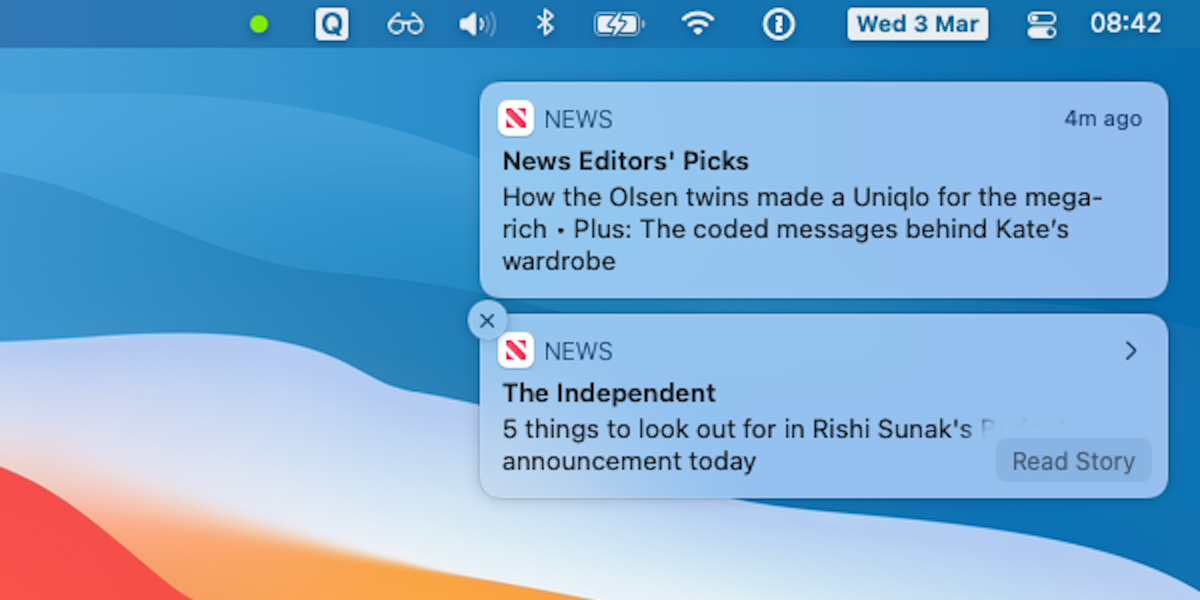
Некоторые уведомления исчезают при клике по ним (например, новости). Другие нужно закрывать вручную — для этого нажмите значок закрытия в левом верхнем углу карточки. Нажатие стрелки раскрывает уведомление и показывает дополнительные детали без открытия приложения.
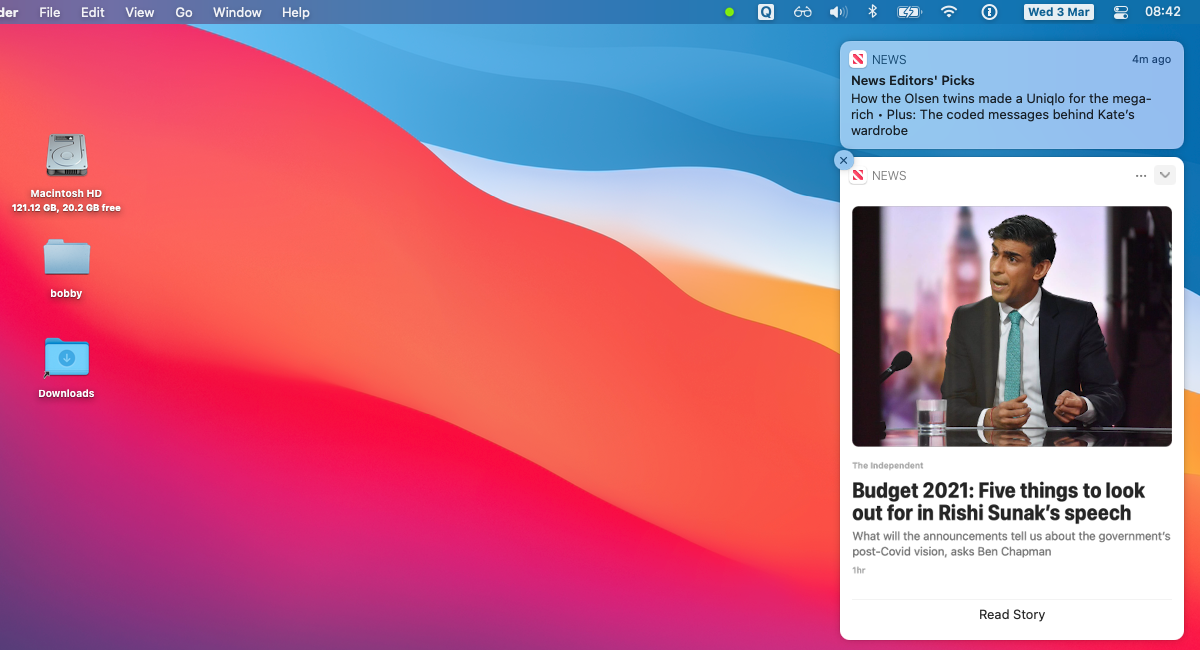
Если несколько уведомлений от одного приложения приходят подряд, macOS может сгруппировать их в стек. Нажмите по стеку, чтобы развернуть список, и снова — чтобы свернуть. При групповом отображении кнопка закрытия удаляет всю группу.
Как настроить уведомления в Системных настройках
Путь: меню Apple > Системные настройки > Уведомления.
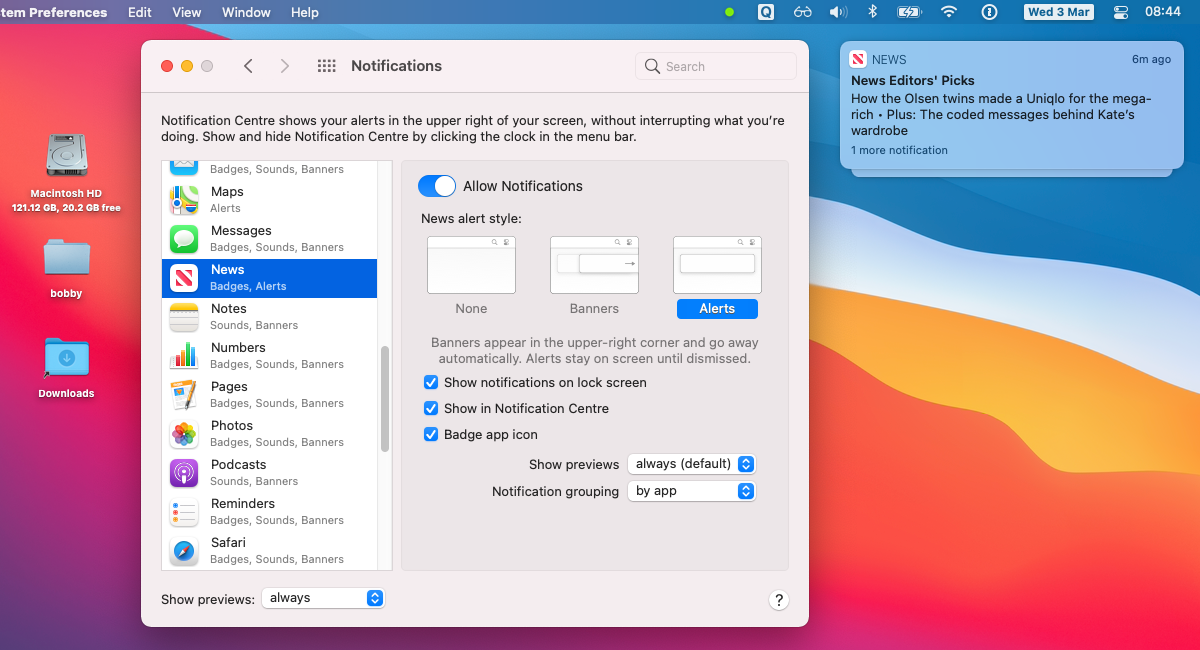
Основные параметры:
- Разрешить уведомления — глобальный переключатель для каждого приложения. Отключение полностью блокирует уведомления от выбранного приложения.
- Стиль оповещений — выберите «Баннеры» или «Оповещения». Баннеры исчезают автоматически, оповещения остаются на экране до ручного закрытия.
- Показ на экране блокировки — разрешает отображение уведомлений, когда Mac заблокирован.
- Показать в Центре уведомлений — управляет, будут ли уведомления сохраняться в списке.
- Предпросмотр — можно показывать содержимое уведомлений всегда, только при разблокированном экране или никогда.
Не все приложения поддерживают все опции. Иногда придётся экспериментировать, чтобы найти оптимальный набор.
Практический порядок настройки (SOP)
- Пройдитесь по списку в Уведомления и включите «Разрешить уведомления» только для критичных приложений.
- Для часто отвлекающих приложений поставьте стиль «Баннеры» или полностью отключите.
- Оставьте «Оповещения» для календаря, будильников и системных предупреждений.
- Настройте предпросмотр конфиденциальных приложений на «Только при разблокированном экране» или «Никогда».
- Проверьте поведение при заблокированном экране — при необходимости отключите показ на экране блокировки.
- Настройте персональные правила на iPhone и Mac, если используете одинаковые Apple ID: согласуйте режимы, чтобы не получать дубли.
Критерии приёмки:
- отключённые приложения не присылают уведомлений;
- важные уведомления отображаются как оповещения или баннеры, как вы предпочли;
- уведомления не отображаются на экране блокировки, если это было требованием безопасности.
Рекомендации по настройке для разных ролей
Следующие шаблоны помогут настроить уведомления в зависимости от вашей роли.
Разработчик
- Включить: Система, почта команды, CI/CD-уведомления.
- Отключить или поставить Баннеры: соцсети, новостные приложения.
- Включить предпросмотр для CI только при разблокированном экране.
Менеджер
- Включить: Календарь, почта, мессенджеры команды.
- Оповещения для встреч и напоминаний.
- Баннеры для менее критичных уведомлений.
Автор/креативщик
- Включить: заметки, напоминания, приложения для управления задачами.
- Отключить: новости и соцсети во время длительных сессий.
Системный администратор
- Включить: системные события, мониторинг инфраструктуры, оповещения о сбоях.
- Настроить отдельные правила для ночного режима и выходных.
Методология оценки уведомлений (мини-метод)
- Сортируйте: критично / полезно / шум.
- Для «критично» — оповещения и показ на экране блокировки.
- Для «полезно» — баннеры и сохранение в Центре уведомлений.
- Для «шум» — отключить полностью.
Эта простая схема поможет принимать решения быстро и последовательно.
Когда уведомления не помогут (контрпример)
- Когда нужно глубокое погружение: уведомления мешают концентрации и их лучше отключить на время.
- При большом количестве мелких автоматических оповещений от сторонних сервисов — экономичнее настроить агрегатор или ежедневный дайджест.
Интеграция с iPhone и другими устройствами
Если у вас есть iPhone и тот же Apple ID, уведомления могут дублироваться на нескольких устройствах. Согласуйте настройки, чтобы не получать один и тот же триггер дважды. На iPhone путь похож: Настройки > Уведомления.
Советы по миграции настроек при покупке нового Mac:
- Синхронизируйте настройки через iCloud и проверьте ключевые приложения вручную после миграции.
- Проверьте политику предпросмотра и блокировки на новом устройстве.
Проверка и приёмка (тест-кейсы)
- Отключите уведомления для тестового приложения и убедитесь, что не появляется ни одно всплывающее сообщение при симуляции события.
- Включите «Оповещения» для календаря, создайте событие и проверьте появление постоянного оповещения.
- Сгенерируйте серию уведомлений от одного приложения и проверьте группировку и действие кнопки закрытия.
- Блокируйте экран и проверьте, отображаются ли уведомления согласно настройкам.
Дерево решений для настроек уведомлений
flowchart TD
  A[Начать настройку уведомлений] --> B{Это важное приложение?}
  B -- Да --> C{Требуется немедленное вмешательство?}
  C -- Да --> D[Оповещения + Показ на экране блокировки]
  C -- Нет --> E[Баннеры + Сохранение в Центре уведомлений]
  B -- Нет --> F{Приносит ли пользу кратковременно?}
  F -- Да --> E
  F -- Нет --> G[Отключить уведомления]
  D --> H[Проверить предпросмотр конфиденциальных данных]
  E --> H
  G --> H
Критические замечания по безопасности и приватности
- Предпросмотр уведомлений может раскрывать конфиденциальную информацию на экране блокировки. Отключайте предпросмотр для приложений с личными данными.
- Уведомления остаются в Центре уведомлений даже после их скрытия. Если безопасность данных критична, отключите сохранение в Центре уведомлений.
Краткие рекомендации для повышения продуктивности
- Установите режим “Не беспокоить” или “Сфокусироваться” на время важных задач.
- Используйте профильные настройки для рабочего и личного режимов.
- Просматривайте Центр уведомлений несколько раз в день вместо того, чтобы реагировать на каждое всплытие.
Однострочный глоссарий
- Центр уведомлений — список всех приходящих уведомлений.
- Баннеры — кратковременные всплывающие уведомления.
- Оповещения — уведомления, остающиеся на экране до закрытия.
- Предпросмотр — видимость содержимого уведомления на экране и блокировке.
Краткое резюме
- Уведомления полезны, но требуют настройки.
- Начните с отключения всех ненужных уведомлений и затем включайте только критичные.
- Используйте разные уровни отображения (Баннеры, Оповещения) в зависимости от важности.
Выполнив предложенные шаги и проверочные тесты, вы уменьшите шум и оставите только те уведомления, которые действительно помогают в работе.
Важно: настройки могут отличаться в зависимости от версии macOS. Если вы не находите пунктов в Системных настройках, проверьте документацию Apple для своей версии системы.

Похожие материалы

Несколько аккаунтов Skype: Multi Skype Launcher

Журнал для работы: повысить продуктивность

Персональные звуки уведомлений на Android

Скачивание шоу Hulu для офлайн‑просмотра

Microsoft Start: персонализированная новостная лента
