
Голосовое управление Kodi: Google, Alexa и альтернативы
Kodi — популярный медиаплеер с богатой возможностью кастомизации: аддоны, темы и расширения. Однако встроенной поддержки голосового управления в Kodi нет. Если вы хотите управлять Kodi голосом, ниже — пошаговые варианты, советы по настройке и устранению неполадок.
Что нужно понимать в двух строках
Голосовое управление реализуется не в самом Kodi, а через внешние сервисы и приложения. Вы выбираете между облачными ассистентами (Google Assistant, Alexa) и локальными решениями (Home Assistant, Mycroft, Rhasspy). Облачные опции проще в настройке; локальные дают больше конфиденциальности.
Использование Google Assistant через приложение Yatse
Yatse — одно из самых популярных сторонних мобильных приложений-удалёнок для Kodi в Android. Оно даёт полный набор функций удалённого управления, включая голосовой ввод.
Как это работает — кратко:
- Установите Yatse из Google Play.
- Подключите Yatse к вашей установке Kodi (по IP и порту).
- В приложении нажмите меню в левом верхнем углу и кнопку с микрофоном, чтобы активировать голосовой ввод.
Примеры голосовых команд в Yatse (через Google Assistant на телефоне):
- “Стоп”, “Пауза”, “Воспроизвести” — управление воспроизведением.
- “Поиск Avengers: Endgame” — поиск по библиотеке фильмов.
- “Следующий эпизод”, “Перемотать на 10 минут” — управление плейбеком.
Полезные советы:
- Если голос не распознаётся корректно, попробуйте простые, короткие фразы.
- Проверьте, что в Kodi включены удалённые команды (см. раздел ниже).
- Yatse может запрашивать доступы к локальной сети — разрешите их для корректной работы.
Когда это подходит
- У вас Android-устройство и вы хотите быстро получить голосовой контроль через телефон.
- Не нужен сложный облачный деплой или отдельный сервер.
Ограничения
- Требуется смартфон с Google Assistant.
- Управление локальное — работает, пока телефон в той же сети.
Alexa и Lexigram: интеграция с голосовым помощником Amazon
Lexigram — набор навыков (Alexa Skills) и инструментов для интеграции Kodi с Amazon Alexa. Он предоставляет стандартные функции управления воспроизведением и отдельный навык для музыкальной библиотеки.
Минимальные требования:
- Аккаунт разработчика Amazon.
- Node.js и менеджер версий Node (NVM) для установки утилиты lexigram-cli.
- Веб‑сервер для хостинга конфигурации/коллбеков (локально или в облаке).
Короткая инструкция:
- Зарегистрируйтесь как Amazon developer.
- Установите NVM (инструмент для управления версиями Node).
- В терминале установите CLI:
npm install -g lexigram-cli- Выполните вход и инициализируйте конфигурацию:
lexigram login
lexigram init-config- Выберите и инициализируйте навык:
lexigram init-skill kanziдля управления общим Kodi, и/или
lexigram init-skill kokoдля музыкальной библиотеки.
Отредактируйте файл конфигурации, созданный командой init-config, и укажите в нём IP-адрес устройства с Kodi, порт веб-сервера, логин и пароль. Обычно веб-интерфейс Kodi использует порт 8080, если он не изменён.
Разверните навык в Alexa:
lexigram deploy kanziили
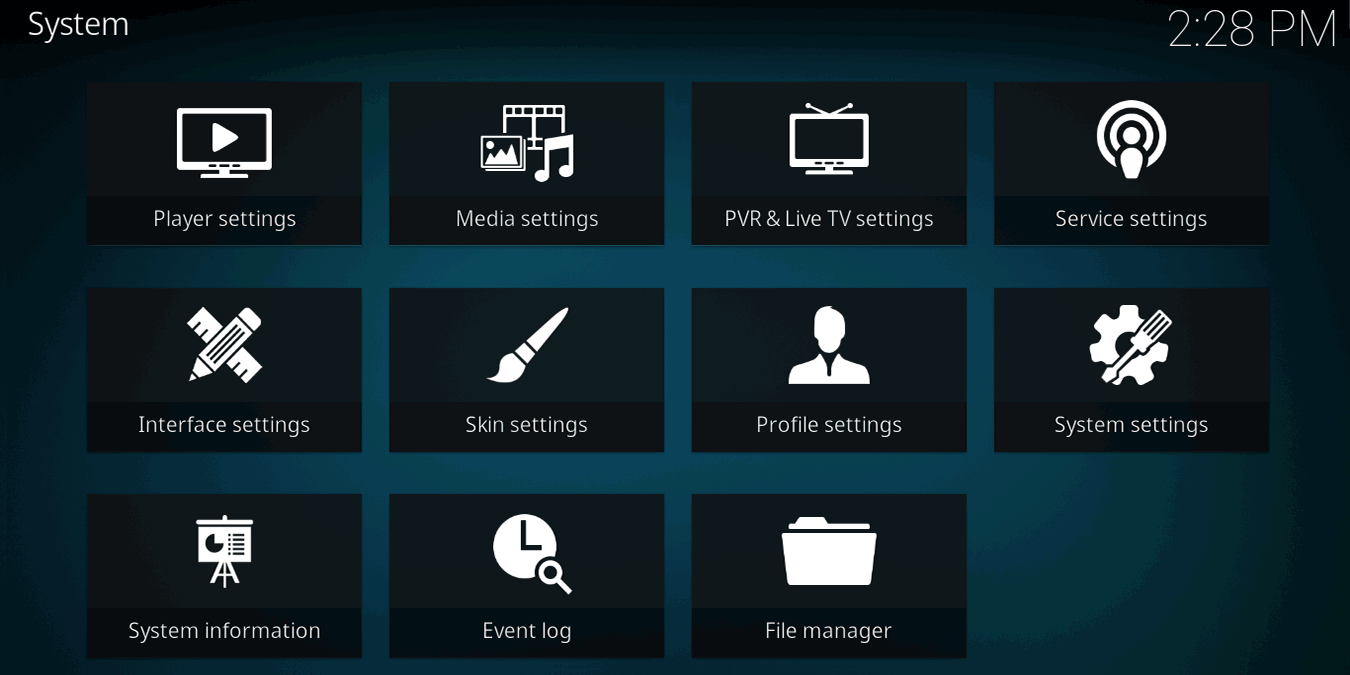
lexigram deploy kokoНе забудьте в Kodi включить удалённые управления: откройте настройки Kodi → Service Settings → Control и включите параметры «Allow remote control via HTTP», «Allow remote control from applications on this system» и «Allow remote control from applications on other systems» (в интерфейсе они могут быть локализованы на русский).

Дополнительные замечания по размещению веб‑сервера:
- Можно хостить сервер локально на ПК, где запущен Kodi. В этом случае убедитесь, что брандмауэр и роутер пропускают нужный порт (порт веб-интерфейса).
- Можно использовать облако (Heroku, AWS и т. п.). Облачный хостинг упрощает доступ по интернету, но добавляет зависимости от третьих сторон.
Тестовые команды в Alexa после настройки:
- “Alexa, tell Kanzi to play” — воспроизведение.
- “Alexa, ask Koko to play album Back in Black” — воспроизведение музыки (пример).
Ограничения и нюансы
- Понадобится базовая работа с терминалом.
- Если вы не хотите передавать данные в облако, рассмотрите локальные альтернативы.
Альтернативы и подходы для локальной конфиденциальности
Если вы хотите избегать облачных ассистентов, есть локальные опции:
- Home Assistant + интеграция Kodi: Home Assistant поддерживает управление Kodi и может связаться с локальным голосовым вводом (например, через Google Assistant Relay, Nabu Casa или локальные голосовые движки).
- Mycroft: открытый голосовой ассистент, который можно запустить локально и интегрировать с Kodi через навыки.
- Rhasspy: автономный офлайн ASR/NLU, подходит для пользователей, желающих полностью локальное распознавание речи.
Плюсы локальных решений
- Больше приватности.
- Контроль над обновлениями и зависимостями.
Минусы
- Более сложные настройки.
- Требуется выделенный сервер или Raspberry Pi.
Руководство: быстрая методология выбора варианта
- Определите приоритеты: простота или приватность.
- Если нужна простота и вы используете Android — начните с Yatse.
- Если у вас Alexa-экосистема — настройте Lexigram.
- Если важна приватность — выберите Home Assistant, Mycroft или Rhasspy и выделите локальный хост.
Критерии приёмки
- Голосовые команды корректно принимаются и приводят к ожидаемому действию в Kodi.
- Воспроизведение/пауза/поиск работают без задержек в локальной сети.
- Сценарии авторизации (если есть) работают: Alexa/Google подтверждают связь с навыком/приложением.
Возможные ошибки и способы устранения
Проблема: Yatse не подключается к Kodi.
Решение: проверьте IP/порт, убедитесь, что в Kodi включён веб‑доступ и брандмауэр не блокирует соединение.Проблема: Lexigram не может развернуть навык.
Решение: проверьте установку Node.js/NVM, логин в Amazon developer и валидность конфигурационного файла.Проблема: голосовые команды работают с задержкой или некорректно.
Решение: уменьшите сетевые задержки, используйте локальный DNS, проверьте качество микрофона и уровень шума.
Контрольные тесты (минимальные тест-кейсы)
- Воспроизведение: отправить команду “воспроизвести” и убедиться, что воспроизведение началось.
- Пауза/стоп: отправить “пауза” / “стоп” и проверить состояние плеера.
- Поиск: отправить команду поиска по названию и убедиться, что найден правильный элемент.
Рекомендации по безопасности и приватности
- Если вы хостите веб‑сервер локально и открываете порт наружу, используйте HTTPS и ограничьте доступ по IP.
- При использовании облачных навыков помните, что часть метаданных будет проходить через сторонние сервисы.
Краткое резюме
Голосовое управление делает воспроизведение в Kodi удобнее. Для большинства пользователей быстрый старт даст Yatse с Google Assistant или Lexigram для Alexa. Тем, кто ценит приватность, подойдут Home Assistant, Mycroft или Rhasspy с локальным развертыванием.
Важно: выбирайте решение под свои цели — простота настройки или контроль над данными — и следуйте чеклисту настройки и тестирования.
Вызов к действию: начните с небольшого шага — включите удалённый доступ в Kodi и попробуйте Yatse, чтобы понять, насколько голосовое управление вам подходит.

Похожие материалы

Несколько аккаунтов Skype: Multi Skype Launcher

Журнал для работы: повысить продуктивность

Персональные звуки уведомлений на Android

Скачивание шоу Hulu для офлайн‑просмотра

Microsoft Start: персонализированная новостная лента
