
Как вызвать эквивалент Ctrl+Alt+Delete на Mac и управлять процессами

Быстрые ссылки
Как macOS отличается от Task Manager в Windows
Как принудительно завершить приложение на Mac
Как пользоваться Монитором активности на Mac
Как управлять автозагрузкой программ на Mac
Краткое описание
Нажмите Command+Option+Esc, чтобы открыть диалог, аналогичный экрану Ctrl+Alt+Delete в Windows. Для мониторинга загрузки процессора, памяти и диска запустите Spotlight (Command+Space) и найдите «Монитор активности». macOS разделяет функции стандартного Windows Task Manager между несколькими утилитами: диалогом принудительного завершения, Монитором активности и настройками входа в систему.
Как macOS отличается от Task Manager в Windows
Windows Task Manager объединяет управление процессами, деталями использования ресурсов и автозагрузкой в одном окне. В macOS эти функции распределены:
- Принудительное завершение (Force Quit) — быстрое закрытие зависшего приложения (Command+Option+Esc). Это похоже на Ctrl+Shift+Escape в Windows, который сразу открывает диспетчер задач.
- Монитор активности (Activity Monitor) — подробная информация о процессах, загрузке CPU, использовании памяти, энергетике, диске и сети.
- Элементы входа (Login Items) в Системных настройках — управление программами, запускающимися при входе в систему.
Понимание этой разделённой модели помогает быстрее находить нужный инструмент в конкретной ситуации.
Как принудительно завершить приложение на Mac
Когда приложение перестаёт отвечать или занимает весь экран (например, игра), используйте диалог принудительного завершения:
- Нажмите Command+Option+Esc. Это откроет окно «Принудительное завершение программ». Окно работает даже если другое приложение захватило экран.
- В списке выделите зависшее приложение.
- Нажмите кнопку «Force Quit» (Принудительно завершить).
Если этот метод не срабатывает, попробуйте один из альтернативных подходов ниже.

Альтернативные способы принудительного завершения:
- В меню Apple () выберите «Принудительно завершить…».
- Нажмите и удерживайте кнопку питания несколько секунд, чтобы принудительно выключить Mac — используйте только если система полностью не отвечает.
- В Dock: нажмите и удерживайте Option+Control и кликните по иконке приложения → выберите «Принудительно завершить». Также можно удержать Option и сделать правый клик по иконке.
- Если при многократных кликах по красной кнопке в заголовке окна появится диалог, подтвердите принудительное завершение.
Важно: принудительное завершение может привести к потере несохранённых данных в закрываемом приложении.
Как пользоваться Монитором активности на Mac
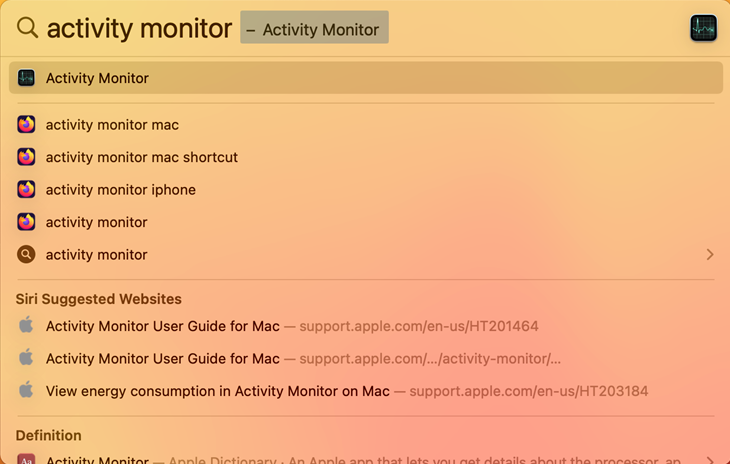
Монитор активности показывает, какие процессы запущены и сколько ресурсов они потребляют. Используйте его для диагностики «тормозов», утечек памяти или чрезмерного использования процессора.
Как открыть:
- Нажмите Command+Space, введите «Activity Monitor» (или «Монитор активности») и нажмите Enter.
- Либо откройте Finder → Программы → Утилиты → Монитор активности.
Основные вкладки и что они показывают:
- CPU — текущее и суммарное использование процессора процессами. Полезно для выявления «заедающих» процессов.
- Memory — сколько оперативной памяти использует процесс и суммарный объём. Показывает степень использования памяти и Swap.
- Energy — оценка энергопотребления приложений (актуально для ноутбуков, влияет на время автономной работы).
- Disk — активность чтения/записи на диске по процессам.
- Network — объём переданных и полученных данных по процессам.
Полезные действия в Мониторе активности:
- Выделите процесс и нажмите кнопку «X» в левом верхнем углу, чтобы завершить его нормально или принудительно.
- Через меню View можно показывать процессы только текущего пользователя или все процессы системы.
- Сортируйте процессы по столбцу, кликая по заголовку (например, % CPU или Memory) для быстрой идентификации «тяжёлых» процессов.
Советы по диагностике
- Если CPU постоянно близок к 100%, сортируйте по % CPU и смотрите, какие процессы занимают ресурс.
- Быстрая утечка памяти проявляется в постоянно растущем значении «Memory» для одного и того же процесса.
- Высокая активность диска или сети может указывать на индексацию, бэкап или сторонние службы.
Как управлять автозагрузкой программ на Mac
Управление программами, которые запускаются при входе в систему, находится в Системных настройках — не в Force Quit или Activity Monitor.
Шаги:
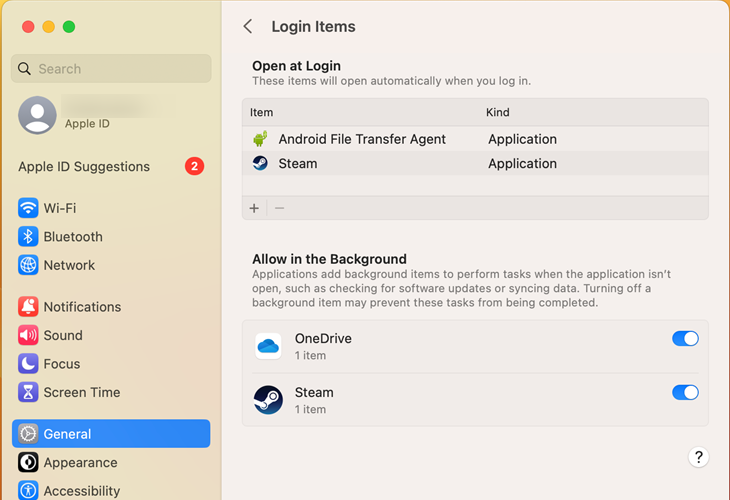
- Откройте меню Apple () → Системные настройки (System Settings).
- Перейдите в Общие → Элементы входа (General → Login Items).
- В списке отображаются приложения, которые запускаются при входе. Чтобы удалить элемент — выделите его и нажмите «−» внизу слева. Чтобы добавить — нажмите «+» или перетащите приложение из Dock/папки Программы.
Удаление не удаляет программу с диска — она просто не будет запускаться автоматически.
Когда стандартные способы не помогают: краткий план действий
- Попытайтесь закрыть приложение обычным способом через меню приложения → Закрыть.
- Если не отвечает — Command+Option+Esc → Принудительно завершить.
- Если диалог не открывается — попробуйте выйти из текущего пользователя и войти снова или перезагрузить через меню Apple.
- Если Mac не реагирует ни на что — удерживайте кнопку питания 5–10 секунд для принудительного выключения.
- После перезапуска проверьте Монитор активности на предмет процесса, который мог вызвать сбой.
Важно: перед принудительной перезагрузкой убедитесь, что другие накопители и данные сохранены, если это возможно.
Альтернативные подходы и расширенные инструменты
- Terminal: для опытных пользователей можно завершать процессы через терминал командой kill или kill -9 с указанием PID. Получить PID можно через ps или через Монитор активности (столбец PID).
- top/htop: утилита top встроена в macOS для быстрого просмотра процессов в терминале. htop можно установить через Homebrew для более удобного мониторинга.
- Инструменты сторонних разработчиков: существуют приложения для наблюдения за системой (например, iStat Menus) — они дают более детальные графики и уведомления, но для базовых задач встроенных средств достаточно.
Когда не стоит применять принудительное завершение
- Если приложение выполняет критическую операцию (запись данных, обновление), принудительное завершение может повредить файлы.
- При работе с базами данных или виртуальными машинами сначала попробуйте корректное завершение, затем уже принудительное.
Плейбук: быстрые действия по ролям
Для широкой аудитории полезно иметь пошаговые инструкции в зависимости от роли.
Для рядового пользователя:
- Шаг 1: Нажать Command+Option+Esc и попробовать принудительно завершить приложение.
- Шаг 2: Перезагрузить Mac через меню Apple если проблемы сохраняются.
- Шаг 3: Проверить автозагрузку в Системных настройках → Элементы входа.
Для продвинутого пользователя / администратора:
- Шаг 1: Открыть Монитор активности и определить проблемный процесс по % CPU или Memory.
- Шаг 2: Получить PID и при необходимости выполнить kill через Terminal.
- Шаг 3: Проверить системные логи через Console.app или log show для выявления корня проблемы.
Для разработчика:
- Шаг 1: Собрать дебаг-логи и трассировки перед перезапуском сервиса.
- Шаг 2: Использовать инструменты отладки OSLog и детальные профайлеры.
Краткий план при инцидентах и откат
- Если после принудительного завершения приложение не запускается: попробуйте удалить его настройки (предпочтения) и запустить повторно.
- Если системный сбой повторяется: загрузитесь в Безопасном режиме (удерживая Shift при старте) и проверьте, сохраняется ли проблема.
- Если проблема связана с обновлением macOS: откат возможен только через резервную копию Time Machine или путём переустановки системы.
Быстрые команды и приёмы (cheat sheet)
- Открыть Force Quit: Command+Option+Esc
- Открыть Spotlight: Command+Space
- Открыть Activity Monitor: Ввести «Activity Monitor» в Spotlight или Finder → Программы → Утилиты
- Принудительное выключение: удерживать кнопку питания 5–10 секунд
- Завершение процесса через Terminal: kill PID или kill -9 PID
Краткий глоссарий
- Force Quit — диалог принудительного завершения зависших приложений.
- Activity Monitor — встроенное приложение для просмотра процессов и использования ресурсов.
- Login Items — программы, запускающиеся автоматически при входе пользователя.
- PID — идентификатор процесса в системе.
Контрольные тесты и критерии приёмки
- Проверка 1: Command+Option+Esc открывает диалог принудительного завершения.
- Проверка 2: Activity Monitor корректно показывает список процессов и вкладки CPU/Memory/Disk/Network.
- Проверка 3: Элементы входа в Системных настройках позволяют добавлять/удалять автозапуск.
Когда это не сработает
- Аппаратные неполадки (повреждённый SSD, проблемы с оперативной памятью) не устраняются через принудительное завершение.
- Если система загрузилась в нерабочем состоянии (kernel panic), потребуется диагностика в режиме восстановления или обращение в сервис.
Резюме
Command+Option+Esc — быстрый способ закрыть зависшее приложение на Mac. Для глубокого анализа используйте Монитор активности, а автозапуск управляется в Системных настройках → Общие → Элементы входа. Для системных или аппаратных проблем потребуются дополнительные инструменты и методы диагностики.
Важно: принудительное завершение — полезный инструмент, но использованию стоит отдавать предпочтение корректному закрытию, чтобы избежать потери данных.
Важно: если вы регулярно сталкиваетесь с зависаниями, проверьте обновления приложений и macOS, а также аппаратные показатели (память, диск).

Похожие материалы

RDP: полный гид по настройке и безопасности

Android как клавиатура и трекпад для Windows

Советы и приёмы для работы с PDF

Calibration в Lightroom Classic: как и когда использовать

Отключить Siri Suggestions на iPhone
