
Как создать запрос в службу поддержки Microsoft из Office 365

- Если у вас есть подписка Office 365, можно создать запрос в поддержку прямо из клиентских приложений (Word, Excel, Outlook и др.), из веб-приложков в браузере или через страницу Office в вашей учётной записи. Онлайн-соединение обязательно.
- Мобильные приложения пока не дают прямой формы для тикета — используйте клиент или веб-интерфейс.
Важное: перед созданием тикета попробуйте подсказки и статьи, которые Microsoft подбирает автоматически — иногда они решают проблему быстрее.
Быстрые ссылки
- Логирование запроса из клиентского приложения на компьютере
- Логирование запроса из веб‑приложения в браузере
- Логирование запроса из вашей учётной записи Office 365
Если у вас есть подписка Office 365, сейчас и тогда может понадобиться помощь Microsoft. Ниже — детальные шаги для трёх основных путей отправки запроса: из клиентского приложения, из веб‑приложения и через страницу Office в вашей учётной записи. Все методы требуют доступа в интернет.
Примечание: мобильные приложения Office пока перенаправляют на страницы справки и не предлагают явную форму создания тикета. Если проблема в мобильном приложении — создайте запрос через клиент на компьютере или через веб‑интерфейс.
Как создать запрос из клиентского приложения на компьютере
Этот способ обычно самый быстрый для большинства пользователей.
- Откройте приложение: Outlook, Word, Excel, PowerPoint или OneNote.
- В меню выберите Help > Contact Support (или Помощь > Связаться со службой поддержки).
- Введите краткое описание проблемы и нажмите «Get Help» (Получить помощь).
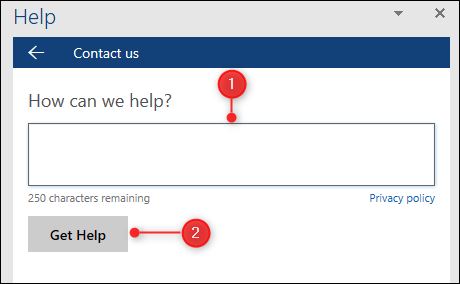
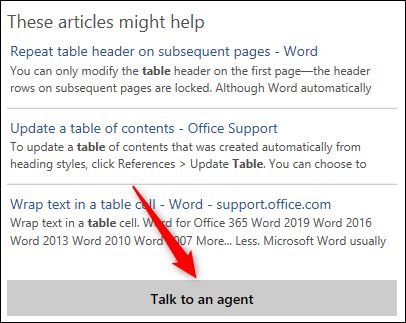
Microsoft попытается сопоставить ваше описание с релевантными статьями. Если предложенные материалы не помогают, выберите «Talk to an agent» (Поговорить с агентом).
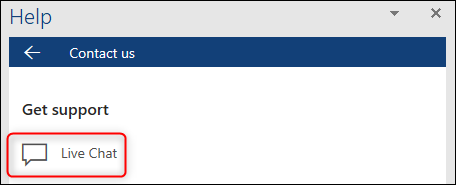
Откроется панель, где можно выбрать «Live Chat» (Чат с поддержкой) для связи с инженером Microsoft.
Агент поможет устранить проблему или направит на дополнительные ресурсы и обучение.
Когда использовать этот метод
- Проблемы с интерфейсом приложения или синхронизацией.
- Ошибки при открытии/сохранении файлов.
- Ошибки лицензирования, если приложение привязано к вашей подписке.
Ограничения
- Если проблема связана с серверной частью (например, служба Microsoft 365), иногда пересылка в облачную поддержку потребуется отдельно.
Как создать запрос из веб‑приложения в браузере
Подход зависит от конкретного веб‑приложения. Ниже — пошаговые инструкции по основным веб‑сервисам.
Word, Excel и PowerPoint (в браузере)
- В файле выберите File > Help > Help (Файл > Справка > Справка).
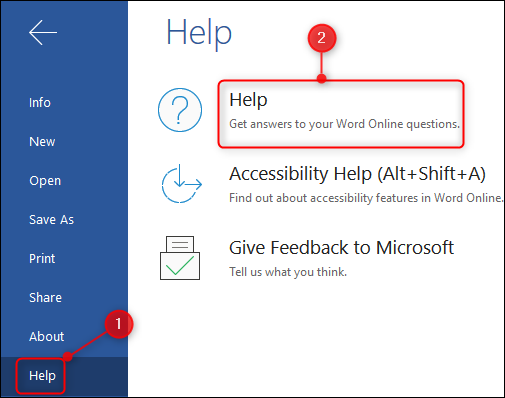
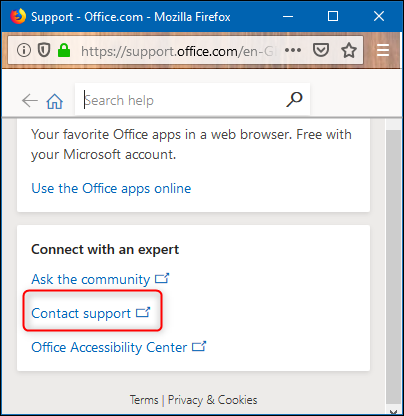
- В открывшемся окне прокрутите до конца и нажмите «Contact support» (Связаться с поддержкой).
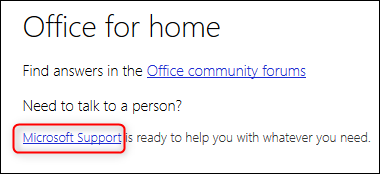
- Откроется страница вашей учётной записи; выберите ссылку «Microsoft Support» (Поддержка Microsoft).
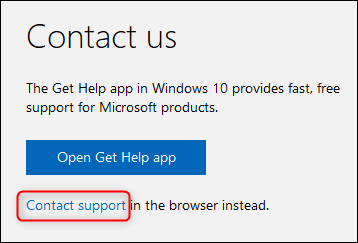
- Нажмите «Contact support» — откроется окно виртуального агента Microsoft. Если бот не решит проблему, вас соединят с живым специалистом.
Outlook, Календарь и Люди
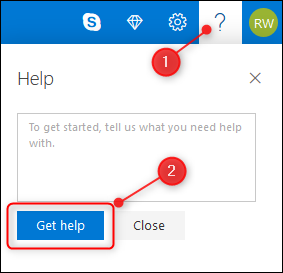
- Нажмите значок «?» в правом верхнем углу меню.
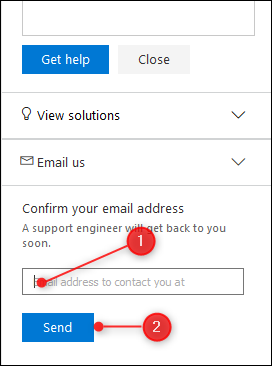
- Введите детали проблемы и нажмите «Get help».
- Если статьи не помогут, подтвердите ваш адрес электронной почты и нажмите «Send» — тикет уйдёт в службу поддержки, которая свяжется по почте.
Tasks / To‑Do
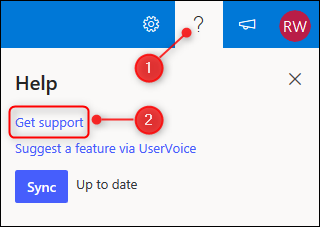
- Нажмите «?» → «Get support».
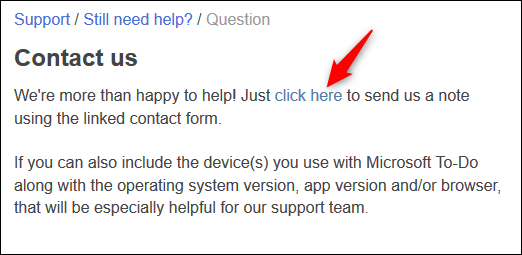
- Откроется страница поддержки Microsoft To‑Do. Прокрутите и выберите «Contact us», затем следуйте ссылке на страницу продукта и заполните форму тикета.
OneDrive
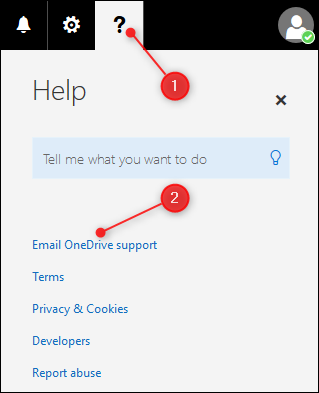
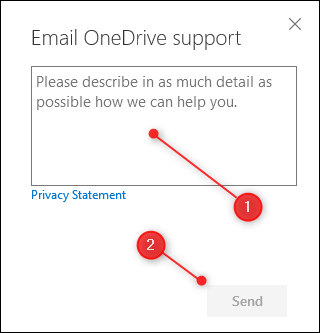
- Нажмите «?» → «Email OneDrive support» и заполните окно с информацией о проблеме.
Flow
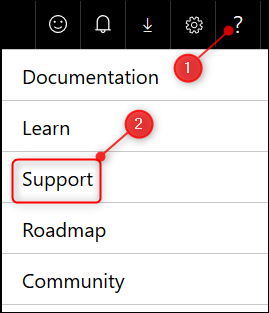
- Нажмите «?» → «Support», прокрутите страницу, затем «Contact support» и заполните форму «New support request».
OneNote, Sway и Forms
- В Sway и Forms доступна только обратная связь через меню «…», без явной формы тикета.
- OneNote имеет File > Help, но там может отсутствовать очевидная ссылка на создание тикета.
В этих случаях придётся следовать ссылкам на центр поддержки Microsoft и искать путь к странице продукта.
Как создать запрос из вашей учётной записи Office 365
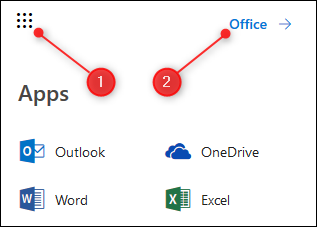
- Войдите в Office 365 и откройте приложение Office через лаунчер (девять точек слева вверху).
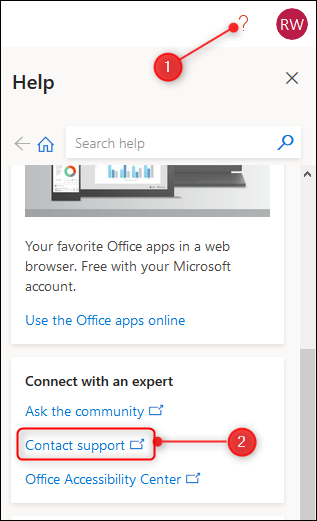
- Нажмите «?» в правом верхнем углу и выберите «Contact support».
- На странице аккаунта выберите «Microsoft Support», затем «Contact support» для запуска виртуального агента.
Если виртуальный агент не решит проблему, вас переведут на живого сотрудника.
Практические рекомендации по написанию тикета
Хорошо составленный тикет сокращает время решения. Используйте этот чеклист перед отправкой:
- Кратко опишите шаги, которые приводят к ошибке.
- Приложите скриншоты и точные сообщения об ошибке.
- Укажите версию приложения и тип подписки (например, коммерческая/образовательная).
- Уточните, повторяется ли проблема у других пользователей.
- Напишите, какие действия вы уже предприняли для устранения.
Пример шаблона тикета (скопируйте и заполните):
Title: Краткое описание проблемы
Description:
- Шаги для воспроизведения:
- …
- …
- Ожидаемое поведение: …
- Фактическое поведение: …
- Сообщение об ошибке: «…»
- Версия приложения/браузера/ОС: …
- Прикреплённые файлы: скриншот, лог
Роли и чеклисты
Чеклист для конечного пользователя
- Проверьте интернет‑соединение.
- Перезапустите приложение и повторите шаги.
- Соберите логи/скриншоты и время возникновения.
- Отправьте тикет, используя шаблон выше.
Чеклист для IT‑администратора
- Подтвердите, что проблема не системного характера (статус служб Microsoft).
- Сравните настройки у затронутых пользователей.
- Прикрепите диагностические логи и идентификаторы сеансов.
- При необходимости выполните эскалацию через центр администрирования Microsoft 365.
Процесс эскалации и критерии приёмки
Критерии приёмки тикета
- Описание воспроизводимо по шагам.
- Прикреплены скриншоты и/или логи.
- Указана версия ПО и время ошибок.
- Проблема подтверждена хотя бы на одном устройстве кроме заявителя.
Когда эскалировать
- Если тикет не решён в ожидаемые сроки и проблема критична для бизнеса.
- Если требует вмешательства инженеров уровня Microsoft (например, проблема с инфраструктурой облака).
Мини‑процедура (SOP) для отправки тикета
- Подготовить данные по чеклисту пользователя.
- Попробовать стандартные шаги устранения (перезапуск, очистка кэша, тест в другом браузере).
- Отправить тикет через клиент или веб‑интерфейс.
- При получении ответа — выполнить предложенные шаги и предоставить обратную связь.
- Если проблема остаётся — эскалировать и прикрепить логи.
Когда внутренние решения могут сработать быстрее
Контрпримеры, когда тикет не обязателен:
- Проблема с локальным сетевым подключением (роутер/прокси).
- Настройки корпоративного брандмауэра/прокси-блокировки.
- Локальная повреждённая копия документа — восстановление из резервной копии решит мгновенно.
В таких случаях сначала проверьте локальную инфраструктуру и политики безопасности.
Потенциальные проблемы и обходные пути
- Неконсистентный UX между веб‑приложениями и клиентами — если нужной ссылки нет в одном приложении, попробуйте другой путь (напрямую через account.microsoft.com или поддержку продукта).
- Мобильные приложения не создают тикеты — используйте браузер на мобильном устройстве или ПК.
- Если вы не видите опции поддержки — возможно, ваша учётная запись не имеет прав или подписки; свяжитесь с администратором вашей организации.
Дерево принятия решения при проблеме
flowchart TD
  A[Проблема возникла] --> B{Клиентское приложение или веб?}
  B -- Клиент --> C[Help > Contact Support]
  B -- Веб --> D{Какая служба?}
  D -- Word/Excel/PowerPoint --> E[File > Help > Contact support]
  D -- Outlook/Calendar/People --> F[? > Get help > Send]
  D -- OneDrive --> G[? > Email OneDrive support]
  D -- Tasks/To-Do --> H[? > Get support > Contact us]
  D -- OneNote/Sway/Forms --> I[Искать путь через центр поддержки]
  C --> J{Решено автопомощью?}
  E --> J
  F --> J
  G --> J
  H --> J
  I --> J
  J -- Да --> K[Закрыть тикет]
  J -- Нет --> L[Talk to agent / Live Chat / Escalate]
  L --> M[Подготовить логи и эскалировать]
Советы по общению с поддержкой
- Сохраняйте вежливость и ясность — инженер быстрее поймёт проблему.
- Прикладывайте точные временные метки и шаги.
- Если поддержка просит воспроизвести проблему — дайте доступ к тестовой учётной записи или детальные инструкции.
Итог и рекомендации
Microsoft предлагает несколько способов связаться со службой поддержки из Office 365: из клиентских приложений, из веб‑приложений и из страницы вашей учётной записи. Клиентские приложения обычно дают самую простую и быструю форму для создания тикета; веб‑приложения различаются между собой. Мобильные приложения пока не предлагают прямой формы тикета, поэтому при необходимости используйте браузер или десктоп‑клиент.
Ключевые рекомендации:
- Подготовьте полное описание и доказательства (скриншоты, логи) перед отправкой.
- Если опция не видна — проверьте права учётной записи и тип подписки.
- Для администраторов: используйте центр администрирования Microsoft 365 для эскалации и доступа к дополнительным каналам поддержки.
Вывод: пользовательский путь к живому специалисту Microsoft стал проще по сравнению с прошлым, но из‑за разрозненности веб‑и клиентских интерфейсов опыт остаётся фрагментированным. Тем не менее, с подготовленным тикетом время решения обычно сокращается.

Похожие материалы

Несколько аккаунтов Skype: Multi Skype Launcher

Журнал для работы: повысить продуктивность

Персональные звуки уведомлений на Android

Скачивание шоу Hulu для офлайн‑просмотра

Microsoft Start: персонализированная новостная лента
