
Как получить поддержку по Gmail: справка, форум и практические советы
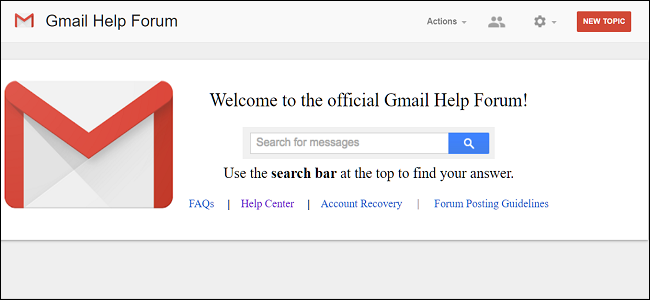
Gmail предлагает две основные бесплатные возможности самообслуживания: страницу справки с пошаговыми статьями и форум поддержки, где пользователи и волонтеры помогают решать конкретные случаи. Если проблема сложная или аккаунт корпоративный, посмотрите варианты платной поддержки для Google Workspace или Google One, и следуйте чек-листу перед публикацией вопроса на форуме.
Краткие ссылки
- Использование справки Gmail для общих вопросов
- Использование форума помощи Gmail для конкретных вопросов
Хотя напрямую связаться с поддержкой Gmail бесплатно бывает нельзя, есть несколько способов получить ответы онлайн. Ниже подробно описано, как работать со справкой и форумом, а также даны практичные шаблоны и чек-листы, которые помогут быстрее получить решение.
Использование справки Gmail для общих вопросов
Страница справки Gmail — это основной ресурс, где собраны решения для большинства типичных проблем. Здесь вы найдёте статьи с пошаговыми инструкциями по настройке, восстановлению доступа, работе с метками и фильтрами, конфиденциальности и другим распространённым темам.
Как пользоваться справкой эффективно
- На главной странице пролистайте блоки с частыми темами. Это быстрый путь к популярным инструкциям.
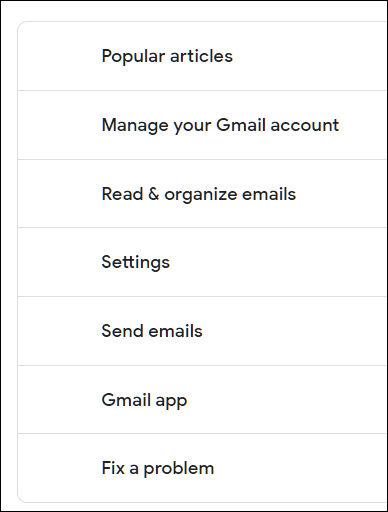
- При выборе темы откроется список статей. Каждая статья обычно содержит инструкции для веба и для мобильных приложений Android и iOS.
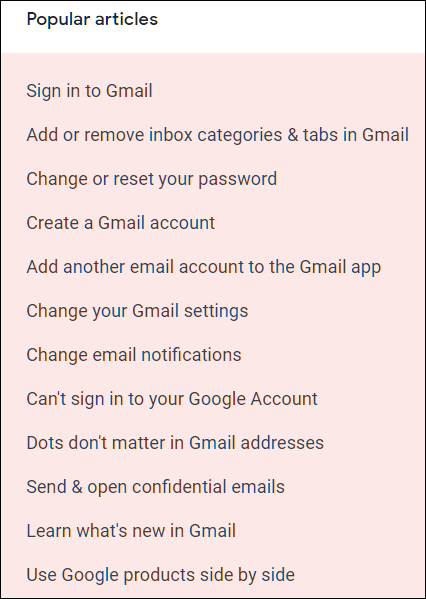
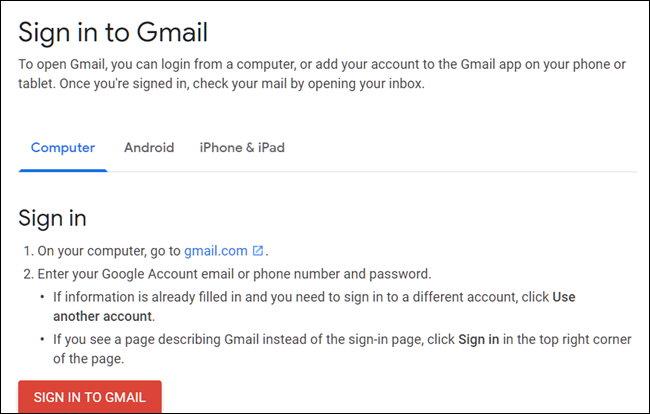
- Открыв статью, следуйте пошаговым инструкциям. Многие руководства содержат скриншоты и подсказки по проверке настроек.
- Если не нашли нужной статьи, используйте строку поиска вверху страницы. Опишите проблему коротко и добавьте ключевые слова, например: восстановление пароля, письма не приходят, фильтр удаляет почту.

Советы по формулировке запроса в поиске
- Указывайте точную ошибку или поведение: например, «сообщение 550 отказано» или «не отображается почта из определённого отправителя».
- Добавляйте контекст: веб/Android/iOS, использование почтового клиента, корпоративный аккаунт или личный.
Использование форума помощи Gmail для конкретных вопросов
Если справка не помогает, переходите на форум поддержки Gmail. Это сообщество пользователей и добровольцев Google, где разбирают частные случаи, ошибки и редкие сценарии.
Доступ к форуму
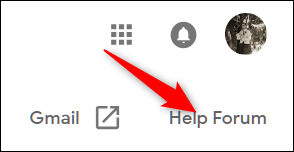
- На странице справки нажмите ссылку, ведущую на форум поддержки, или откройте страницу форума напрямую.
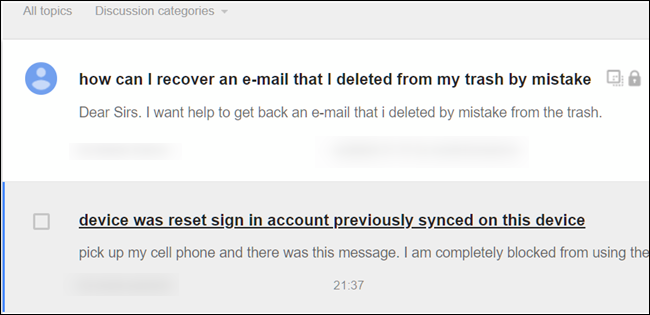
- На форуме можно просматривать последние вопросы и искать похожие темы. Это экономит время, если кто-то уже получил решение для аналогичной проблемы.
Как опубликовать новый вопрос
- Войдите в Google аккаунт.
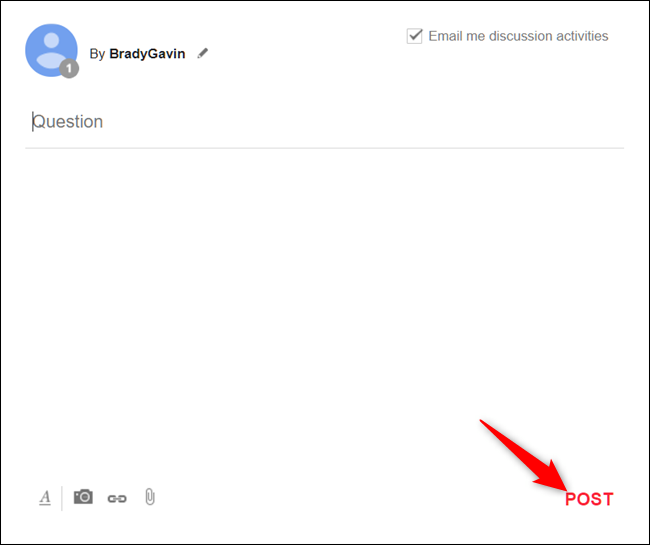
- Нажмите кнопку для создания новой темы.
- В описании подробно укажите проблему: что вы делали, когда возникла ошибка, применяемые устройства и версии ОС, скриншоты или логи по возможности.
- Добавьте шаги, которые вы уже пробовали.
- Нажмите опубликовать и периодически проверяйте ответы.
Чек-лист перед публикацией на форуме
- Проверил статьи справки по ключевым словам
- Поискал похожие вопросы на форуме
- Собрал скриншоты и точные формулировки ошибок
- Описал шаги воспроизведения проблемы
- Указал браузер/версию приложения и тип аккаунта
Шаблон сообщения для публикации
Тело сообщения:
- Краткое описание проблемы
- Пошагово: что делал и что ожидал получить
- Точные формулировки ошибок или коды
- Прикреплённые скриншоты и информация об устройствах
- Что уже попробовал и какой результат
Пример шаблона
Здравствуйте,
Проблема: письма от конкретного отправителя попадают в Спам и не отображаются в Основной вкладке.
Шаги для воспроизведения:
- Открываю почту в вебе Chrome, версия последняя.
- Открываю письмо от test@example.com.
Ожидание: письмо остаётся в Основной вкладке. Результат: письмо автоматически перемещается в Спам.
Что пробовал: добавлял адрес в контакты, отключал фильтры, проверял правила пересылки. Не помогло.
Прикрепляю скриншоты заголовков письма и списка фильтров.
Буду благодарен за подсказки.
Когда форум и справка не помогают
- У вас корпоративный аккаунт Google Workspace: обратитесь к администратору организации. Только администратор Workspace получает прямую поддержку от Google в рамках подписки.
- Есть платная подписка Google One: пользователи Google One иногда имеют доступ к поддержке по продуктам Google.
- Проблема связана с безопасностью аккаунта: используйте центр восстановления аккаунтов Google и разделы по безопасности в аккаунте.
Альтернативные пути решения
- Поиск в англоязычных ресурсах и сообществах, если тема редкая.
- Попытка устранения через настройки стороннего почтового клиента, если вы подключены по IMAP/POP.
- Если вы считаете, что произошла административная ошибка или нарушение правил, обратитесь в соответствующие органы поддержки Google или к администраторам вашей организации.
Важно
Отправлять бумажные письма в штаб-квартиры Google как основной способ решения проблем не рекомендуется. Это может занять много времени и не дать результата быстрее, чем онлайн-варианты поддержки.
Дополнительные материалы и практики
Роль-based чек-листы
Для обычного пользователя
- Проверьте настройки спама и фильтры
- Убедитесь, что адрес отправителя не в списке заблокированных
- Очистите кэш браузера или попробуйте другой браузер
Для администратора Workspace
- Проверьте политики борьбы со спамом на уровне домена
- Проверьте отчёты Google Workspace по доставке почты
- Восстановление пользователя: проверьте лимиты и блокировки
Мини-методология отладки проблемы с письмами
- Воспроизведите проблему на другом устройстве или в другом браузере
- Сравните заголовки проблемного письма с корректным
- Отключите фильтры и сторонние плагины
- Если проблема на уровне домена, инициируйте проверку у администратора
Краткий глоссарий
- Gmail: почтовый сервис Google
- Google Workspace: платный набор сервисов для бизнеса и организаций
- Google One: платная подписка с дополнительными функциями и поддержкой
- Форум поддержки: сообщество пользователей и добровольцев, помогающих с вопросами
Дерево принятия решения
flowchart TD
  A[Начальная проблема с Gmail] --> B{Нашёл ответ в справке?}
  B -- Да --> C[Следовать инструкции в статье]
  B -- Нет --> D{Похожая тема на форуме?}
  D -- Да --> E[Использовать найденное решение]
  D -- Нет --> F[Создать тему на форуме с шаблоном]
  F --> G{Есть аккаунт Workspace или Google One?}
  G -- Да --> H[Обратиться в платную поддержку через админа или Google One]
  G -- Нет --> I[Применять обходные решения и следить за ответами на форуме]
Критерии приёмки
- Для решения проблемы требуется повторяемый шаг, который устраняет ошибку у разных пользователей
- Если предложенное решение reproducible в двух независимых средах, вопрос можно считать решённым
Краткое резюме
- Начните со справки Gmail и поиска по ключевым словам
- Если справка не помогает, опубликуйте подробно оформлённую тему на форуме
- Для корпоративных аккаунтов и платных подписчиков доступны дополнительные пути поддержки
Примечание
Подготовка подробного описания и приложений к запросу значительно увеличивает шанс быстрых и полезных ответов на форуме.

Похожие материалы

Несколько аккаунтов Skype: Multi Skype Launcher

Журнал для работы: повысить продуктивность

Персональные звуки уведомлений на Android

Скачивание шоу Hulu для офлайн‑просмотра

Microsoft Start: персонализированная новостная лента
