
Мастерство работы с электронной почтой: советы, безопасность и продуктивность
Быстрые ссылки
Выбор подходящего почтового провайдера
Мастерство работы с Gmail: советы и приёмы
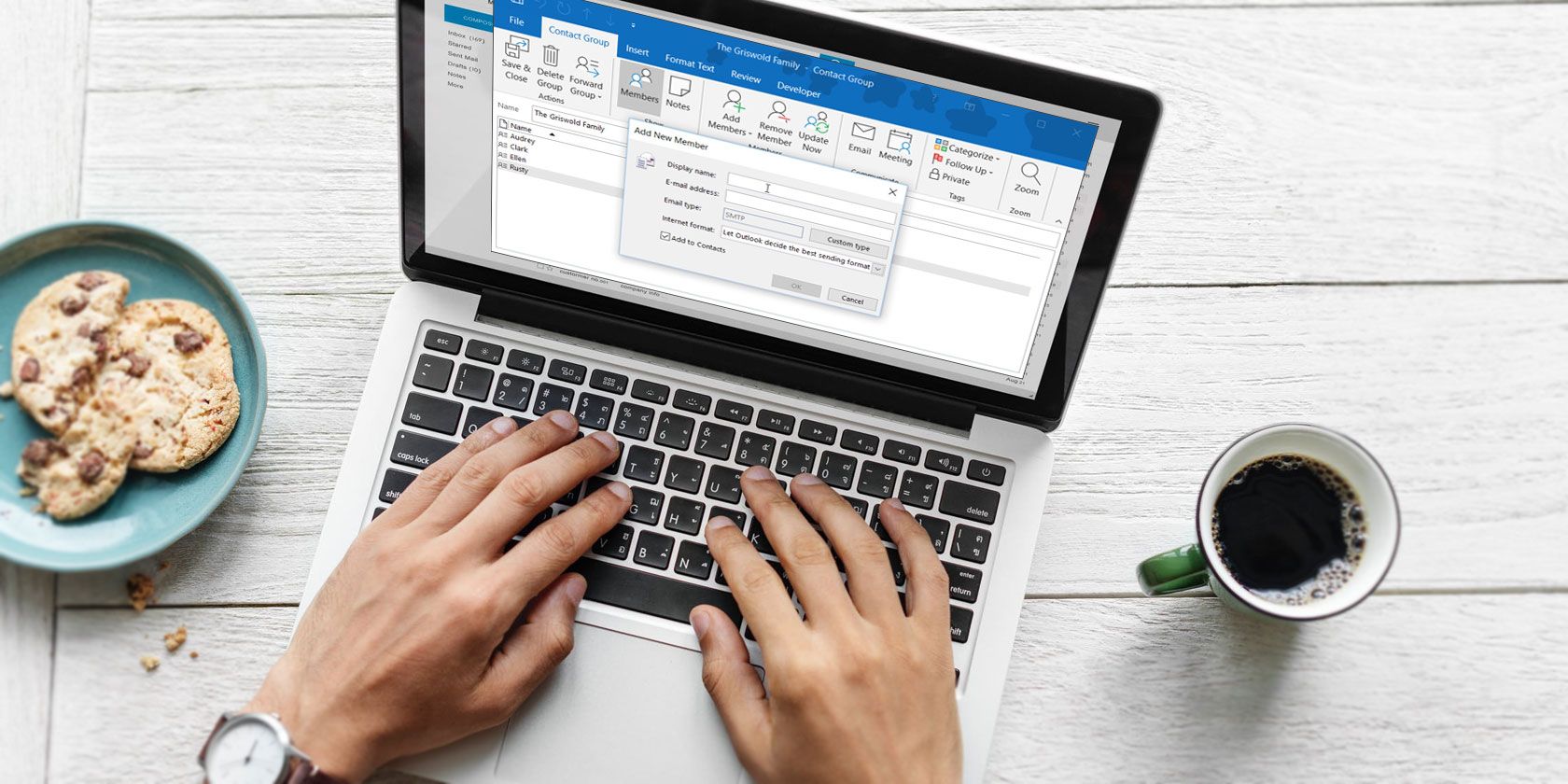
Мастерство работы с Outlook: советы и приёмы
Советы по продуктивности при работе с почтой
Советы по безопасности и приватности почты
Советы для работы с почтой на смартфоне
Как писать более эффективные письма
Другие полезные приёмы и объяснения
Здесь собраны советы, приёмы и пошаговые инструкции, которые помогут вам сократить стресс от почты и повысить результативность.
Важно: никакое решение не работает само по себе. Комбинация подходящего сервиса, правил и привычек даёт лучший эффект.
Выбор подходящего почтового провайдера
Иллюстрация выбора почтового провайдера на экране
Первый шаг к контролю над почтой — выбрать провайдера, который соответствует вашим целям. Задайте себе вопросы: нужна ли вам максимальная интеграция с календарём и офисным пакетом? Нужна ли усиленная приватность? Нужен ли бесплатный сервис или корпоративный аккаунт?
Критерии выбора:
- Приватность и шифрование. Если вам важна конфиденциальность, ищите сервисы с end-to-end шифрованием или возможностью создавать зашифрованные сообщения.
- Интеграция. Для команд полезны провайдеры, которые легко интегрируются с календарём, таск-трекерами и облачными дисками.
- Поддержка протоколов. Убедитесь, что провайдер поддерживает IMAP/POP/SMTP и, при необходимости, Exchange.
- Цена и поддержка. Бесплатные сервисы подходят большинству пользователей, но у бизнеса обычно есть опции платной поддержки.
Полезные варианты действий:
- Сравните провайдеры по приватности и политике хранения данных.
- Попробуйте почтовый клиент вместе с провайдером, прежде чем переносить все аккаунты.
Советы по клиентам:
- Выберите почтовый клиент, который поддерживает правила сортировки и быстрые клавиши.
- На Windows и macOS есть разные сильные клиенты — тестируйте производительность и удобство.
Мастерство работы с Gmail: советы, приёмы и справочники
Логотип Gmail на ноутбуке
Gmail прост для старта, но в нём много скрытых возможностей. Вот что стоит освоить на трёх уровнях.
Gmail для новичков — быстрые выигрыши:
- Полезные сочетания клавиш ускоряют навигацию.
- Импорт нескольких аккаунтов и связка учётных записей упрощают работу.
- Настройка тем и фона помогает снизить визуальную усталость.
Gmail для начинающих — организация:
- Блокируйте спам и навязчивые отправления.
- Планируйте отправку писем и используйте отложенные отправления.
- Используйте псевдонимы и фильтры для автоматической сортировки.
- Настройте несколько папок или меток для приоритетов.
Gmail для опытных пользователей — автоматизация:
- Создавайте групповые рассылки и списки рассылки.
- Используйте правила для автоматической переадресации и пометки.
- Освойте продвинутый поиск по аттачам, датам и отправителям.
Gmail и безопасность:
- Включите двухфакторную аутентификацию (2FA).
- Регулярно проверяйте активные сессии и подключённые приложения.
Совет: если вы работаете с конфиденциальными данными, не отправляйте их в открытом виде — используйте защищённые вложения или шифрование.
Мастерство работы с Outlook: советы, приёмы и справочники
Интерфейс Microsoft Outlook на разных платформах
Outlook — основной выбор в офисах и корпоративных средах. Он мощный, но иногда сложный. Вот что поможет работать быстрее.
Outlook для новичков:
- Настройте доступ к почте из любого места через мобильное приложение или веб-интерфейс.
- Подключите аккаунты Gmail и других провайдеров через IMAP/Exchange.
Outlook для начинающих:
- Блокируйте нежелательные отправления и настраивайте правила.
- Отключите уведомления о прочтении, если они мешают рабочему процессу.
- Если вы случайно отправили письмо, узнайте, как его отозвать в пределах той же организации.
Outlook для опытных пользователей:
- Создавайте списки рассылки и персонализированные массовые отправки.
- Настройте автоматическое добавление CC или BCC для архивирования.
- Используйте функции поиска и быстрых шагов для типичных задач.
Безопасность в Outlook:
- Включите антиспам и проверьте фильтры.
- При необходимости удаляйте или деактивируйте старые учётные записи.
Советы по продуктивности при работе с почтой
Способы написания email на ноутбуке
Цель — получать больше результатов с меньшими затратами времени. Ниже — практическая тактика.
Правила сортировки и сокращения объёма:
- Метод 2‑2‑2: обрабатывайте почту двумя подходами — быстрые ответы (до 2 минут), делегирование или постановка задачи (2 действия) и архивирование (2 раза в день проверка для неважных тредов).
- Используйте ярлык “Важно” или метку “Действие” для писем, ожидающих действий.
- Автоматизируйте правила: перенаправляйте рассылки в отдельную папку и просматривайте их в удобное время.
SOP для работы с входящими (пошагово):
- Открыли почту — пройдитесь по заголовкам в течение 3–5 минут. Пометьте важное.
- Ответьте на всё, что занимает до 2 минут.
- Делегируйте или создайте задачу в трекере для всего, что требует больше времени.
- Архивируйте или откладывайте все остальные сообщения.
- В конце дня проверьте папку “Действие” и планируйте время для выполнения.
Критерии приёмки:
- В папке “Входящие” не более 20 писем, требующих действий.
- Все срочные запросы получили ответ в течение одного рабочего дня.
Минимальный набор инструментов:
- Фильтры/правила для автоматической сортировки
- Система напоминаний или таск-трекер
- Клиент с поддержкой быстрых клавиш
Советы по безопасности и приватности почты
![/files/390bf7e5-24b0-4ea9-b70e-3a62937cfce2.5]
Защита электронной почты и приватность наглядно
Почтовая безопасность — это сочетание здоровых практик и технических настроек.
Базовые меры безопасности:
- Включите двухфакторную аутентификацию (2FA).
- Установите сильные уникальные пароли и используйте менеджер паролей.
- Обновляйте приложения и системы, чтобы закрывать уязвимости.
Как распознавать опасные письма:
- Проверьте адрес отправителя внимательно — поддельные адреса часто имитируют известные домены.
- Не открывайте вложения и ссылки от неизвестных отправителей.
- Запросы о личной информации по почте — почти всегда признак фишинга.
Добавочные меры:
- Для коммерчески важной корреспонденции используйте шифрованные вложения или отдельные защищённые каналы.
- Проверяйте заголовки писем при расследовании фишинга — в них часто виден реальный путь доставки.
Примечание о локальных провайдерах: некоторые локальные почтовые сервисы могут иметь особые требования к хранению данных. Если вы работаете с персональными данными граждан, уточните юридические условия хранения и передачи данных.
Советы для работы с почтой на смартфоне
Почтовое приложение на iPhone
Мобильная почта удобна, но легко превращается в отвлечение. Вот как упростить работу на Android и iPhone.
Для Android:
- Выберите почтовое приложение, которое поддерживает несколько учётных записей и правила.
- Настройте синхронизацию только для важных папок, чтобы сэкономить трафик и внимание.
- Отключите push-уведомления для почты, которая не требует немедленной реакции.
Для iPhone:
- Используйте встроенное приложение Mail или альтернативы с расширенными возможностями сортировки.
- Блокируйте спам и настройте фильтры через провайдера.
- Синхронизируйте контакты аккуратно: проверьте права доступа у приложений.
Мобильная практика:
- Проверяйте почту 2–3 раза в день по расписанию.
- На мобильном устройстве отвечайте только на короткие вопросы или подтверждения. Для сложных задач используйте десктоп.
Как писать более эффективные письма
Хорошая структура письма экономит время всем участникам.
Правила написания:
- Начинайте с короткого резюме в первой строке.
- Чётко указывайте ожидаемое действие и срок.
- Используйте буллеты для списков и выделяйте ключевые даты и суммы.
- Подписывайтесь информативно: имя, должность и контакт для обратной связи.
Примеры полезных шаблонов:
- Быстрый запрос: цель + вопрос + крайний срок.
- Пересылка информации: краткое резюме + ссылка на оригинал + следующая стадия.
Другие полезные приёмы и пояснения
- IMAP vs POP3: IMAP синхронизирует почту между устройствами, POP3 загружает копию на устройство. Выбирайте IMAP для многоплатформенной работы.
- Временные адреса: используйте disposable‑адреса для подписок и тестов.
- Анонимная отправка: возможна, но обычно не подходит для деловой переписки.
- Отслеживание источника письма: для расследований полезно изучать заголовки и путь доставки.
Ментальные модели и heuristics для работы с почтой
- Фильтр «A/B/C» — A: срочно/важно, B: важно но не срочно, C: информационно.
- Правило 2‑минут: если ответ занимает до 2 минут — делайте сразу.
- Пакетная обработка: обрабатывайте похожие задачи вместе, чтобы снизить переключения контекста.
Чек-лист ролей: что настроить сразу
Менеджер:
- Настроить фильтры для входящих от команды.
- Создать шаблоны ответов для регулярных запросов.
- Интегрировать почту с системой задач.
Разработчик:
- Отключить лишние уведомления от CI и сервисов, перенаправить в отдельную папку.
- Настроить автоматические правила для логов и алертов.
Служба поддержки:
- Использовать общий почтовый ящик с метками и правами доступа.
- Настроить автоответы и шаблоны для типовых запросов.
Фрилансер:
- Разделить личную и рабочую почту.
- Использовать шаблоны коммерческих предложений и счётов.
Быстрая инструкция: как достигнуть «Inbox Zero» за 4 шага
- Очистите папку «Входящие»: архивируйте всё, что не требует действий.
- Создайте 3 папки: Действие, Ожидание, Архив.
- Применяйте правило 2‑минут и планируйте 1 час в день на работу по папке “Действие”.
- Поддерживайте порядок с помощью автоматических правил.
Критерии приёмки:
- В течение недели количество писем в “Входящие” стабильно не превышает 10–20.
- Все новые важные письма получают реакцию в срок, установленный вами.
Диаграмма принятия решения при выборе провайдера
flowchart TD
  A[Нужен почтовый сервис?] --> B{Главный приоритет}
  B -->|Приватность| C[Сервисы с усиленным шифрованием]
  B -->|Интеграция с офисом| D[Gmail / Google Workspace]
  B -->|Корпоративные функции| E[Microsoft Exchange / Outlook]
  B -->|Минимальные требования| F[Базовый бесплатный провайдер]
  C --> G[Рассмотреть платные защищённые варианты]
  D --> H[Проверить политику хранения данных]
  E --> I[Оценить стоимость и поддержку]
  F --> J[Ограничить использование для личной почты]
Замечания по безопасности и соответствию требованиям защиты данных
- Если вы обрабатываете персональные данные, уточните правовые требования по месту работы и хранению данных.
- Для чувствительной информации используйте шифрование и ограничьте круг тех, кто имеет доступ.
Короткое завершение и рекомендации
Подытоживая: почта не исчезнет, но вы можете управлять ею. Выберите подходящий провайдер, настройте клиент, внедрите простые правила и рабочие привычки. Начните с малого: автоматизация и правило 2‑минут дадут быстрый эффект.
Рекомендации на следующие шаги:
- Настройте фильтры и две папки: Действие и Ожидание.
- Включите 2FA и проверьте подключённые приложения.
- Попробуйте работать с почтой по расписанию, а не постоянно.
Краткое резюме в конце:
- Выбор провайдера и клиента имеет значение.
- Организация и привычки важнее сложных инструментов.
- Безопасность — это набор простых правил, а не одна волшебная настройка.
Спасибо за внимание. Настройтесь на эксперимент: пробуйте изменения в течение 2 недель и оценивайте улучшения по времени реакции и уровню стресса.

Похожие материалы

Несколько аккаунтов Skype: Multi Skype Launcher

Журнал для работы: повысить продуктивность

Персональные звуки уведомлений на Android

Скачивание шоу Hulu для офлайн‑просмотра

Microsoft Start: персонализированная новостная лента
