
Подключение React к Firebase: пошаговый гид
Что такое Firebase
Firebase — это набор облачных сервисов (BaaS) от Google: база данных (Firestore), аутентификация, хранилище, функции и аналитика. Коротко: Firebase позволяет быстро подключить бэкенд‑функции без написания сервера. (Определение: Firestore — документно‑ориентированная облачная БД для реального времени и офлайн‑режима.)
Установите пакет Firebase
После создания приложения React перейдите в корневую папку проекта и выполните установку пакета Firebase:
npm install firebase
Важно: используйте актуальную версию пакета; при возникновении ошибок проверьте совместимость с вашей версией React.
Добавьте приложение React в проект Firebase
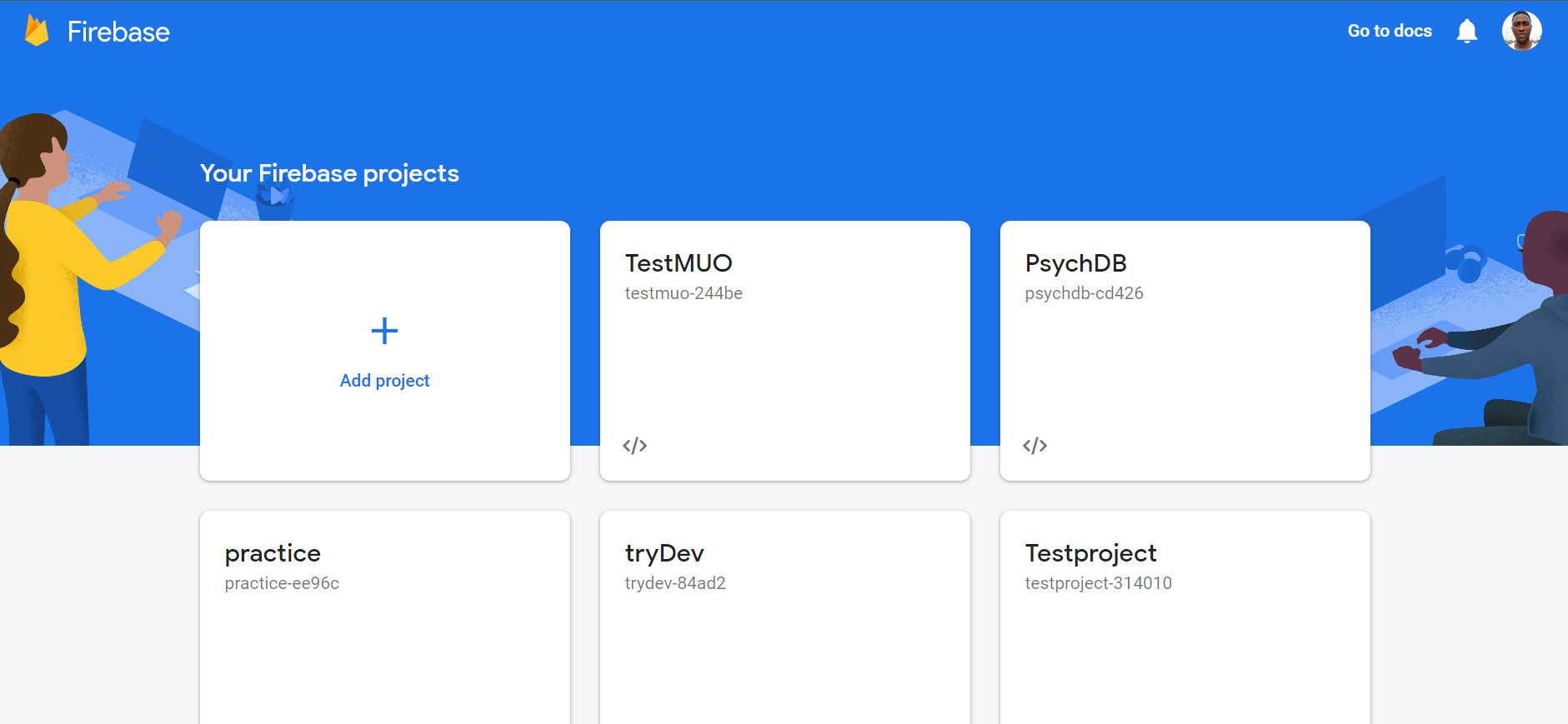
Зарегистрируйте проект в консоли Firebase и свяжите с вашим приложением React:
- Нажмите Добавить проект для создания нового проекта Firebase.
- Введите название проекта и нажмите Продолжить.
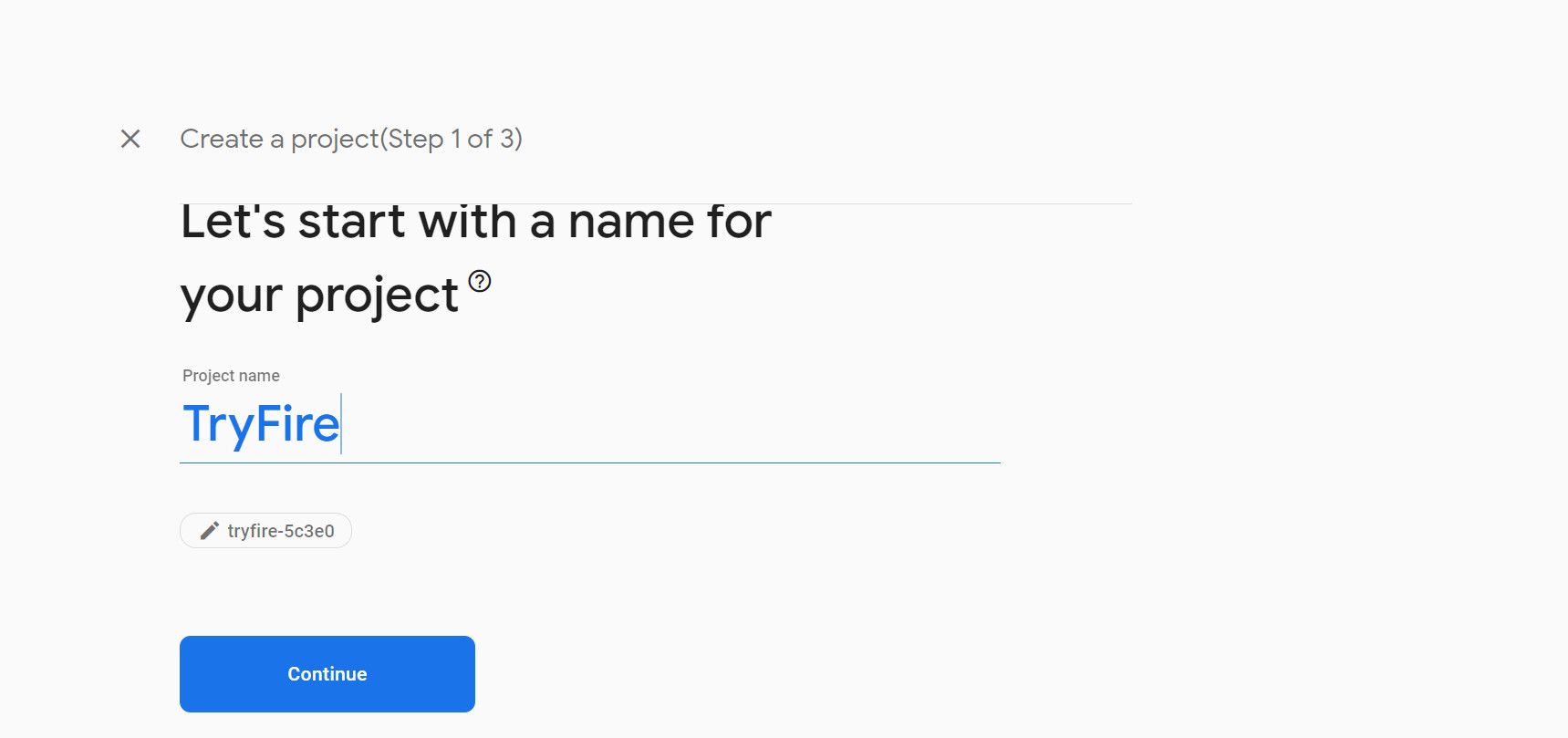
- Нажмите Продолжить на следующей странице.
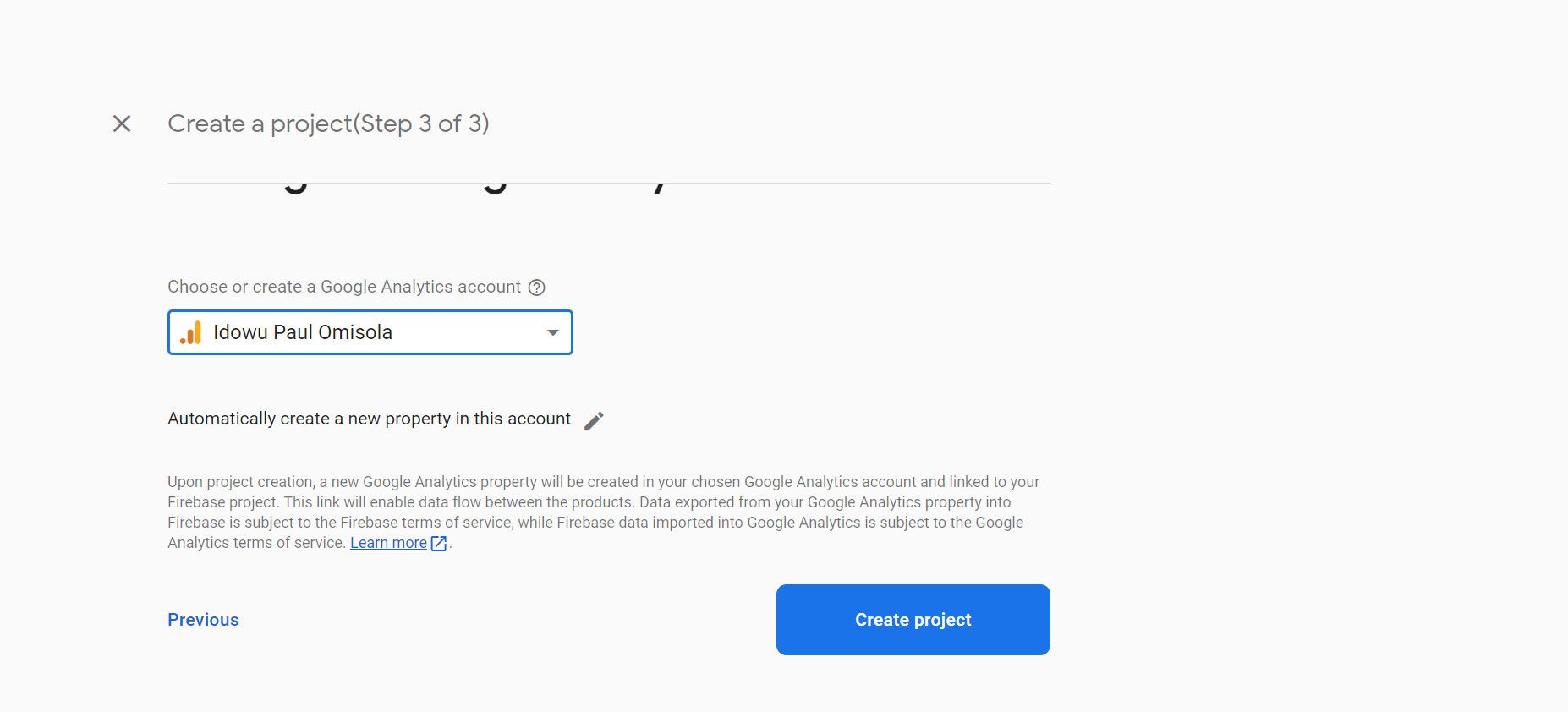
- Выберите аккаунт Firebase из выпадающего списка или нажмите Создать новый аккаунт, если у вас его ещё нет.
- Нажмите Создать проект для завершения инициализации.
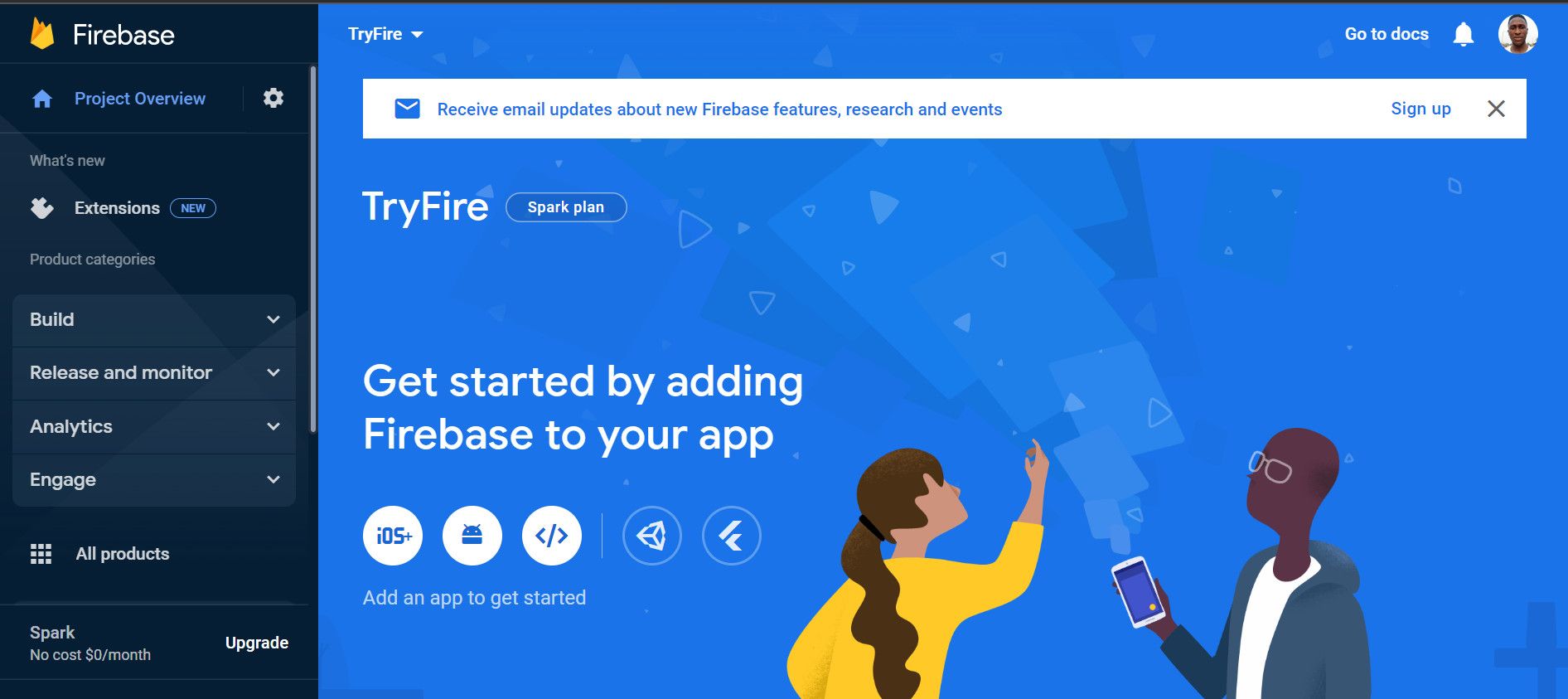
- После завершения нажмите Продолжить.
- Чтобы настроить веб‑приложение, кликните по иконке Web ( ) в верхней части страницы.
- Введите короткое имя приложения и нажмите Зарегистрировать приложение.
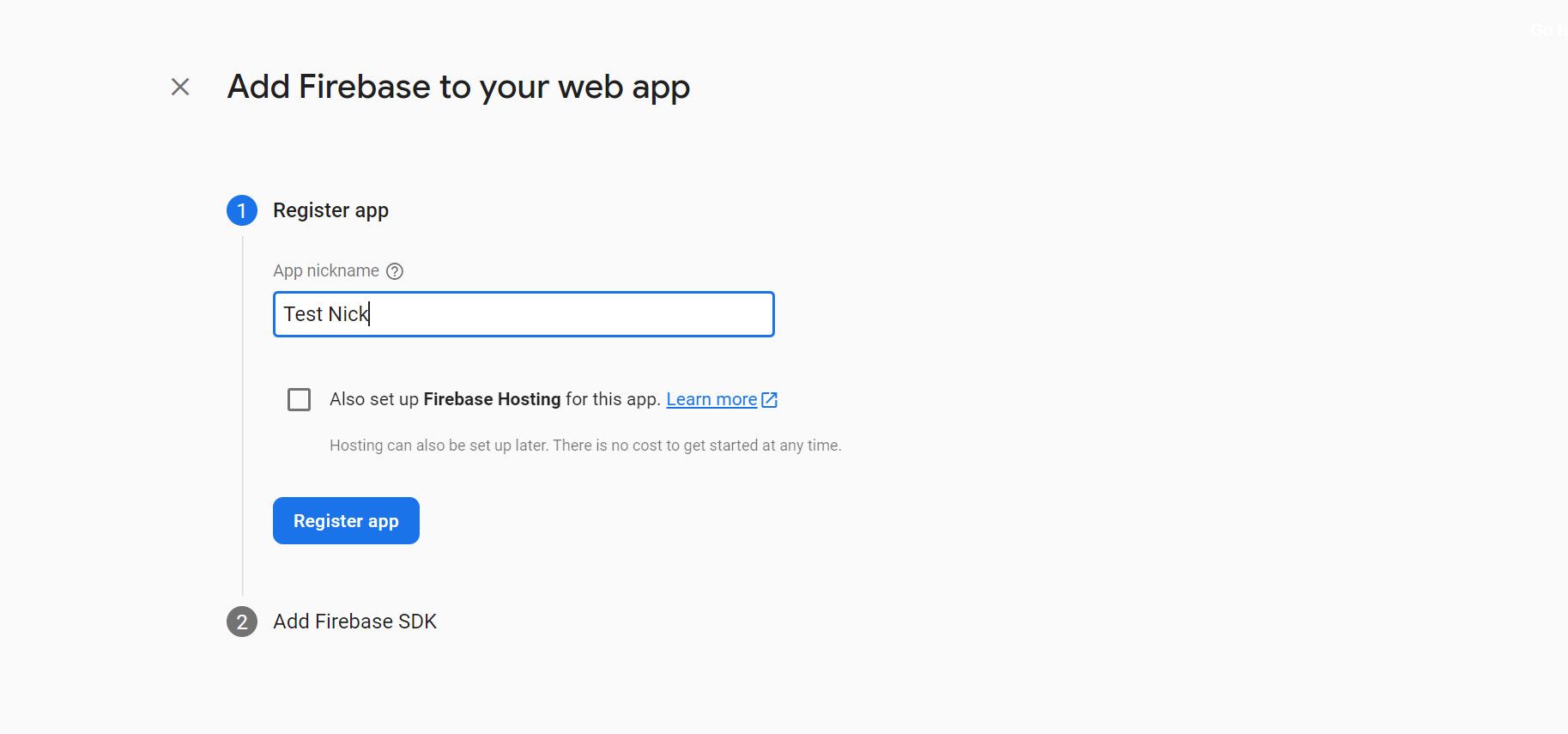
- Скопируйте сгенерированный код конфигурации — он понадобится на следующем шаге.
- Нажмите Перейти в консоль.
- На странице опций выберите Cloud Firestore — в этой инструкции нам нужна база данных.
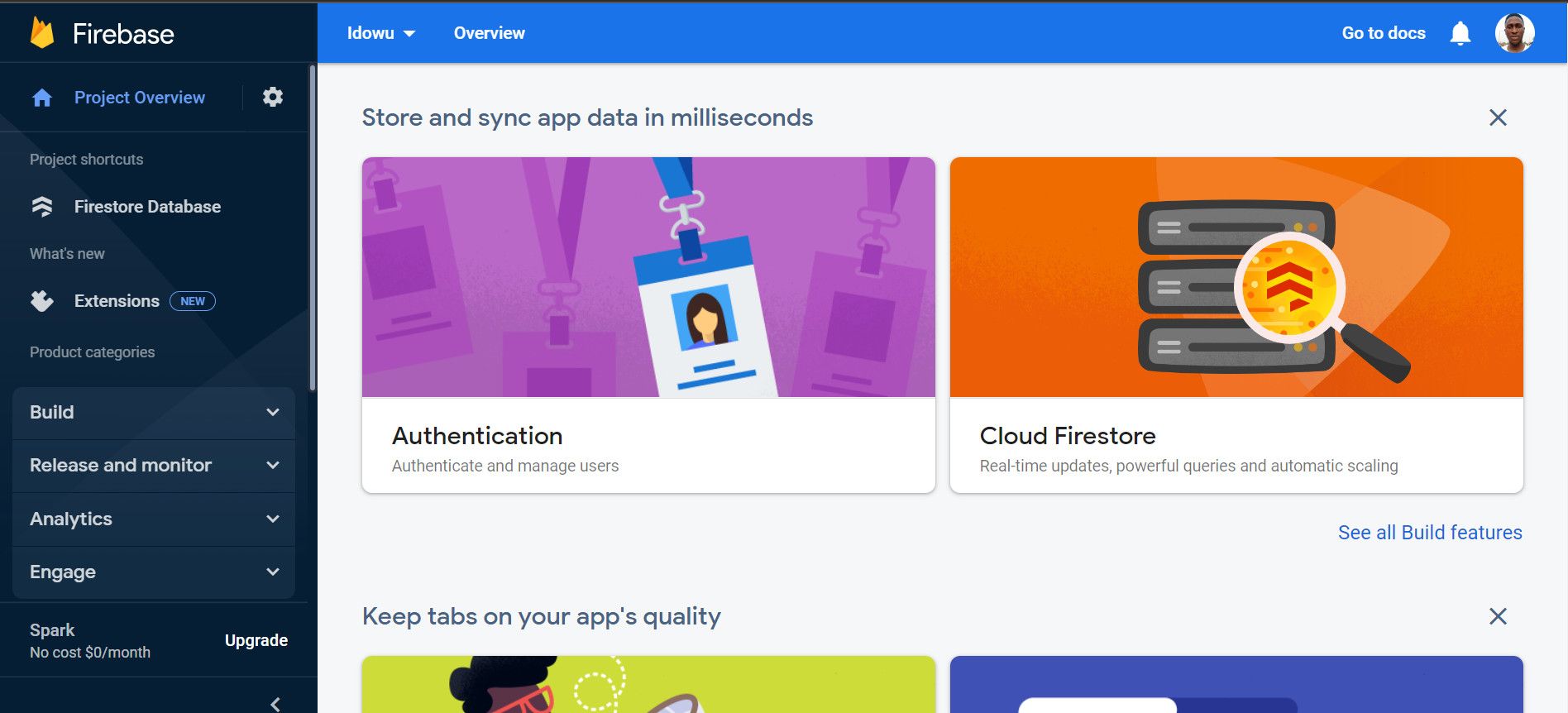
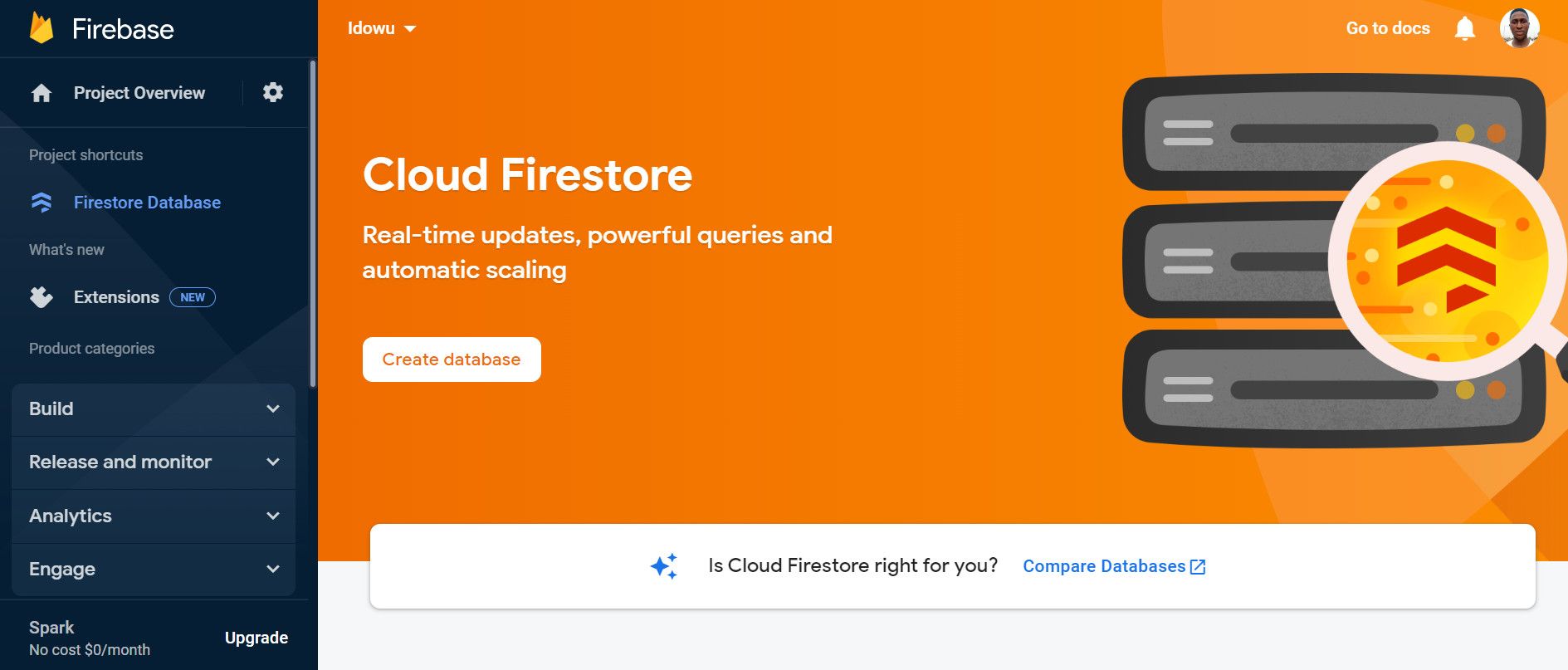
- Далее нажмите Создать базу данных.
- Нажмите Далее и выберите регион для вашей базы Firestore.
- Нажмите Включить, чтобы создать базу данных.
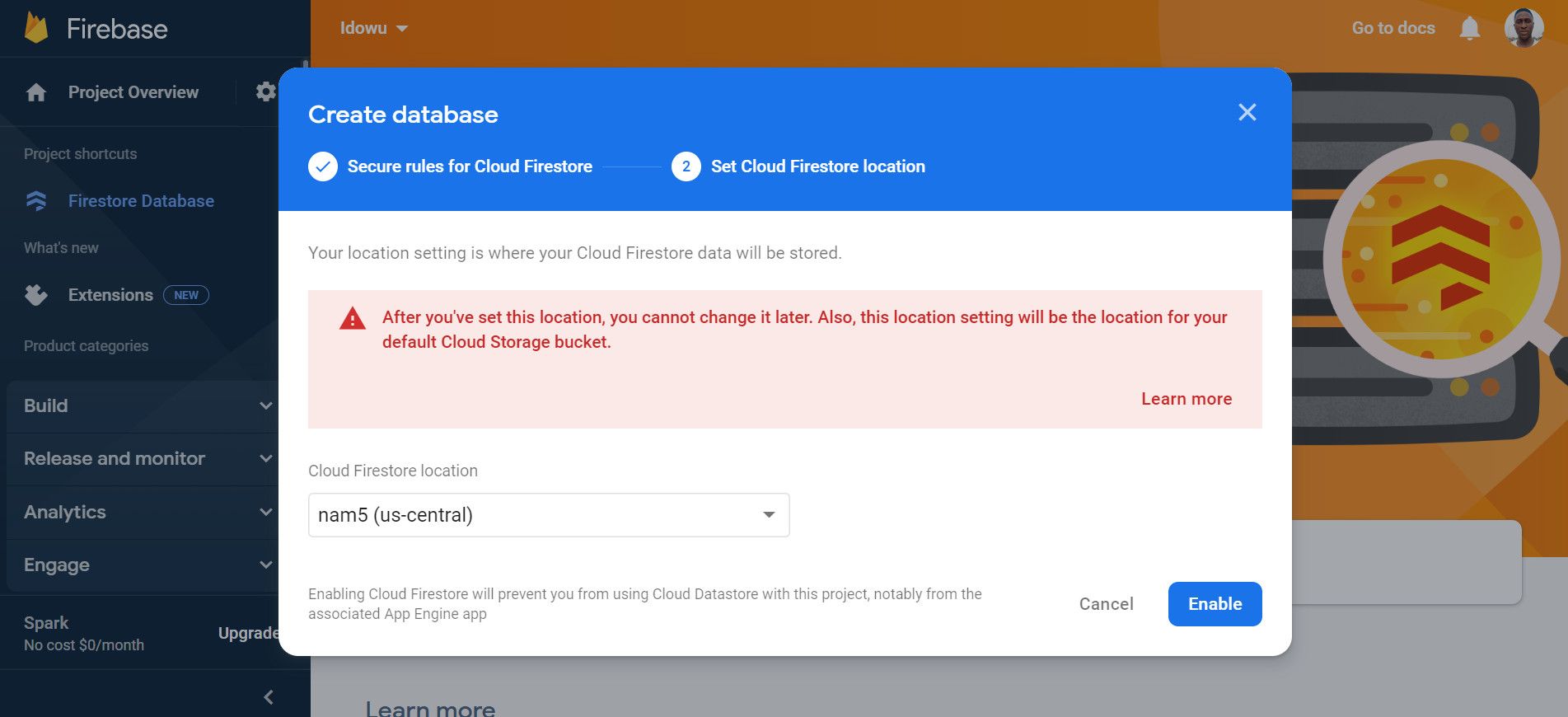
Совет: выбирайте регион, ближайший к вашим пользователям, чтобы снизить задержки.
Инициализация Firebase в вашем React‑приложении
Создайте папку внутри src, например firebase_setup, и в ней файл firebase.js. Вставьте в него конфигурацию, которую вы скопировали из консоли Firebase.
Рекомендуемый способ хранения ключей в разработке — файл .env. Для React‑приложений имена переменных должны начинаться с префикса REACT_APP. И не забудьте перезапустить dev‑сервер после изменения .env.
Пример записи в .env:
REACT_APP_apiKey = yourFirebaseAccessKey
Пример файла инициализации (firebase.js):
import { initializeApp } from "firebase/app";
import { getFirestore } from "@firebase/firestore"

const firebaseConfig = {
  apiKey: process.env.REACT_APP_apiKey,
  authDomain: process.env.REACT_APP_authDomain,
  projectId: process.env.REACT_APP_projectId,
  storageBucket: process.env.REACT_APP_storageBucket,
  messagingSenderId: process.env.REACT_APP_messagingSenderId,
  appId: process.env.REACT_APP_appId,
  measurementId: process.env.REACT_APP_measurementId
};

const app = initializeApp(firebaseConfig);
export const firestore = getFirestore(app)
Примечание: в продакшне храните секреты в защищённых переменных окружения CI/CD или в сервисах секретного хранилища, а не в публичном репозитории.
Важно: .env файлы не защищены автоматически — следите, чтобы они не попали в git (добавьте в .gitignore).
Тестирование подключения к Firestore
Проверьте работу, отправив тестовые данные в Firestore. Создайте папку handles в src и файл обработчика, например handlesubmit.js:
import { addDoc, collection } from "@firebase/firestore"
import { firestore } from "../firebase_setup/firebase"

const handleSubmit = (testdata) => {
    const ref = collection(firestore, "test_data")  // Firebase создаёт коллекцию автоматически

    let data = {
        testData: testdata
    }

    try {
        addDoc(ref, data)
    } catch(err) {
        console.log(err)
    }
}

export default handleSubmit
Затем внутри App.js используйте простой form‑handler для отправки данных:
import './App.css';
import handleSubmit from './handles/handlesubmit';
import { useRef } from 'react';
function App() {
const dataRef = useRef()
const submithandler = (e) => {
e.preventDefault()
handleSubmit(dataRef.current.value)
dataRef.current.value = ""
}
return (
);
}
export default App;
Запустите приложение React, отправьте форму и обновите консоль Firebase — вы увидите добавленную запись в коллекции test_data.
Развитие приложения: что дальше
После базовой интеграции вы можете использовать другие сервисы Firebase:
- Аутентификация (Email/Password, OAuth провайдеры).
- Хранилище (Storage) для файлов и изображений.
- Функции (Cloud Functions) для выполнения серверного кода.
- Правила безопасности (Firestore Rules) для ограничения доступа.
- Отчёты и аналитика (Analytics).
Когда Firebase может не подойти
- Если вам нужен полностью настраиваемый серверный стек с тонким контролем над инфраструктурой.
- Если обязательна поддержка SQL‑баз данных с транзакциями на уровне RDBMS (хотя можно интегрировать сторонние БД).
- Если требования к стоимости и прогнозируемости биллинга критичны — на больших нагрузках может быть дороже.
Альтернативы: Supabase (Postgres + realtime), AWS Amplify, Hasura, собственный бэкенд на Node/Go.
Ментальные модели и быстрые эвристики
- «Backend as a service» — думайте о Firebase как о наборе API: аутентификация, БД, хранилище, функции.
- Начинайте с правил безопасности: сначала разворачивайте в режиме тестирования, затем ограничивайте доступ для продакшена.
- Разделение обязанностей: фронтенд отправляет запросы в Firebase; чувствительные операции — в Cloud Functions.
Мини‑методология внедрения (шаги)
- Регистрация проекта и создание Firestore.
- Локальная инициализация (firebase.js) с переменными окружения.
- Тестовая запись данных и проверка консоли.
- Настройка правил безопасности и аутентификации.
- Подготовка к деплою и хранение секретов в CI/CD.
Чек‑лист перед развёртыванием
- Ключи не закоммичены в репозиторий.
- Перезапущен dev‑сервер после изменений .env.
- Правила Firestore проверены и протестированы.
- Настроена аутентификация для пользовательских сценариев.
- Лимиты и биллинг оценены для ожидаемой нагрузки.
Безопасность и соответствие (коротко)
- Ограничьте чтение/запись в Firestore с помощью правил, проверяющих uid и поля документов.
- Для персональных данных подумайте о шифровании и минимизации хранения.
- Для GDPR: храните только необходимые данные, документируйте правовые основания обработки и предложите пользователю возможность удаления данных.
Пример решения — когда использовать Cloud Functions
Если вам нужно выполнить операцию с секретами или интегрировать сторонний API (например платёжный шлюз), вынесите процесс в Cloud Functions и вызывайте её из фронтенда. Это снижает риск утечки ключей и упрощает логику в клиенте.
Диаграмма выбора: Firebase или альтернатива
flowchart TD
  A[Нужно быстро запустить MVP?] -->|Да| B[Использовать Firebase]
  A -->|Нет| C[Нужен кастомный бэкенд]
  C --> D{Требуется SQL?}
  D -->|Да| E[Рассмотреть Supabase/Hasura]
  D -->|Нет| F[Собственный API на Node/Go или AWS]
  B --> G{Нужны транзакции SQL?}
  G -->|Да| E
  G -->|Нет| H[Оставаться на Firebase]
Роли и обязанности — быстрый контрольный список
- Разработчик: настроить SDK, написать обработчики, протестировать локально.
- DevOps: хранение секретов, деплой, настройка CI/CD и мониторинга.
- Продукт/менеджер: определить сценарии аутентификации и требований к данным.
Краткое резюме
Firebase даёт быстрый старт для приложений на React: вы настраиваете проект в консоли, добавляете конфигурацию в приложение, тестируете запись в Firestore и затем расширяете функциональность (аутентификация, Storage, Functions). Обязательно настройте правила безопасности и храните секреты вне публичных репозиториев.
Глоссарий (одной строкой каждый)
- Firestore — облачная документная БД от Firebase.
- SDK — набор библиотек для подключения к Firebase.
- Cloud Functions — бессерверные функции для выполнения серверной логики.
Если нужно, могу дополнить руководство примерами аутентификации, правилами Firestore или инструкцией по деплою на Vercel/Netlify.

Похожие материалы

Несколько аккаунтов Skype: Multi Skype Launcher

Журнал для работы: повысить продуктивность

Персональные звуки уведомлений на Android

Скачивание шоу Hulu для офлайн‑просмотра

Microsoft Start: персонализированная новостная лента
