
Как подключить две пары AirPods к Mac
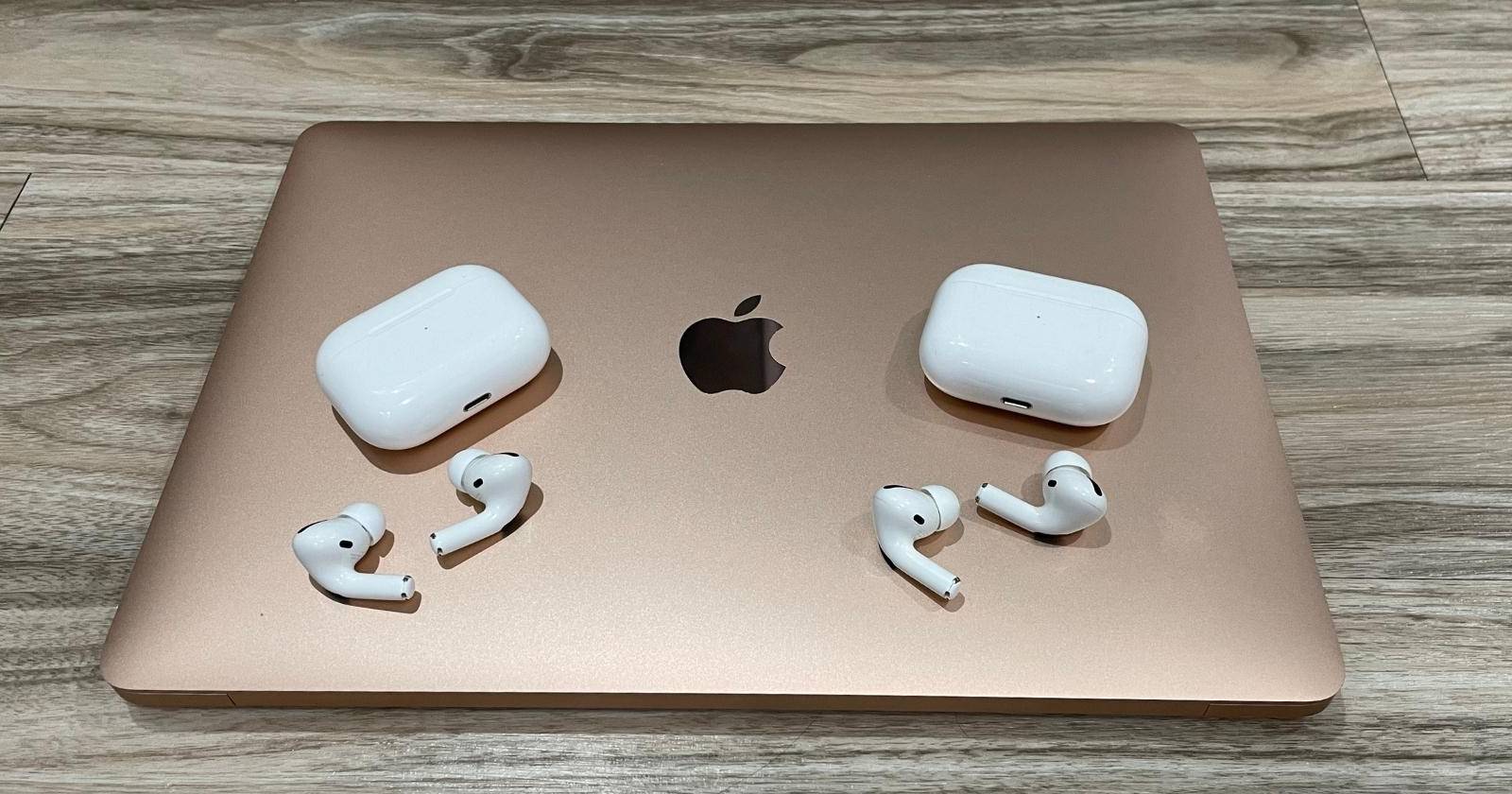

Мы все любим слушать через AirPods. А ещё лучше — делиться прослушиванием с другом, независимо от того, используют ли они AirPods, Beats или любые другие Bluetooth/проводные наушники.
macOS не имеет функции Share Audio, как на iPhone, но есть простой обход — встроенное приложение Audio MIDI Setup, которое позволяет объединить несколько выходов в одно виртуальное устройство. Ниже подробно объясним, как это сделать и какие у этого подхода ограничения.
Можно ли подключить две пары AirPods к Mac?
Современные версии macOS (включая Ventura и Sonoma) не поддерживают функцию Share Audio из iOS, позволяющую мгновенно делиться звуком с двухпарой AirPods. Тем не менее, macOS содержит приложение Audio MIDI Setup, которое позволяет отправлять аудио одновременно на несколько устройств.
Audio MIDI Setup работает с большинством устройств — Bluetooth-наушниками и проводными колонками/гарнитурами. Оно создаёт виртуальный выход («Multi-Output Device»), который агрегирует несколько физических выходов в один поток.
Что потребуется перед началом
- Mac с актуальной macOS (рекомендуется обновить систему до последней стабильной версии).
- Включённый Bluetooth и заряженные наушники.
- Одна или две пары AirPods (или любые другие наушники), предварительно сопряжённые с Mac.
Важно: если наушники ещё не сопряжены, сделайте это заранее через системные настройки Bluetooth.
Как подключить две пары AirPods к Mac — пошаговая инструкция
- Включите Bluetooth на Mac и убедитесь, что обе пары AirPods доступны для подключения.
- Сопряжайте каждую пару с Mac: откройте «Системные настройки» → «Bluetooth», найдите AirPods в списке и нажмите «Подключить».
- Откройте Finder, перейдите в «Applications» → «Utilities» и запустите приложение Audio MIDI Setup. Можно также открыть Spotlight и ввести «Audio MIDI Setup».
- В окне Audio MIDI Setup нажмите кнопку плюс (+) в левом нижнем углу и выберите Create Multi-Output Device.
- В правой части окна отметьте галочками те устройства вывода, которые хотите объединить — обе пары AirPods (или одну AirPods и другие наушники).
- В списке слева выберите вновь созданное Multi-Output Device и при необходимости переименуйте его в нейминге (например, «Shared Headphones»). Нажмите Enter.
- Для некоторых Bluetooth-устройств в Audio MIDI Setup можно включить опцию Drift Correction — поставьте галочку, если слышите рассинхрон.
- Control‑кликните (правой кнопкой) на созданном Multi-Output Device и выберите Use This Device For Sound Output.
- Откройте меню громкости в строке меню macOS и выберите созданное виртуальное устройство в разделе Output.
- Проверьте аудио: воспроизведите трек или видео — звук должен идти одновременно в обе пары наушников.
Когда закончите, не забудьте отключить или удалить вторую пару AirPods, если она вам больше не нужна.
Важно: метод не создаёт отдельной регулировки громкости для каждой пары в системном меню — регулировать можно только общую громкость или физическими кнопками на самих наушниках.
Есть ли отдельные ползунки громкости?
Нет — комбинация через Multi-Output Device не добавляет отдельные регуляторы громкости в macOS Control Center или в строке меню. Единственный способ изменить громкость индивидуально — использовать физические элементы управления на самих наушниках.
Частые проблемы и как их решать
- Проблема: звук идёт только на одну пару.
- Проверка: убедитесь, что обе пары подключены в Bluetooth и отмечены в Audio MIDI Setup.
- Проблема: рассинхрон/эхо между наушниками.
- Решение: в Audio MIDI Setup включите Drift Correction для одного из устройств; понизьте частоту дискретизации до 44100 Гц, если одно устройство работает на 48000 Гц.
- Проблема: плохое качество Bluetooth-звука при одновременном подключении двух устройств.
- Объяснение: Bluetooth-каналы ограничены; при объединении двух Bluetooth-источников битрейт и кодеки могут влиять на качество. Решение — использовать проводное подключение для одного из выходов (USB/джек) или внешнюю звуковую карту.
- Проблема: наушники теряют соединение при воспроизведении.
- Решение: вдали от помех, перезагрузите Bluetooth на Mac, переподключите наушники.
Когда метод не подходит — альтернативы и ограничения
- Если нужна отдельная регулировка громкости для каждой пары и низкая латентность, лучшая альтернатива — отдельные аппаратные решения: внешний аудиоинтерфейс с несколькими выходами или Bluetooth-трансмиттер, поддерживающий две пары одновременно.
- Для просмотра фильмов с точной синхронизацией — предпочтительнее использовать проводные наушники или специализированные передатчики, так как Bluetooth может давать задержку.
Быстрый чеклист: хост и гость
Хост (тот, чей Mac):
- Убедиться, что Bluetooth включён.
- Сопрячь обе пары наушников с Mac.
- Создать Multi-Output Device в Audio MIDI Setup и выбрать его как вывод.
Гость (второй пользователь):
- Убедиться, что AirPods зарядены и в режиме сопряжения (если нужно).
- Если звук пропал — переподключиться через Bluetooth.
Критерии приёмки
- Обе пары наушников слышат один и тот же источник звука одновременно.
- Нет заметного рассинхрона (в пределах допустимого Bluetooth-задержки).
- Управление громкостью возможно через системный регулятор (общая громкость) и/или физические кнопки на наушниках.
Небольшая методика для быстрой настройки (mini‑method)
- Сопрячьте обе пары с Mac.
- Запустите Audio MIDI Setup → Create Multi-Output Device.
- Отметьте обе пары, включите Drift Correction при необходимости.
- Выберите устройство в меню звука — готово.
Решение на диаграмме (Mermaid)
flowchart TD
  A[Начало: хотите делиться звуком?] --> B{Одна или две пары наушников?}
  B -->|Одна| C[Обычное подключение Bluetooth]
  B -->|Две| D[Использовать Audio MIDI Setup]
  D --> E{Поражение: нужна отдельная громкость?}
  E -->|Да| F[Использовать внешний интерфейс или проводные наушники]
  E -->|Нет| G[Multi-Output Device — OK]
Факты и рекомендации
- Стандартные частоты дискретизации: 44100 Гц и 48000 Гц. При проблемах с синхронизацией попробуйте привести устройства к одной частоте в Audio MIDI Setup.
- Drift Correction помогает уменьшить рассинхрон между Bluetooth-устройствами, но не всегда устраняет задержку полностью.
Короткая сводка
Подключение двух пар AirPods к Mac возможно через Audio MIDI Setup с созданием Multi-Output Device. Метод прост и бесплатен, но имеет ограничения: нет индивидуальной регулировки громкости и возможна задержка при Bluetooth-передаче.
FAQ
В: Можно ли подключить более двух пар наушников? О: Технически можно добавить в Multi-Output Device несколько устройств, но качество и синхронизация зависят от аппаратных ограничений и Bluetooth-пропускной способности.
В: Работает ли этот способ с Beats и другими брендами? О: Да — Audio MIDI Setup работает с большинством Bluetooth и проводных устройств вывода.
В: Почему звук иногда идет по‑моно на обеих парах? О: Это может быть связано с кодеком Bluetooth и настройками стерео/моно в приложении или плеере. Проверьте настройки аудиоисточника и при необходимости переключитесь на проводное подключение.
Краткое объявление: хотите быстро поделиться музыкой с другом? Используйте Audio MIDI Setup на Mac, чтобы создать виртуальный выход и отправлять звук на две пары наушников одновременно. Этот метод прост в настройке и подходит для прослушивания музыки и подкастов — но учтите ограничения по громкости и возможную задержку.

Похожие материалы

Несколько аккаунтов Skype: Multi Skype Launcher

Журнал для работы: повысить продуктивность

Персональные звуки уведомлений на Android

Скачивание шоу Hulu для офлайн‑просмотра

Microsoft Start: персонализированная новостная лента
