
Как подключить две пары AirPods к Mac
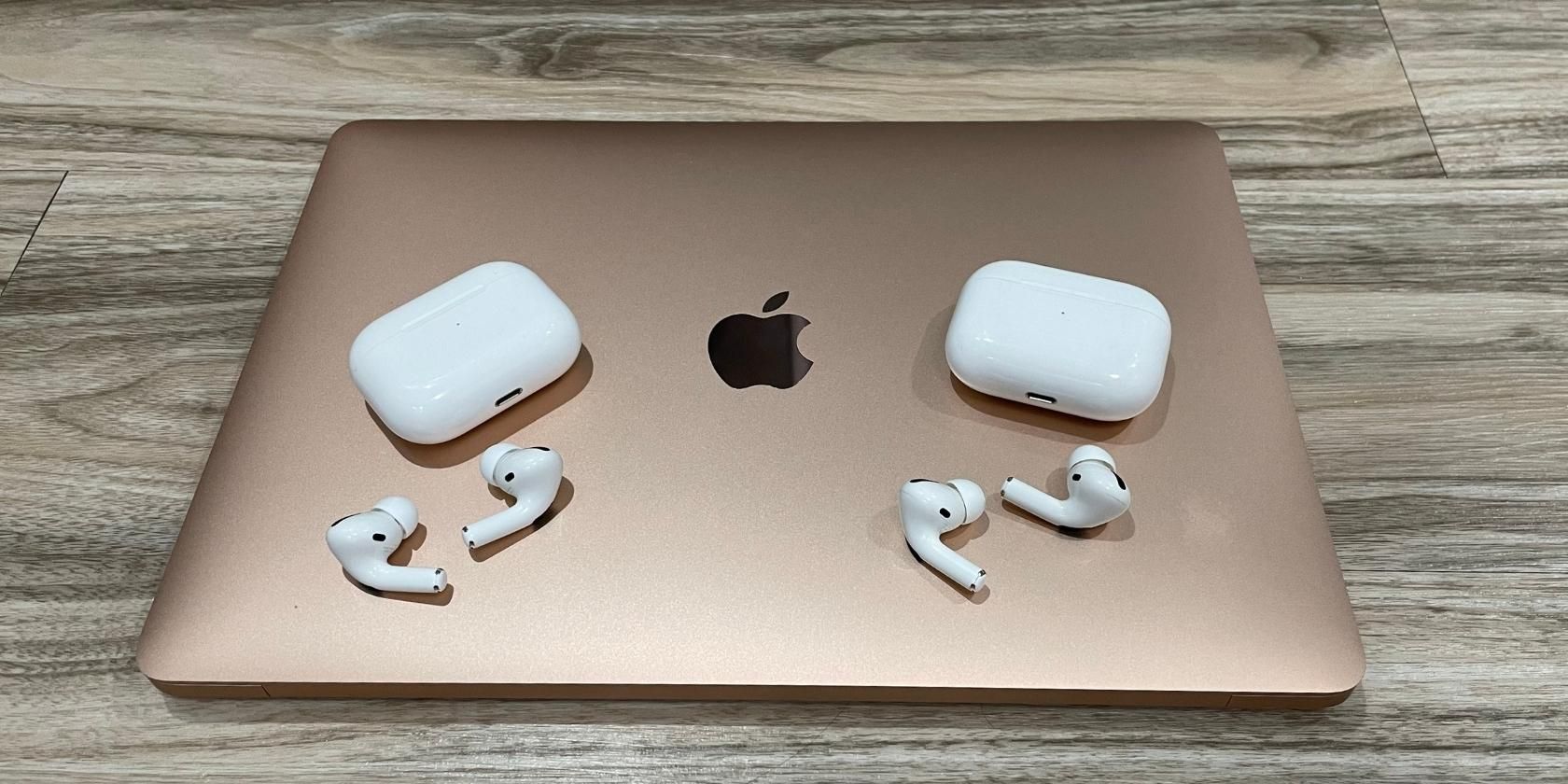
Мы все любим слушать музыку через AirPods. Но ещё приятнее — делиться прослушиванием с другом, будь то другая пара AirPods, наушники Beats или любые Bluetooth/проводные наушники.
macOS не поддерживает встроенный «Share Audio» как iOS. К счастью, существует простой рабочий обход, который позволяет отправлять один и тот же звук на несколько пар наушников одновременно.
Ниже подробно показано, как подключить две пары AirPods к Mac и создать совместное беспроводное прослушивание.
Поддерживает ли Mac подключение двух пар AirPods одновременно
Современные версии macOS, включая macOS Ventura и macOS Sonoma, не имеют функции Share Audio из iOS, которая позволяет легко дублировать звук на две пары AirPods. Однако в macOS есть встроенная утилита Audio MIDI Setup, с помощью которой можно воспроизводить звук через несколько динамиков и наушников одновременно.
Audio MIDI Setup работает с разными аудиоустройствами — как с Bluetooth, так и с проводными наушниками. Это даёт гибкость по сравнению с iPhone-специфичной функцией, которая ограничена AirPods и некоторыми моделями Beats.
Пошаговая инструкция: как соединить две пары AirPods с Mac
Чтобы поделиться звуком между двумя парами AirPods или другими наушниками на MacBook или настольном Mac, создайте виртуальное мульти-выходное устройство в Audio MIDI Setup, направьте на него оба выхода и выберите это устройство в системных настройках звука.
- Предварительно: спарьте обе пары AirPods с Mac. Если у вас нет AirPods, можно использовать любые Bluetooth-наушники.
- Откройте новое окно Finder, в боковой панели нажмите Applications, затем откройте папку Utilities.
- Дважды щёлкните Audio MIDI Setup в папке Utilities, чтобы запустить программу. Можно также открыть Audio MIDI Setup через Spotlight.
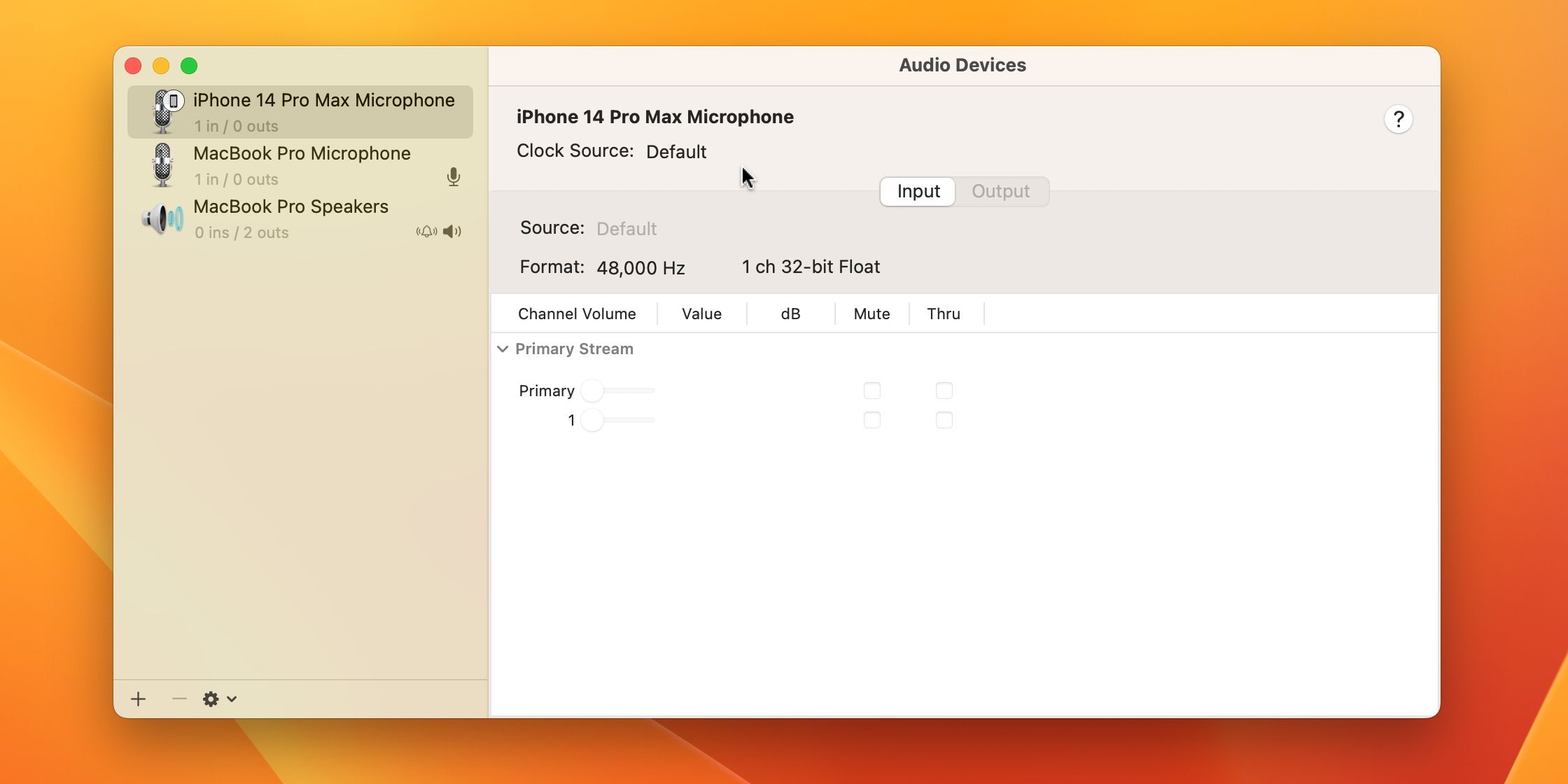
- Нажмите кнопку + в левом нижнем углу окна Audio MIDI Setup и выберите Create Multi-Output Device.
- Справа отметьте галочками две пары AirPods или другие наушники, которых хотите использовать.
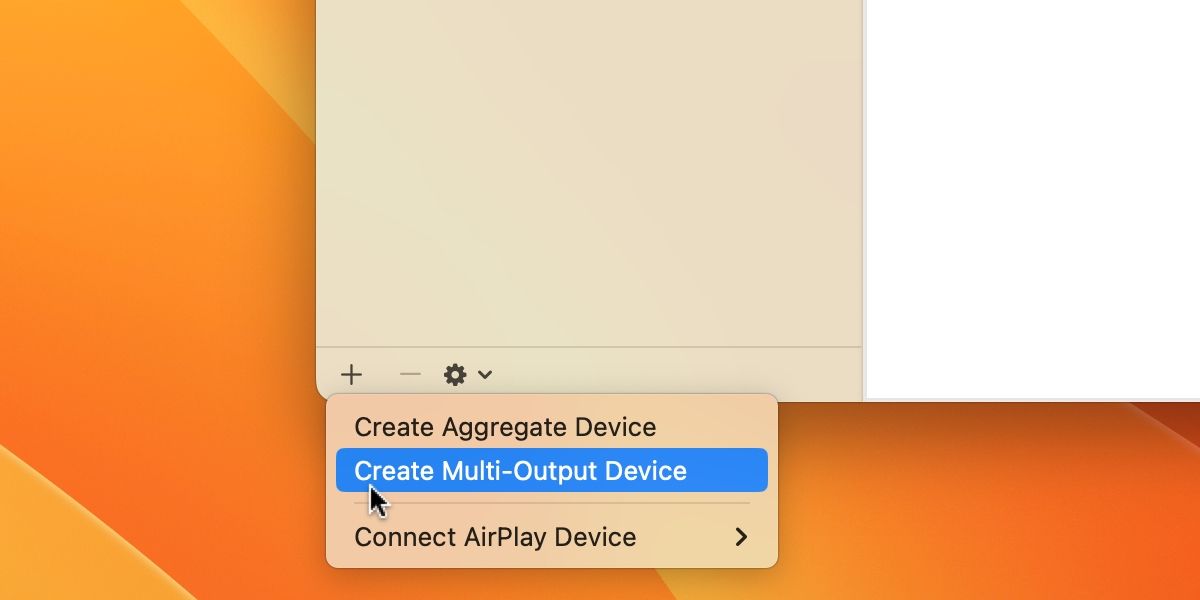
- В левой панели выберите Multi-Output Device, щёлкните по названию и переименуйте виртуальное устройство нажатием Enter. Дайте понятное название, например Shared Headphones.
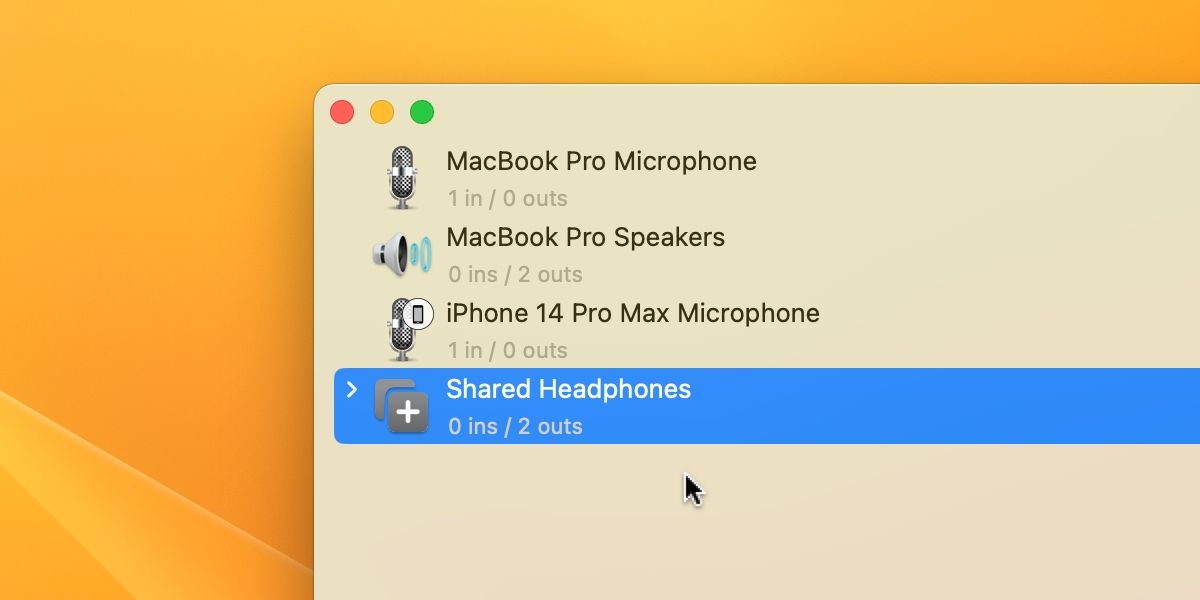
- Control‑кликните (правый клик) по вашему виртуальному устройству и выберите Use This Device For Sound Output.
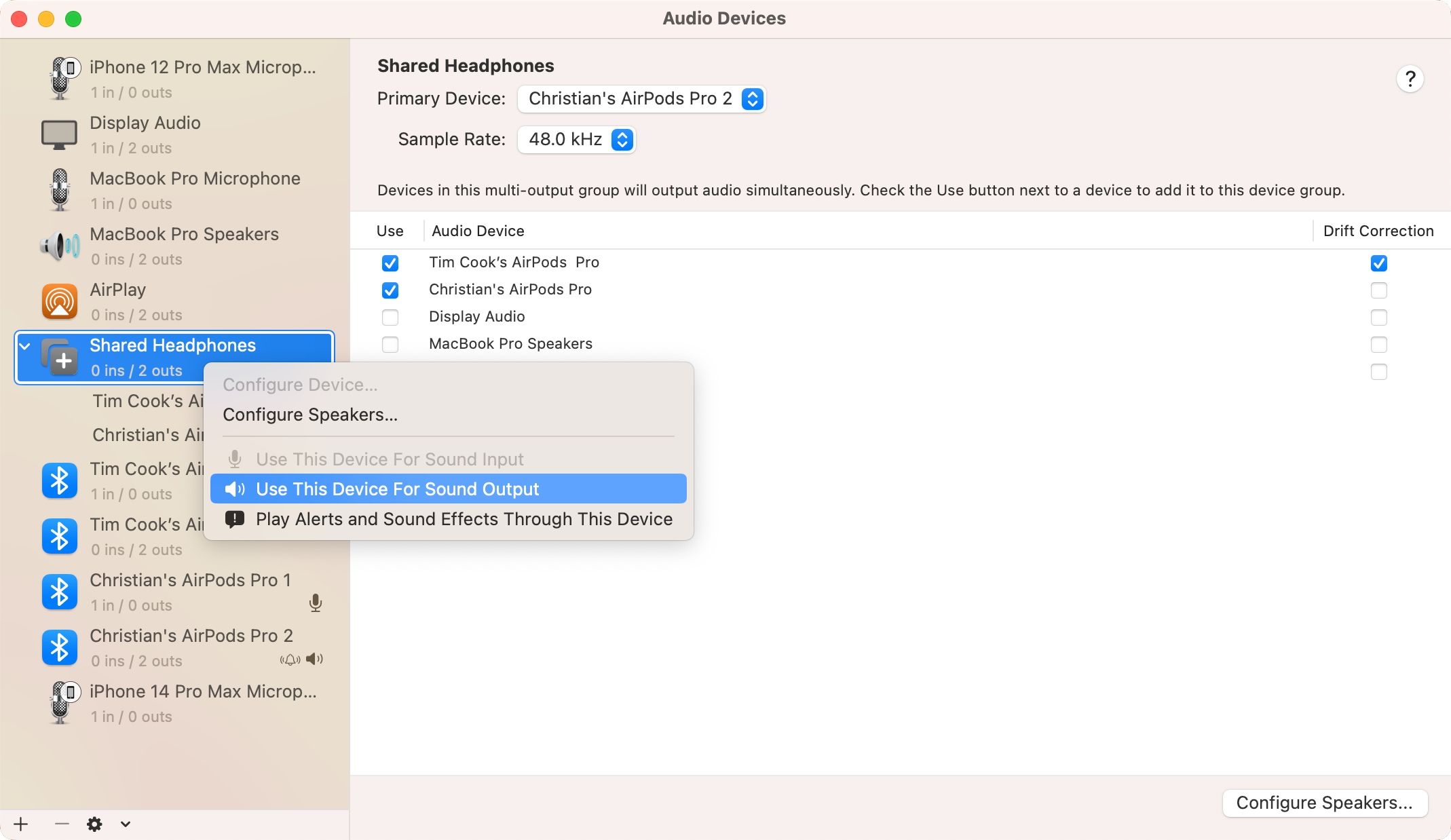
После этого можно щёлкнуть по значку громкости в строке меню macOS и выбрать ваше новое мульти-выходное устройство в разделе Output.
Важно: не забудьте отключить и, при необходимости, удалить пару AirPods друга после завершения прослушивания.
Будут ли отдельные ползунки громкости для каждой пары?
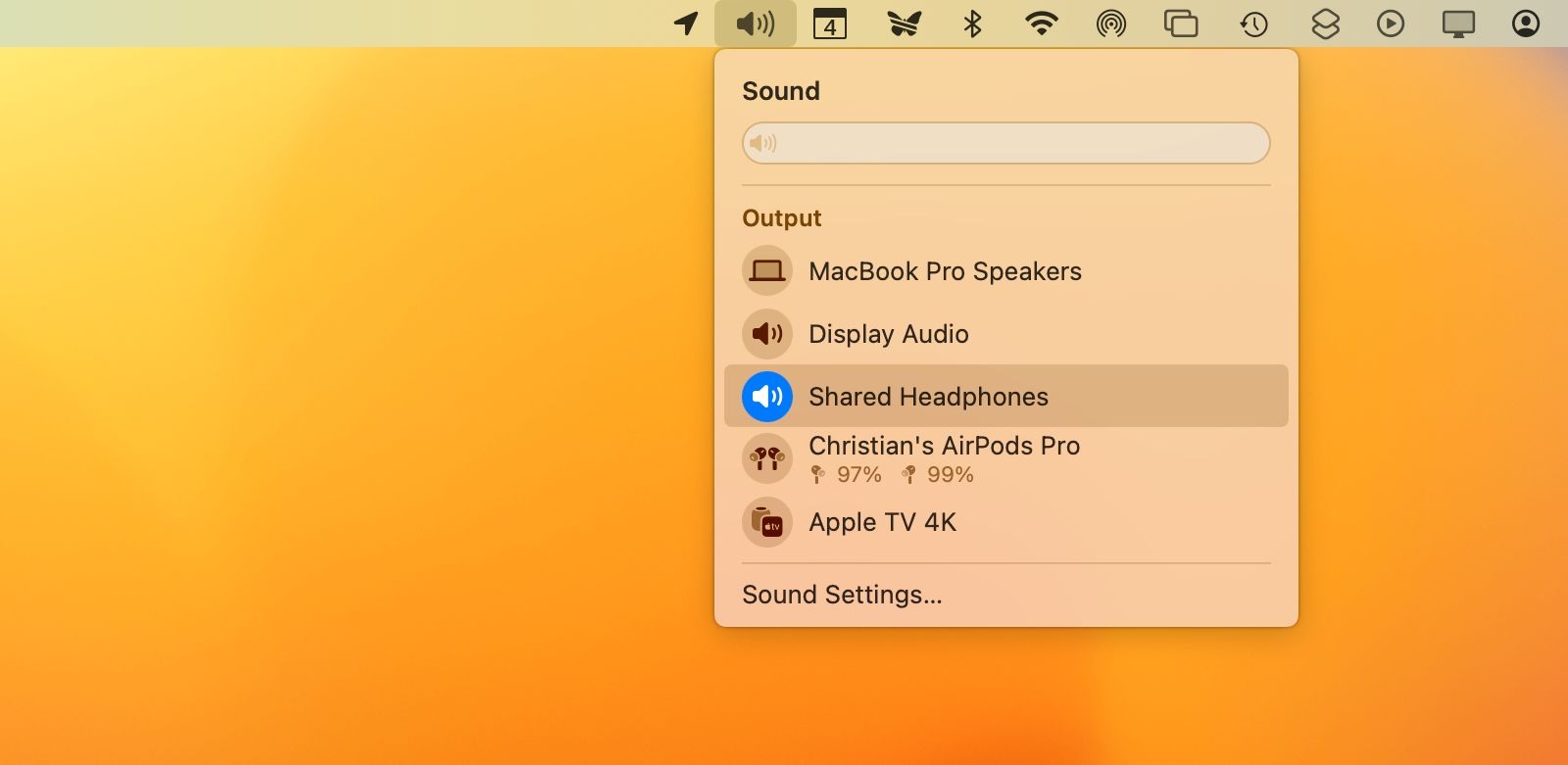
К сожалению, обход через Audio MIDI Setup не добавляет отдельные регуляторы громкости для каждой пары в строке меню или в Центре управления. Раздельно регулировать громкость каждой пары можно только физическими кнопками на самих наушниках или через встроенные сенсорные элементы AirPods (если поддерживается).
Когда такой метод работает плохо или не срабатывает
- Задержка и рассинхрон. Разные Bluetooth-кодеки и версии наушников могут вызвать лаг между устройствами. Это особенно заметно при просмотре видео.
- Ограничения по Bluetooth. Старые адаптеры или значительное количество подключённых устройств могут снижать стабильность.
- Некорректное определение устройства. Если одна из пар AirPods разряжена или не полностью спарена, виртуальное устройство может не воспроизводить звук корректно.
Важно: если нужен точный синхрон для просмотра видео в паре, аппаратные проводные разделители или профессиональные решения будут надёжнее.
Альтернативные подходы
- Аппаратный аудио‑сплиттер. Физический кабельный сплиттер (3.5 мм) даёт минимальную задержку, но требует наличия проводных наушников или адаптера для AirPods.
- Внешний Bluetooth-передатчик с поддержкой мульти‑пары. Некоторые передатчики способны одновременно вещать на две пары Bluetooth-наушников. Это автономное решение для телевизора или настольного компьютера.
- Приложения и драйверы: Soundflower, BlackHole и Loopback (Rogue Amoeba) позволяют перенаправлять аудиопотоки внутри macOS. Loopback — платное и более дружелюбное решение; Soundflower/BlackHole — бесплатные варианты, требующие дополнительных настроек.
Мини‑методология: быстрый чек-лист перед прослушиванием
- Оба устройства заряжены минимум на 30%.
- AirPods спарены и отображаются в Bluetooth-меню.
- Audio MIDI Setup открыт и мульти-выход создан.
- В системной панели выбран правильный Output.
- Если слышите рассинхрон — попробуйте перезапустить аудиоплеер или временно отключить одного участника и снова подключить.
Роль‑ориентированные чек-листы
Хозяин (тот, кто транслирует звук):
- Убедитесь, что оба наушника спарены с вашим Mac.
- Создайте и назовите Multi-Output Device.
- Выберите его как выход по умолчанию.
- Сообщите гостю, как отключать/подключать их наушники.
Гость (тот, кто слушает):
- Зарядите AirPods и убедитесь, что они готовы к спариванию.
- Если звук пропадает — перезапустите Bluetooth на своём устройстве.
- При необходимости используйте физическую регулировку громкости на наушниках.
Таблица совместимости и советы по macOS
| Ситуация | Рекомендация |
|---|---|
| macOS Ventura / Sonoma | Поддерживается методом Audio MIDI Setup |
| Старые macOS (до ~10.11) | Audio MIDI Setup может отличаться; обновите систему если возможно |
| Разные модели AirPods | Работает, но возможен лаг из‑за разных кодеков |
| Проводные наушники + Bluetooth | Работает надёжно; минимальная задержка у проводных |
Краткое руководство по отладке
- Проверьте, что AirPods видны в меню Bluetooth. Если их нет — заново спарьте.
- Перезапустите Audio MIDI Setup и проверьте, отмечены ли обе пары галочками в Multi-Output Device.
- Отключите сторонние звуковые приложения, которые могут перехватывать аудиопотоки.
- Попробуйте изменить основной тактовый источник (Master Device) в Audio MIDI Setup, если есть рассинхрон.
- Если проблема остаётся — используйте проводной splitter или внешний Bluetooth-передатчик.
Краткий глоссарий
- Audio MIDI Setup — встроенная утилита macOS для управления аудио‑устройствами.
- Multi-Output Device — виртуальное устройство, которое посылает один аудиопоток на несколько физических выходов.
- Кодек — алгоритм сжатия аудиопотока (влияет на задержку и качество).
Короткое резюме
- Создайте Multi-Output Device в Audio MIDI Setup, чтобы отправлять звук на две пары AirPods одновременно.
- Метод прост и не требует платного ПО, но не даёт раздельного управления громкостью в системе.
- Для минимальной задержки используйте проводной сплиттер или профессиональное оборудование.
Важно: если вам нужен удобный интерфейс и точное управление громкостью для каждой пары — стоит рассмотреть покупку специализированного софта (Loopback) или аппаратного передатчика.
Часто задаваемые вопросы
Можно ли подключить больше двух пар наушников?
Технически Audio MIDI Setup позволяет добавлять несколько устройств в Multi-Output Device, но практичность зависит от возможностей Bluetooth-адаптера и синхронности. С увеличением количества устройств растёт риск рассинхрона.
Почему звук из двух пар может отличаться по качеству?
Разные модели AirPods и наушников используют разные кодеки и профили Bluetooth. Это влияет на компрессию и задержку, поэтому качество и синхронность могут отличаться.
Поддерживаются ли проводные наушники и внешние колонки одновременно?
Да. В Multi-Output Device можно отметить любые доступные выходы — Bluetooth и проводные — и Mac будет отправлять поток на все выбранные устройства.
Краткое резюме: этот обход через Audio MIDI Setup даёт простой и бесплатный способ слушать вместе с другом на одной машине. Для наилучшего результата убедитесь, что устройства заряжены, пары спарены, а при проблемах используйте отладочные советы выше.

Похожие материалы

Несколько аккаунтов Skype: Multi Skype Launcher

Журнал для работы: повысить продуктивность

Персональные звуки уведомлений на Android

Скачивание шоу Hulu для офлайн‑просмотра

Microsoft Start: персонализированная новостная лента
