
Serial-консоль и USB→Serial в Linux: подключение и инструменты
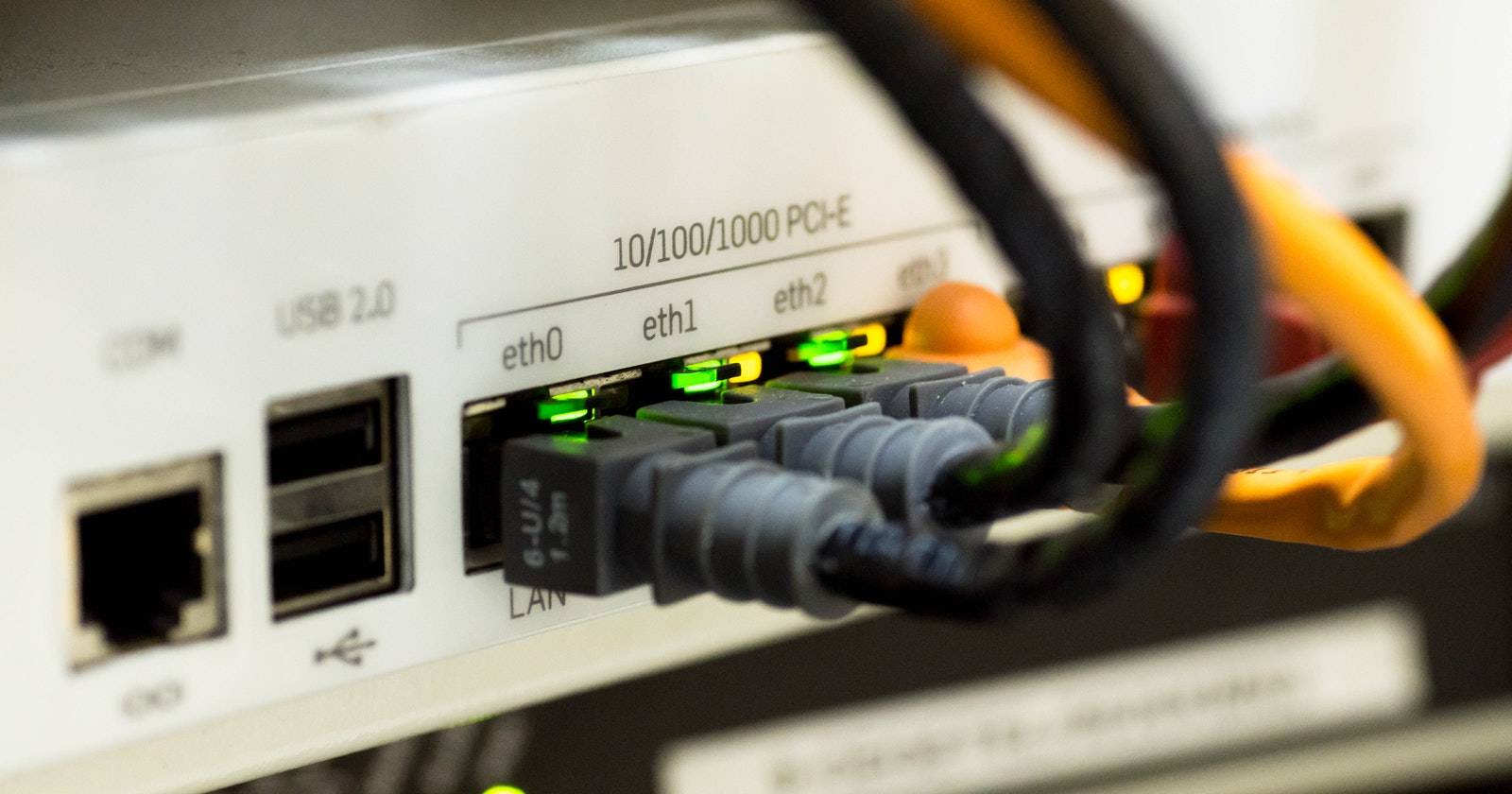

Картинка: USB→Serial преобразователь рядом с последовательными портами на плате.
Что такое serial-консоль и зачем она нужна
Serial-консоль — это последовательный интерфейс для обмена текстовыми сообщениями между двумя устройствами. Обычно он используется для отладки загрузчика, ядра или ранней инициализации операционной системы на встроенных платформах. Коротко:
- Последовательный порт передаёт байты по проводам с фиксированной скоростью (baud rate).
- На Linux устройство сериал-порта представлено как файл в /dev, например /dev/ttyUSB0 или /dev/ttyS0.
- USB→Serial преобразователь обеспечивает связь между современным USB-портом и устаревающим последовательным интерфейсом.
Определение: baud rate — число бит в секунду, через которое производится обмен (типичные значения: 115200, 57600, 9600).
Быстрая проверка конвертера и обнаружение устройства
- Подключите USB→Serial адаптер к компьютеру.
- Выполните команду dmesg и посмотрите последние строки, относящиеся к USB или tty:
dmesg | tail -n 50Обычный вывод покажет производителя и присвоенное имя устройства, например ttyUSB0.
[ 1234.567890] usb 1-1: new full-speed USB device number 7 using xhci_hcd
[ 1234.678901] usb 1-1: New USB device found, idVendor=0403, idProduct=6001
[ 1234.678905] usb 1-1: FTDI USB Serial Device converter now attached to ttyUSB0
Картинка: пример вывода dmesg с информацией о подключении USB→Serial устройства.
Важно: название производителя в выводе зависит от конкретного чипа (FTDI, Prolific, Silicon Labs и т. д.).
Имена устройств и поведение при переподключении
- Для USB→Serial обычно используются имена /dev/ttyUSB0, /dev/ttyUSB1 и т.д.
- Для классических последовательных портов — /dev/ttyS0, /dev/ttyS1 и т.д.
- При отключении и повторном подключении номер может поменяться. Чтобы получить стабильный путь, используйте udev-правило или симлинк.
Пример udev-правила для стабильного симлинка (/etc/udev/rules.d/99-usb-serial.rules):
SUBSYSTEM=="tty", ATTRS{idVendor}=="0403", ATTRS{idProduct}=="6001", SYMLINK+="ttyUSB_mydevice", MODE="0660", GROUP="dialout"Замените idVendor и idProduct на значения вашего адаптера (узнать через lsusb).
Права доступа к устройствам и группа dialout
Типичные права на устройство выглядят так:
crw-rw---- 1 root dialout 188, 46 Jul 17 15:34 /dev/ttyUSB0Разбор:
- c — символьное устройство.
- Владелец root имеет права чтения и записи.
- Группа dialout имеет права чтения и записи.
- Остальные — без прав.
Если ваш пользователь не в группе dialout, добавьте его в группу:
# Для Fedora и похожих
sudo usermod -aG dialout USERNAME

# Для Debian/Ubuntu
sudo adduser USERNAME dialout

# Для Arch с uucp
sudo usermod -a -G uucp USERNAME
После добавления нужно выйти из сессии и войти снова, чтобы изменения вступили в силу. В графическом окружении перезапуск сеанса требуется, так как группы подтягиваются при логине.
Примечание: альтернативный вариант — настроить udev-правило, которое выставит MODE=”0666” для конкретного устройства. Это менее безопасно, чем группа.
Что делать, если устройство не появляется
Пошаговая диагностика:
- Подключите адаптер и выполните dmesg. Если адаптер не виден — проверьте кабель и порт.
- Запустите lsusb, чтобы увидеть, распознаётся ли USB-устройство.
lsusb- Проверьте, загружены ли нужные модули ядра (ftdi_sio, cp210x, usbserial):
lsmod | grep -E "ftdi_sio|cp210x|usbserial"
sudo modprobe ftdi_sio- Если устройство распознаётся, но нет прав — посмотрите ls -l /dev/ttyUSB* и добавьте пользователя в dialout.
- Для нестабильных нумераций — добавьте udev-правило.
Популярные приложения для доступа к serial-консоли
Ниже — инструменты и краткие инструкции по использованию.
Minicom
Установка:
# Fedora, CentOS, RHEL
sudo yum install minicom

# Debian, Ubuntu
sudo apt-get install minicom

# Arch (через AUR/Snap как в примере)
sudo snap install minicom
Запуск настроек при первом запуске:
minicom -sВ меню настройки: клавиша A — имя устройства, клавиша E — скорость (baud rate). По умолчанию minicom может пытаться открыть /dev/modem, поэтому укажите корректный /dev/ttyUSB0.
Горячие клавиши в minicom:
- Ctrl+A O — открыть экран конфигурации
- Ctrl+A X — выйти из minicom
- Ctrl+A W — включить перенос строк
- Ctrl+A Z — справка по сочетаниям
GTKTerm
GTKTerm — графическая программа для новичков.
# Fedora, CentOS, RHEL
sudo dnf -y install gtkterm

# Debian, Ubuntu
sudo apt-get install gtkterm

# Arch
yay -S gtkterm
Конфигурация: Configuration > Port — укажите устройство и скорость. Сохраните как default.
Картинка: окно настройки порта в GTKTerm.
screen
screen — простой и часто уже установленный инструмент.
# Fedora/RedHat
sudo dnf -y install screen

# Debian/Ubuntu
sudo apt-get -y install screen

# Snap
sudo snap install screen --classic
Подключение:
screen /dev/ttyUSB0 115200Чтобы выйти из screen: нажмите Ctrl+A затем K (убить сессию) или Ctrl+A D (отсоединиться).
Другие варианты
- picocom — лёгкий терминал для серийного порта: picocom -b 115200 /dev/ttyUSB0
- cu — старый, но рабочий: cu -l /dev/ttyUSB0 -s 115200
- putty — доступен и для Windows, и для Linux (GUI)
Шаблон быстрого подключения — мини-SOP
- Подключите USB→Serial адаптер и целевое устройство.
- Выполните dmesg | tail и определите /dev/ttyUSBX.
- Убедитесь в правах доступа: ls -l /dev/ttyUSBX.
- При необходимости добавьте пользователя в dialout и повторно залогиньтесь.
- Настройте скорость, биты остановки и паритет (обычно 8N1 и 115200).
- Подключитесь через screen или minicom.
- Если нужно, создайте udev-правило для стабильного симлинка.
Пример команды для запуска с common-параметрами:
screen /dev/ttyUSB0 115200Критерии приёмки
- Устройство отображается в dmesg и /dev/ttyUSBX.
- Пользователь может открыть файл устройства без sudo.
- После подключения через терминал видно вывод загрузчика или ОС.
- При повторном подключении симлинк или udev-правило сохраняет предсказуемый путь.
Роль‑ориентированные чеклисты
Для разработчика встраиваемых систем:
- Проверьте физическое соединение и питание платы.
- Убедитесь, что скорость и формат (8N1) совпадают с настройками устройства.
- Настройте udev-правило для удобства команды сборки.
Для тестировщика:
- Снимите вывод загрузчика и ядра при помощи screen/minicom.
- Проверяйте последовательность вывода при повторных перезагрузках.
Для администратора CI/CD:
- Настройте права доступа на тестовой машине (учётная запись в dialout).
- Автоматизируйте сбор логов с serial-консоли через скрипт.
Типичные проблемы и как их решить
- Нет вывода в терминале: проверьте скорость, линии RTS/CTS не должны мешать. Попробуйте переключить на 3.3V/5V, если применимо.
- Появляются кракозябры: неверный baud rate. Попробуйте 115200, 57600, 9600.
- Устройство появляется с разными номерами: добавьте udev-правило с поименованным симлинком.
- Программа не может открыть /dev/ttyUSB0: проверьте права, добавьте пользователя в dialout.
Важно: при работе с TTL-уровнями соблюдайте полярность и напряжение. Неправильное подключение может повредить плату.
Короткая справка по командам
- dmesg | tail — посмотреть последние сообщения ядра
- lsusb — список USB-устройств
- ls -l /dev/ttyUSB* — права и владельцы устройств
- modprobe ftdi_sio или modprobe cp210x — загрузить драйверы
- minicom -s — конфигурирование minicom
- screen /dev/ttyUSB0 115200 — подключение через screen
Сравнение инструментов (кратко)
- minicom — мощный, подходит для скриптов и сложных настроек.
- screen — универсальный, часто уже установлен.
- picocom — лёгкий и минималистичный.
- GTKTerm — графический, удобен новичкам.
1‑строчный глоссарий
- serial-консоль: текстовый интерфейс по последовательному порту для отладки.
- tty: терминальная начинка в Linux, представляющая устройство как файл.
- udev: подсистема Linux, создающая файлы устройств и применяющая правила.
- baud: скорость передачи в бит/с.
Безопасность и конфиденциальность
Доступ к serial-консоли часто даёт привилегированный доступ к системе. Ограничьте права на устройство и выдавайте доступ только доверенным пользователям. Для автоматизированных тестовых стендов используйте выделенные учётные записи и храните udev-правила в контроле версий.
Заключение
Доступ к устройству через serial-консоль — базовый навык для работы с встраиваемыми Linux-системами. Понимание, как Linux обнаруживает USB→Serial адаптеры, как управлять правами доступа и какие инструменты использовать, позволит вам быстро налаживать отладку загрузчика и ядра. Создайте udev-правила для стабильных путей и используйте лёгкие терминалы (screen/picocom) для быстрой диагностики.
Краткое резюме:
- Подключите адаптер, найдите /dev/ttyUSBX через dmesg.
- Проверьте права и при необходимости добавьте пользователя в dialout.
- Подключайтесь через minicom, screen, picocom или GTKTerm.
Картинка: пример экрана настройки minicom с выбором последовательного порта.

Похожие материалы

Несколько аккаунтов Skype: Multi Skype Launcher

Журнал для работы: повысить продуктивность

Персональные звуки уведомлений на Android

Скачивание шоу Hulu для офлайн‑просмотра

Microsoft Start: персонализированная новостная лента
