
Как подключить внешний монитор к Chromebook
Введение
Chromebook оснащены портами для подключения к монитору, телевизору или любому другому внешнему дисплею. Внешний экран можно использовать в режиме зеркалирования (одинаковое изображение на всех дисплеях) или в режиме расширенного рабочего стола (несколько независимых рабочих областей) для увеличения рабочего пространства.
Вы также можете отправлять (cast) изображение по беспроводной сети — либо отдельную вкладку, либо весь экран — на устройство с поддержкой Google Cast (Chromecast, некоторые Smart TV, медиаплееры). Chromebook не поддерживают Miracast.
Важно: прежде чем подключать — проверьте, какие порты есть на Chromebook и на внешнем дисплее. Если сомневаетесь, найдите спецификацию модели на сайте производителя.
Физическое подключение — какие порты бывают
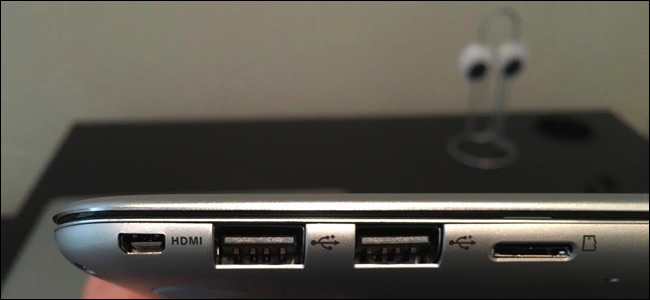
Разные модели Chromebook имеют разные порты. Наиболее распространённые:
- Полноразмерный HDMI — стандартный HDMI‑кабель для монитора или ТВ.
- Micro‑HDMI — меньший разъём, требует кабеля micro‑HDMI→HDMI.
- Mini DisplayPort — для подключения через mini‑DisplayPort→HDMI или DisplayPort‑кабель.
- VGA — аналоговый вход, устарел; использовать только при крайней необходимости (старые проекторы).

Адаптеры: когда и какой нужен
Если входы дисплея и Chromebook не совпадают, потребуется адаптер. Общая таблица соответствий и рекомендации:
| Порт на Chromebook | Вход на дисплее | Рекомендация | Примечание |
|---|---|---|---|
| micro‑HDMI | HDMI | micro‑HDMI→HDMI кабель | Прямое цифровое подключение — оптимально |
| mini‑DisplayPort | HDMI | mini‑DP→HDMI кабель или адаптер | Поддерживает видео и иногда звук |
| USB‑C (не в исходном тексте, но встречается) | HDMI/DP/VGA | USB‑C→HDMI или USB‑C→DisplayPort | Нужен адаптер (активный для некоторых режимов) |
| HDMI | VGA | HDMI→VGA (активный) | Требуется активный конвертер, если нет аналогового выхода |
| micro‑HDMI | VGA | micro‑HDMI→VGA (активный) | Активный адаптер преобразует цифровой сигнал в аналоговый |
Примечание: для преобразования с цифрового (HDMI/DisplayPort) на аналоговый (VGA) зачастую требуется активный адаптер с внешним питанием. При переходе на старые проекторы обратите внимание на активность/пассивность адаптера.
Если вы не уверены, какой кабель у вас есть — сфотографируйте разъёмы устройства и поищите их в спецификации.
Подключение — пошаговое руководство
- Выключите или разблокируйте Chromebook (обычно можно подключать при включённом устройстве).
- Подключите нужный кабель к Chromebook.
- Подключите другой конец к внешнему дисплею или телевизору.
- Включите внешний дисплей и выберите правильный источник (Input/Source) на ТВ или мониторе.
- На Chromebook в правом нижнем углу экрана откройте область состояния и выберите подключённый дисплей.
Совет: если изображение не появляется, попробуйте перезагрузить Chromebook с подключённым кабелем.
Настройка внешнего дисплея в Chrome OS
После подключения внешний дисплей настраивается в самой Chrome OS. Нажмите на область состояния в правом нижнем углу и выберите подключённый внешний экран.
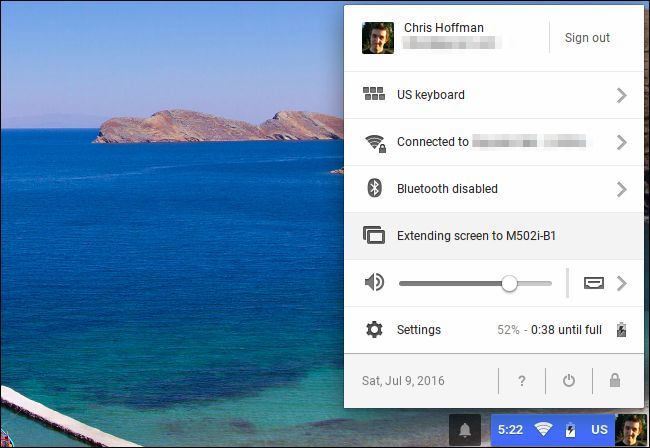
Выберите режим:
- «Зеркалирование» — одинаковое изображение на всех дисплеях.
- «Расширенный рабочий стол» — каждый дисплей обеспечивает отдельную рабочую область.
Быстрая клавиша: нажмите Ctrl + F4, чтобы переключаться между режимами.
Если выбран «Расширенный рабочий стол», перетащите иконки экранов в настройках, чтобы соответствовать их физическому расположению (например, внешний монитор выше или справа от ноутбука). Выберите основной (primary) дисплей при необходимости.
Вы также можете изменить разрешение, ориентацию (поворот) и масштаб. Если изображение некорректно отображается на телевизоре, воспользуйтесь функцией выравнивания телевизора (TV Alignment) и подкорректируйте позицию с помощью клавиш ↑↓←→ вместе с Shift.
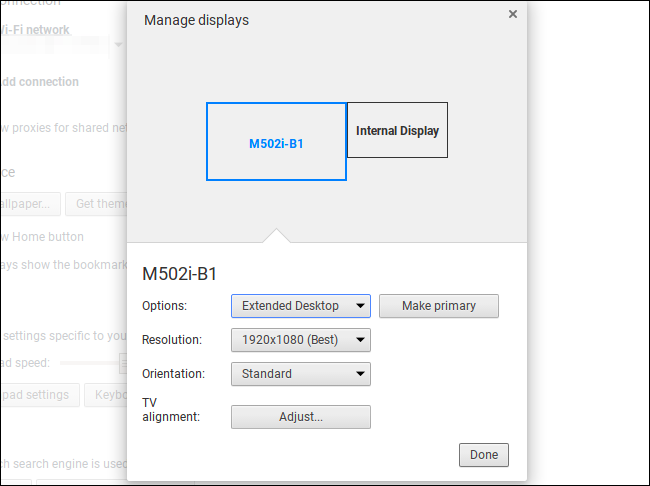
Если часть изображения обрезается или вокруг него появляется чёрная рамка, отрегулируйте параметры на самом телевизоре (overscan/underscan) и в Chrome OS.
Беспроводное подключение через Chromecast (Google Cast)
Chromebook использует протокол Google Cast для беспроводной передачи изображения. Если у вас есть Chromecast, устройство в телевизоре или Smart TV с поддержкой Google Cast, вы можете отправлять одну вкладку браузера или весь рабочий стол.
Чтобы отправить страницу или экран:
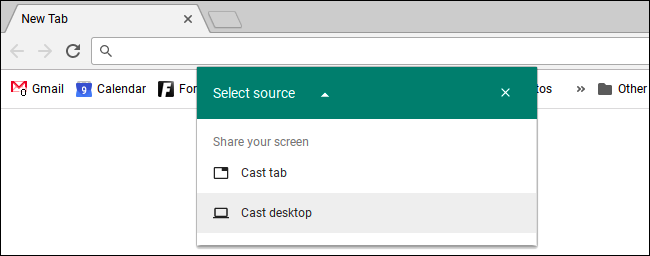
- В Chrome нажмите меню и выберите «Отправить» (Cast) — в русском интерфейсе “Трансляция”/“Передать”.
- В появившемся окне выберите устройство (Chromecast или ТВ).
- Выберите: «Вкладка» или «Весь экран».
Chromebook больше не требует отдельного расширения Google Cast для базовой трансляции.
Важно: при передаче по сети возможны задержки и снижение качества, особенно при потоковом видео или интерактивных приложениях. Для презентаций и статических слайдов обычно работает стабильно.
Устранение неполадок — частые проблемы и решения
Проблема: Нет сигнала на внешнем дисплее
- Проверьте источник на телевизоре/мониторе.
- Подключите другой кабель или порт.
- Попробуйте перезагрузить Chromebook с подключённым кабелем.
- Попробуйте другой адаптер (активный/пассивный).
Проблема: Нет звука через HDMI
- Убедитесь, что в настройках звука выбран внешний дисплей как устройство вывода.
- Некоторые адаптеры (mini‑DP→HDMI) не передают звук — проверьте спецификации.
Проблема: Изображение растянуто или обрезано на ТВ
- Отключите overscan в настройках телевизора или используйте «TV Alignment» и клавиши Shift + стрелки.
- Попробуйте изменить разрешение на Chromebook.
Проблема: Casting не находит устройство
- Убедитесь, что Chromebook и Chromecast находятся в одной Wi‑Fi сети.
- Перезапустите роутер и/или Chromecast.
- Проверьте обновления Chrome OS и прошивки Chromecast.
Проблема: Видны артефакты или нестабильный фреймрейт
- Используйте проводное подключение для видео высокой частоты кадров.
- Закройте фоновые приложения и вкладки, которые нагружают систему.
Советы и лучшие практики
- Избегайте VGA, если возможен цифровой вход (HDMI/DP) — цифровой сигнал лучше по качеству.
- Для 4K и частоты 60 Гц используйте HDMI 2.0 или DisplayPort; старые адаптеры могут не поддерживать эти режимы.
- При использовании USB‑C убедитесь, что порт поддерживает DisplayPort Alt Mode.
- Для конференций и презентаций заранее протестируйте подключение и звук.
- Купите качественные активные адаптеры для преобразования в VGA.
Матрица совместимости (кратко)
| Chromebook (порт) | Поддерживаемые входы дисплея | Подходит для | Комментарий |
|---|---|---|---|
| HDMI | HDMI | ТВ, монитор | Прямое цифровое подключение |
| micro‑HDMI | HDMI | Монитор/ТВ | Требует micro‑HDMI→HDMI |
| mini‑DP | HDMI/DP | Монитор/проектор | Возможна передача звука через HDMI |
| USB‑C (DP Alt Mode) | HDMI/DP | Современные мониторы | Может потребовать активный адаптер |
| VGA | VGA | Старые проекторы | Низкое качество, ограниченное разрешение |
Контрольные списки по ролям
Для докладчика / преподавателя:
- Проверить кабели и адаптеры заранее.
- Подключить внешний экран и проверить звук.
- Подготовить запасной кабель/адаптер.
Для разработчика / дизайнерa:
- Убедиться в поддержке нужного разрешения и частоты обновления.
- Тестировать цветопередачу и масштабирование.
Для системного администратора:
- Документировать используемые адаптеры и их настройки.
- Поддерживать прошивки Chromecast и сетевого оборудования.
Критерии приёмки
- Дисплей получает изображение без артефактов.
- Звук (если должен идти через HDMI) воспроизводится корректно.
- Режим (зеркалирование/расширенный) соответствует поставленной задаче.
- Нет значительных задержек при локальной демонстрации; при беспроводной трансляции задержка допустима, но должна быть стабильной.
Быстрая инструкция (SOP) — кратко
- Подготовьте кабель/адаптер, внешний дисплей включён.
- Подключите кабель к Chromebook и к дисплею.
- Выберите источник на дисплее.
- На Chromebook откройте область состояния → выберите внешний дисплей.
- Выберите «Зеркалирование» или «Расширенный рабочий стол».
- Отрегулируйте разрешение и ориентацию; при необходимости используйте TV Alignment.
Примерная диагностика в порядке приоритета
- Проверить физическое соединение и источник на дисплее.
- Заменить кабель/адаптер на заведомо рабочий.
- Перезапустить Chromebook.
- Проверить настройки звука и разрешения в Chrome OS.
- Проверить сеть и перезапустить Chromecast при беспроводной трансляции.
Глоссарий (1‑строчные определения)
- HDMI: цифровой интерфейс для передачи видео и аудио.
- VGA: старый аналоговый видеовыход.
- Chromecast / Google Cast: протокол для беспроводной трансляции контента.
- Разрешение: количество пикселей по ширине и высоте (например, 1920×1080).
- Overscan: обрезание краёв изображения на телевизоре.
Диаграмма выбора (решение: кабель или беспроводной)
flowchart TD
  A[Нужно подключить внешний экран?] --> B{Нужна низкая задержка?}
  B -- Да --> C[Использовать проводное подключение]
  B -- Нет --> D{Есть Chromecast или Smart TV с Cast?}
  D -- Да --> E[Использовать Google Cast]
  D -- Нет --> C
  C --> F[Выбрать порт/адаптер и подключить]
  E --> G[Выбрать вкладку или весь экран в меню Cast]
Заключение
Подключение внешнего монитора к Chromebook — простая задача, если правильно подобрать кабель или адаптер и настроить параметры отображения. Для стабильной передачи видео и звука предпочтительнее проводное подключение; для удобства и быстрого показа подходит Google Cast. Всегда имейте запасной кабель и заранее проверяйте совместимость портов и адаптеров.
Важно: перед массовым развёртыванием устройств в организации протестируйте комбинации Chromebook + адаптер + монитор, чтобы избежать сюрпризов у пользователей.

Похожие материалы

Несколько аккаунтов Skype: Multi Skype Launcher

Журнал для работы: повысить продуктивность

Персональные звуки уведомлений на Android

Скачивание шоу Hulu для офлайн‑просмотра

Microsoft Start: персонализированная новостная лента
