
Доступ к Raspberry Pi по USB: SSH и графический интерфейс через USB-кабель
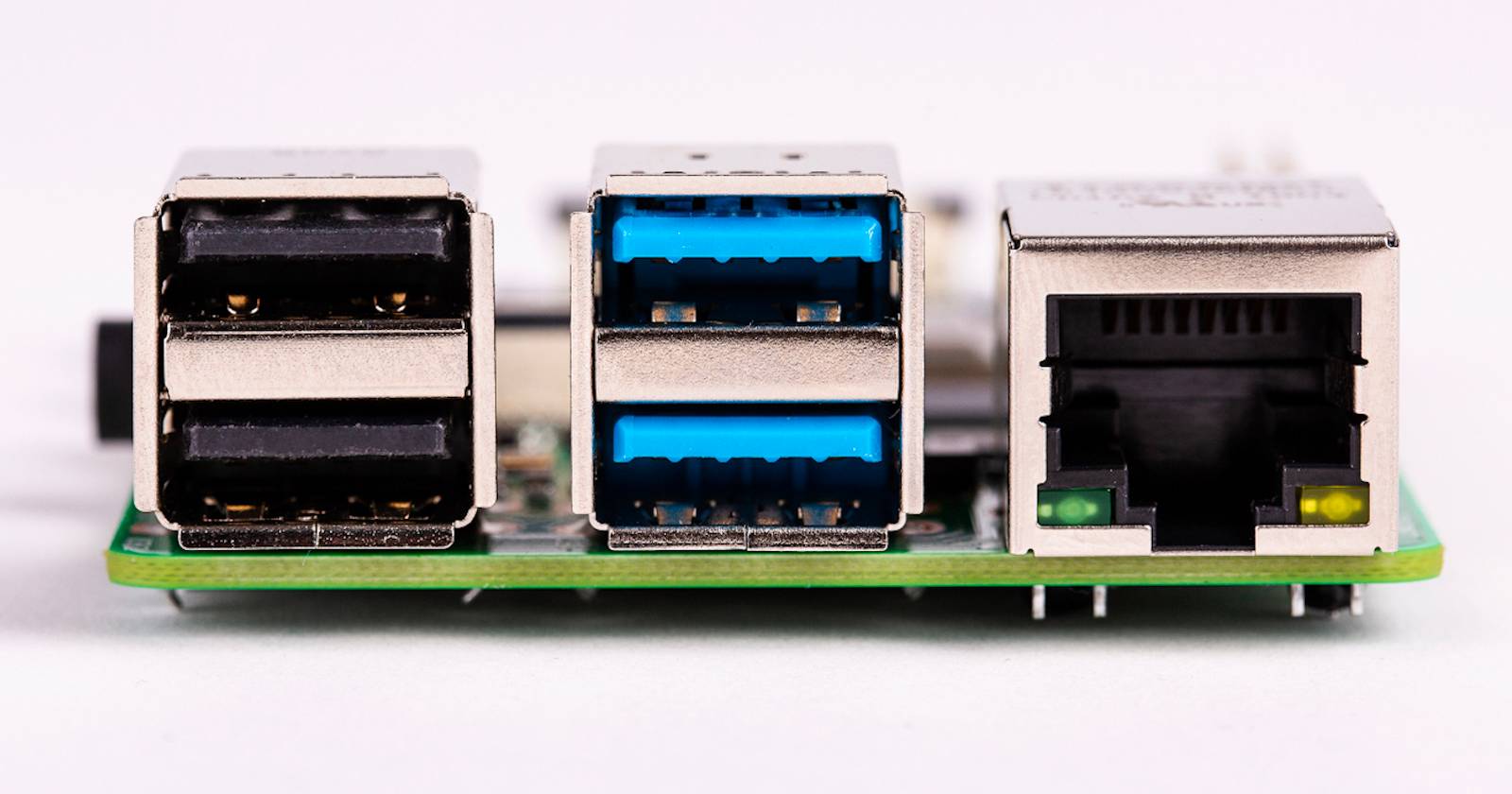

Что такое USB gadget mode и когда он нужен
USB gadget mode (режим USB‑гаджета) — это возможность Linux‑устройств выступать в роли USB‑устройства (например, сетевого адаптера) при подключении к хост‑компьютеру. При включённом gadget mode Raspberry Pi эмулирует USB‑Ethernet (RNDIS/CDC‑ECM), что позволяет подключиться по SSH по адресу raspberrypi.local без физической локальной сети.
Ключевые случаи использования:
- Быстрое администрирование без монитора, клавиатуры и мыши.
- Резервное восстановление и флешинг образов.
- Работа в полевых условиях, где нет Wi‑Fi.
Кратко о совместимости:
- Raspberry Pi Zero / Zero W / Zero 2 W: поддерживают gadget mode через micro‑USB (или адаптер).
- Raspberry Pi 4: поддерживает gadget mode через USB‑C порт с правильными настройками.
- Raspberry Pi 5: поддержка gadget mode на момент написания не подтверждена повсеместно; проверяйте релизы ядра и документацию.
Необходимые компоненты
- Raspberry Pi 4 или Zero / Zero W / Zero 2 W
- USB‑C кабель (для Zero может понадобиться адаптер на micro‑USB)
- Компьютер с macOS, Windows или Linux
- microSD карта с Raspberry Pi OS
- (Опционально) монитор и клавиатура для первичной проверки
Подготовка microSD: установка Raspberry Pi OS
- Скачайте и установите Raspberry Pi Imager на ваш компьютер.
- Запустите Imager → Choose OS → Raspberry Pi OS (рекомендуется версия с десктопом, если планируете VNC).
- Выберите microSD (Choose SD card).
- Нажмите значок шестерёнки для дополнительных настроек (Advanced). Установите:
- Hostname: raspberrypi.local
- Enable SSH: включите
- Username: pi (или другой)
- Password: задайте безопасный пароль
- Сохраните настройки и нажмите Write.
Совет: если вы собираетесь использовать только SSH без GUI, можно выбрать Raspberry Pi OS Lite.
Конфигурация для USB gadget mode (шаги на компьютере перед первой загрузкой Pi)
- Смонтируйте microSD на компьютере и откройте раздел boot (папка видна в файловом менеджере).
- Откройте файл config.txt и добавьте в конец:
dtoverlay=dwc2- Если в config.txt есть строка
otg_mode=1, закомментируйте её, добавив # в начале:
#otg_mode=1- Откройте cmdline.txt. Это одна строка — не делайте переносов. Найдите
rootwaitи сразу после него вставьте:
modules-load=dwc2,g_etherПример итоговой строки cmdline.txt (одна строка):
console=serial0,115200 console=tty1 root=PARTUUID=6c586e13-02 rootfstype=ext4 elevator=deadline fsck.repair=yes rootwait modules-load=dwc2,g_ether quiet init=/usr/lib/raspi-config/init_resize.sh- Сохраните файлы и извлеките microSD.
Примечание: для Pi Zero используется micro‑USB OTG‑порт, для Pi 4 — порт USB‑C с поддержкой OTG. На Pi 4 некоторые официальные платки и прошивки могут требовать дополнительных overlay или новых версий ядра.
Первая загрузка и подключение по USB
- Вставьте microSD в Raspberry Pi.
- Подключите Pi к компьютеру одним USB‑кабелем (на Pi Zero — в порт labeled “USB”, на Pi 4 — в правильный USB‑C порт для OTG, если требуется).
- Подождите 10–30 секунд, чтобы система загрузилась и подняла gadget‑интерфейс.
На компьютере появится новое сетевое устройство: «USB Ethernet/RNDIS Gadget» (Windows), usb0 или enx... (Linux), либо enX (macOS с поддержкой CDC‑ECM). Адрес hostname — raspberrypi.local.
Доступ по SSH
В терминале хоста выполните:
ssh pi@raspberrypi.localЕсли имя не резолвится:
- macOS и большинство Linux: Bonjour/Avahi обычно уже установлены.
- Windows: установите Bonjour Print Services или Apple Bonjour через iTunes/Bonjour Print Services, чтобы .local имена работали.
Если подключение по имени не работает, найдите IP‑адрес gadget‑интерфейса на хосте и подключитесь по IP (например, 169.254.x.x для link‑local адресов).
Настройка графического доступа через VNC
- В SSH выполните:
sudo raspi-config- Выберите Interface Options → VNC → Enable.
- Вернитесь и в System Options → Boot / Auto Login установите Desktop Autologin, чтобы сеанс был доступен для VNC.
- На хосте установите RealVNC Viewer и подключитесь к
raspberrypi.local.
Если видите ошибку «Cannot currently show the desktop», включите автологин в raspi-config и убедитесь, что разрешён VNC для сессий (см. раздел отладки).
Особенности для Windows‑хоста
- Установка Bonjour Print Services решает проблему с .local DNS.
- Если в Диспетчере устройств Raspberry Pi определяется как COM‑порт, установите драйвер RNDIS (Windows может автоматически установить или предложить вручную указать драйвер). Обычно это «RNDIS USB Ethernet».
- Чтобы расшарить интернет через Windows (опционально):
- Откройте Панель управления → Сеть и Интернет → Сетевые подключения.
- Найдите адаптер, подключённый к интернету, кликайте правой кнопкой → Свойства → Вкладка “Доступ”.
- Разрешите другим пользователям сети подключаться через этот компьютер и выберите интерфейс USB Ethernet/RNDIS Gadget.
Особенности для macOS и Linux‑хоста
- macOS обычно поддерживает Bonjour и CDC‑ECM из коробки, подключитесь к
raspberrypi.localчерез SSH. - На Linux: avahi‑daemon помогает резолвить .local; при необходимости установите пакеты avahi‑utils и libnss‑mdns.
- Если интерфейс не поднимается, выполните
dmesgилиjournalctl -kна хосте, чтобы увидеть, как распознаётся устройство.
Отладка и часто встречаемые ошибки
- SSH не отвечает:
- Проверьте, поднялся ли сетевой интерфейс на хосте (
ifconfig/ip a). - Попробуйте подключиться по IP (169.254.x.x или другой). Если адреса нет — проверьте, загрузились ли модули dwc2 и g_ether на Pi.
- Проверьте, поднялся ли сетевой интерфейс на хосте (
- VNC показывает «Cannot Currently Show the Desktop»:
- Запустите
sudo raspi-config→ System Options → Boot / Auto Login → Desktop Autologin. - Перезагрузите Pi.
- Запустите
- На Windows Pi виден как COM‑порт:
- Установите или обновите RNDIS драйвер.
- Имя raspberrypi.local не резолвится:
- Установите Bonjour (Windows) или avahi (Linux).
- Отсутствует интернет‑доступ у Pi через USB:
- Активируйте сетевой шаринг на хосте (см. раздел Windows) или настройте NAT на Linux‑хосте.
Структурированный SOP: быстрый план действий (Playbook)
- Подготовить microSD: записать Raspberry Pi OS, задать SSH, hostname, учётную запись.
- Изменить config.txt (dtoverlay=dwc2) и cmdline.txt (modules-load=dwc2,g_ether).
- Вставить microSD, подключить USB и дождаться загрузки.
- На хосте проверить появление USB‑интерфейса и резолв .local.
- Подключиться ssh pi@raspberrypi.local и настроить VNC при необходимости.
- Завершить: сменить пароль, включить ключи SSH, обновить систему.
Ролевые чек‑листы
Для разработчика:
- Есть microSD с нужной версией ОС
- Включён SSH и корректный hostname
- Установлены инструменты разработки (git, build tools)
Для системного администратора:
- Настроены ключи SSH и отключён парольный вход при необходимости
- Включён firewall, ограничены порты
- Настроен мониторинг и бэкапы конфигурации
Для преподавателя/лаборанта:
- Подготовлены инструкции для студентов
- Имеется запасной кабель и адаптеры
- Проведён тест подключения перед занятием
Безопасность и приватность (рекомендации)
- Смените стандартный пароль пользователя pi сразу после первой загрузки.
- По возможности используйте SSH с ключами и отключите парольную аутентификацию (в /etc/ssh/sshd_config).
- Для VNC используйте аутентификацию и сворачивайте доступ только для локального интерфейса; по возможности туннелируйте VNC через SSH.
- Обновляйте систему командой
sudo apt update && sudo apt upgrade. - Если подключаете устройство к интернету через хост, убедитесь в настройках NAT/Firewall, чтобы ограничить входящие соединения.
Альтернативные подходы и когда gadget mode не подходит
Альтернативы:
- USB‑последовательный порт (UART) — полезно для восстановления, когда ОС не загружается.
- Подключение через HDMI + клавиатура — стандартный способ для GUI.
- Использование Wi‑Fi или Ethernet — если доступна сеть.
Когда gadget mode может не подойти:
- Raspberry Pi 5 с несовместимой сборкой ядра.
- Нужен высокоскоростной сетевой трафик (USB‑Ethernet может быть медленнее или менее стабильным).
- Требуется аппаратное соединение с другими USB‑устройствами — gadget mode делает порт клиентским.
Ментальные модели и эвристики
- «Gadget = устройство»: Raspberry Pi в режиме gadget выступает не как хост, а как устройство, поэтому управление подключёнными USB‑устройствами хоста остаётся за компьютером.
- «Минимальная поверхность атаки»: включайте только те сервисы, которые вам нужны (SSH/VNC), и ограничивайте их доступ.
- «Разделение ролей»: используйте разные microSD‑карты для экспериментальной и продуктивной конфигураций.
Примеры тестовых случаев (acceptance)
- При подключении USB‑кабеля на хосте появляется новое сетевое устройство и адрес 169.254.x.x.
- Удалённый SSH‑вход по
ssh pi@raspberrypi.localуспешен. - VNC соединение открывает рабочий стол после включения автологина.
- После перезагрузки модули dwc2 и g_ether автоматически загружаются.
Решение проблем: матрица рисков и mitigations
- Риск: устройство определяется как COM‑порт (Windows). Митигейшн: установить RNDIS/CDC драйвер.
- Риск: .local имена не резолвятся. Митигейшн: установить Bonjour/Avahi.
- Риск: VNC не показывает рабочий стол. Митигейшн: включить автологин и VNC в raspi-config.
Mermaid‑чарт — выбор пути подключения
flowchart TD
  A[Начало] --> B{У вас Pi Zero или Pi 4?}
  B --> |Zero| C[Использовать micro-USB OTG]
  B --> |Pi 4| D[Использовать USB-C OTG]
  C --> E[Записать OS и добавить dtoverlay=dwc2]
  D --> E
  E --> F[Добавить modules-load=dwc2,g_ether в cmdline.txt]
  F --> G[Подключить по USB и проверить интерфейс на хосте]
  G --> H{Есть SSH доступ?}
  H --> |Да| I[Включить VNC при необходимости]
  H --> |Нет| J[Диагностика: драйверы, Bonjour, dmesg]
  I --> K[Готово]
  J --> K
Советы по совместимости и миграции
- Перед массовым развёртыванием проверьте образ на разных ревизиях Pi.
- Для корпоративной среды используйте заранее подготовленный образ с включённым ключевым аутентификатором и отключённым паролем.
Краткое резюме
- USB gadget mode даёт быстрый и удобный способ доступа к Raspberry Pi по SSH и VNC, когда нет монитора или сети.
- Основные изменения: dtoverlay=dwc2 в config.txt и modules-load=dwc2,g_ether в cmdline.txt.
- На хосте может потребоваться установка Bonjour (Windows) и RNDIS драйверов.
- Всегда придерживайтесь базовой безопасности: меняйте пароли, используйте SSH‑ключи и обновляйте систему.
Important: если что‑то не работает, проверьте логи на хосте (dmesg, journalctl) и на Raspberry Pi через последовательный порт или SD‑карту.
Notes: gadget mode делает порт клиентским — это нормальное поведение. Если нужен хост‑режим USB (подключение внешних USB‑устройств к Pi), используйте другой USB‑порт и не включайте gadget overlay.

Похожие материалы

Несколько аккаунтов Skype: Multi Skype Launcher

Журнал для работы: повысить продуктивность

Персональные звуки уведомлений на Android

Скачивание шоу Hulu для офлайн‑просмотра

Microsoft Start: персонализированная новостная лента
