
Как подключить HDD к Raspberry Pi и загрузиться с диска
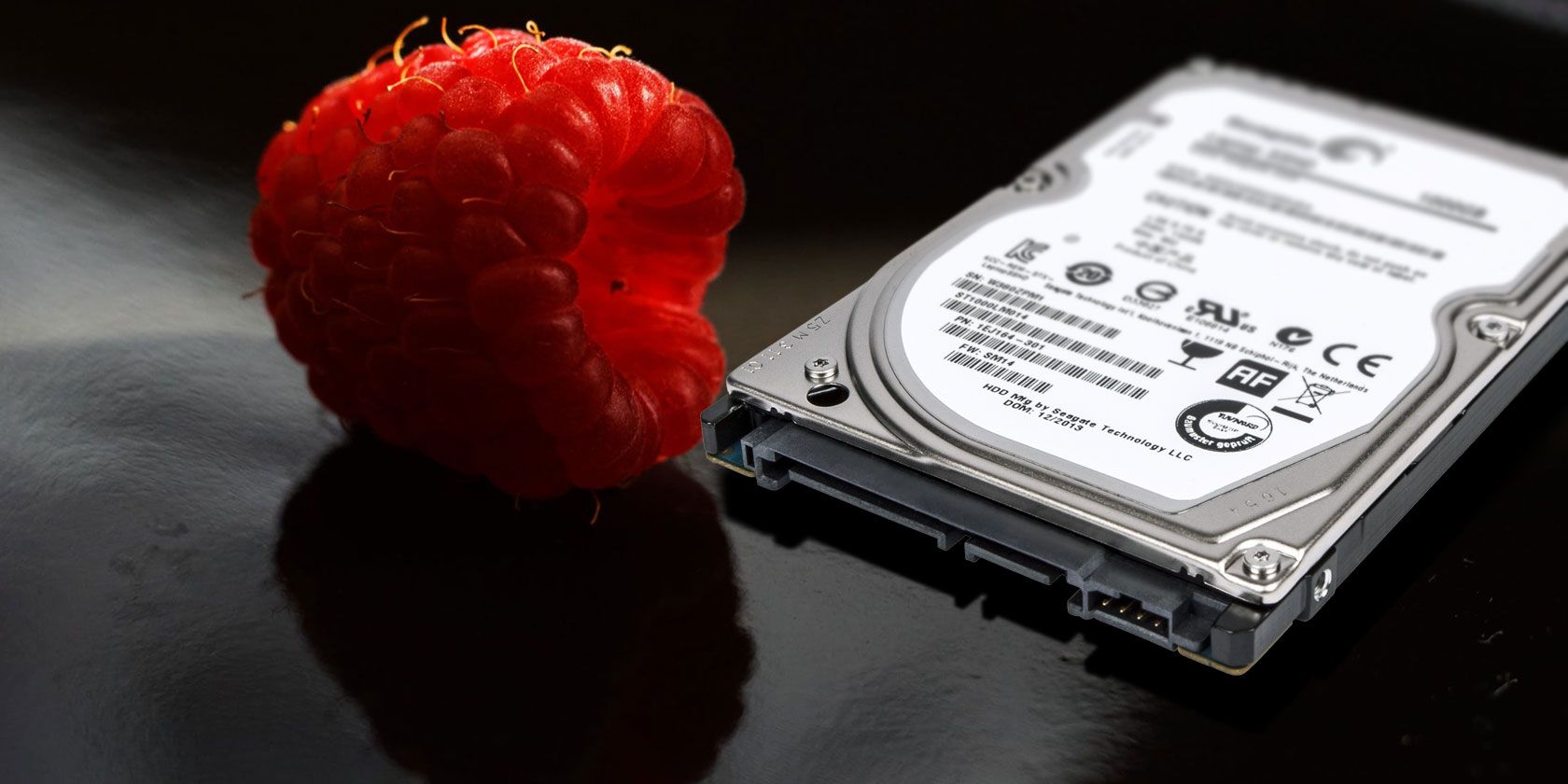
Вы используете Raspberry Pi как сервер, медиаплеер (Kodi) или консоль ретро-игр — и столкнулись с ограничением microSD? Карты памяти имеют пределы по объёму и сроку службы. Решение — подключить внешний жёсткий диск (HDD) или SSD. В этой статье подробно описаны варианты подключения, монтаж, автоподключение при загрузке, загрузка с диска и сопутствующие рекомендации по корпусам и совместимости.
Зачем подключать жёсткий диск к Raspberry Pi
- Значительно больше места для мультимедиа, игр и образов дисков.
- Более высокая надёжность и долговечность по сравнению с дешевыми microSD-картами.
- Возможность установки ОС и загрузки с внешнего диска (уменьшает риск отказа из‑за износа карты).
Краткое определение: UUID — уникальный идентификатор раздела диска, используемый в Linux для надёжного указания устройств независимо от имени /dev.
Что потребуется
- Внешний HDD/SSD с USB-интерфейсом или SATA‑USB адаптер.
- Внешний блок питания для 3.5” HDD или мощный powered USB-хаб для дисков без собственного питания.
- Raspberry Pi с установленным Raspbian (сейчас Raspberry Pi OS) и доступом к командной строке.
- Базовые навыки работы с терминалом и sudo.
Важно: многие 2.5” диски работают от USB-питания Raspberry Pi, но 3.5” дискам требуется отдельный источник питания.
Как смонтировать и прочитать HDD в Raspbian
Подключите диск к USB и включите питание. Если диск не определяется, проверьте питание и кабели.
Если диск отформатирован в NTFS, установите поддержку ntfs-3g:
sudo apt install ntfs-3gПримечание: если диск в FAT32 — вместо ntfs-3g может понадобиться пакет vfat или соответствующие модуль ядра уже доступны.
- Найдите UUID диска:
sudo blkidВ выводе найдите строку для вашего устройства (например /dev/sda1) и скопируйте значение UUID=”…”. Это гарантия, что диск будет корректно найден даже если имя устройства изменится.
- Создайте точку монтирования и задайте права:
sudo mkdir /mnt/mydisk
sudo chmod 770 /mnt/mydisk
Замените mydisk на любое удобное имя.
- Смонтируйте диск вручную (пример для NTFS):
sudo mount -t ntfs-3g -o uid=1000,gid=1000,umask=007 /dev/sda1 /mnt/mydiskПояснение опций:
- uid=1000,gid=1000 — пользователь и группа по умолчанию для первого пользователя в системе (обычно pi);
- umask=007 — права так, чтобы владелец и группа имели доступ, остальные — нет.
- Проверьте доступ:
ls -la /mnt/mydiskЕсли всё в порядке — диск доступен. Чтобы монтировать автоматически при загрузке, отредактируйте /etc/fstab.
Добавление в /etc/fstab для автоматического монтирования
- Сделайте резервную копию fstab:
sudo cp /etc/fstab /etc/fstab.backup- Откройте /etc/fstab для редактирования:
sudo nano /etc/fstab- Добавьте строку, используя UUID, точку монтирования и параметры. Пример:
UUID=ABCDEFGH12345678 /mnt/volume ntfs-3g uid=1000,gid=1000,nofail,umask=007 0 0Поле nofail позволяет системе загружаться, даже если диск отсутствует (полезно при съемных дисках).
- Перезагрузите систему:
sudo rebootПосле перезагрузки диск должен быть доступен по указанной точке монтирования.
Частые проблемы и их решения
- Диск не появляется в списке /dev: проверьте питание и USB-кабель; попробуйте другой порт или powered USB‑хаб.
- «Permission denied» при доступе: проверьте uid/gid и права на папку /mnt. Используйте chmod/chown по необходимости.
- Автомонтирование не срабатывает: проверьте корректность UUID и синтаксис строки в /etc/fstab; временно протестируйте монтаж командой mount -a и смотрите вывод dmesg.
- NTFS в режиме только для чтения: убедитесь, что ntfs-3g установлен; если диск некорректно был отключён на Windows, предварительно выполните проверку chkdsk под Windows.
Важно: при работе с файловыми системами и форматированием всегда делайте резервные копии данных.
Как загрузиться с HDD (USB boot)
Если цель — не только использовать диск как хранилище, но и полностью убрать microSD из цепочки загрузки, можно установить ОС на внешний диск и загрузиться с него. Для этого:
- На Raspberry Pi 3 / 3B+ возможно включить USB-boot mode. Стандартный способ — сначала загрузиться с microSD и настроить флаг изменения параметров загрузчика (см. официальную документацию Raspberry Pi для последовательности шагов).
- Подключите HDD по USB, отформатируйте как нужно (EXT4 рекомендуется для Linux‑системы) и скопируйте содержимое установленной microSD на диск.
- Измените режим загрузки (или EEPROM для более новых моделей) так, чтобы Pi искал загрузочный сектор на USB-устройстве.
Совет: для полной уверенности следуйте подробным пошаговым инструкциям по загрузке с USB, соответствующим вашей модели Raspberry Pi — для разных версий процесс может отличаться.
Установка нескольких ОС на HDD
Если хотите хранить несколько образов ОС и выбирать при загрузке, доступны менеджеры загрузки: Berryboot, NOOBS, PINN Lite. Они позволяют устанавливать и переключаться между образами, а некоторые поддерживают установку на внешний диск. Учтите, что NOOBS может потребовать предварительной настройки USB-boot mode.
Корпуса и комплектующие с местом для HDD
Некоторые корпуса специально рассчитаны на размещение 2.5” HDD/SSD вместе с платой Raspberry Pi. Примеры:
- ModMyPi — корпус под 2.5” диск (обычно рассчитан на WD Labs PiDrive, но подходит для большинства 2.5” дисков с небольшими модификациями).
- Geekworm X820 + корпус — комплект с SATA‑экспандером для подключения 2.5” SATA‑диска к Raspberry Pi через USB/SATA мост.
- NODE Decentralized Mini Server — проект с 3D-печатным корпусом и интеграцией для Pi 3B+ и 2.5” HDD (требует пайки и сборки).
При выборе корпуса обращайте внимание на охлаждение, кабель-менеджмент и доступ к портам питания.
Рекомендации по выбору диска и питания
- Для портативных и малошумных решений — 2.5” HDD или SSD, работающие от USB.
- Для серверных задач лучше SSD (меньше вибраций, выше скорость и надёжность).
- Для 3.5” HDD обязательно использовать внешний блок питания.
- Если диск «не тянет» питание от порта Pi, используйте powered USB-hub.
Руководство действий: пошаговый SOP для быстрого развёртывания
- Подключите диск и питание.
- Установите ntfs-3g, если диск в NTFS: sudo apt install ntfs-3g.
- Определите устройство и UUID: sudo blkid.
- Создайте точку монтирования: sudo mkdir /mnt/mydisk; sudo chmod 770 /mnt/mydisk.
- Протестируйте монтирование вручную: sudo mount -t ntfs-3g -o uid=1000,gid=1000,umask=007 /dev/sda1 /mnt/mydisk.
- Если всё OK — добавьте запись в /etc/fstab (сделайте резервную копию).
- Перезагрузите и проверьте доступ.
- При необходимости настройте USB-boot (только для поддерживаемых моделей) и перенесите ОС на диск.
Чек-лист по ролям
- Хобби-энтузиаст / ретро‑геймер:
- Выбрать 2.5” HDD или SSD; убедиться в совместимости корпуса; установить автоматическое монтирование.
- Домашний медиа‑сервер (Plex/Kodi):
- Предпочесть SSD для быстрого доступа или большой 2.5” HDD; обеспечить стабильное питание и сетевой доступ; настроить резервное копирование.
- Системный администратор / сервер:
- Использовать выделённое питание, RAID (если нужно), мониторинг S.M.A.R.T., права доступа и резервирование.
Диагностика и сценарии отказов
- Если устройство периодически отваливается: проверьте кабель и питание; посмотрите логи dmesg и syslog на предмет ошибок USB или питания.
- Если диск не монтируется после перезагрузки: убедитесь в правописании UUID в /etc/fstab и используйте опцию nofail, если диск съёмный.
- Если скорость низкая: проверьте режим подключения (USB 2.0 vs USB 3.0), тип диска (HDD против SSD) и загруженность CPU.
Простая модель принятия решения
- Нужно много места для медиа и простота → 2.5” HDD с автоподключением.
- Требуется скорость и надёжность → SSD, возможно с внешним питанием и охлаждением.
- Хотите полностью убрать microSD → проверьте поддержку USB-boot вашей модели Pi и перенесите ОС на диск.
flowchart TD
  A[Нужен диск для Pi?] --> B{Требуется загрузка с диска?}
  B -- Да --> C{Поддерживает ли модель USB-boot?}
  C -- Да --> D[Настроить USB-boot, скопировать ОС на диск]
  C -- Нет --> E[Использовать диск как хранилище; оставить microSD]
  B -- Нет --> F[Монтировать диск в /mnt, добавить в fstab]
  D --> G[Тест и резервное копирование]
  F --> G
  E --> G
Меры безопасности и резервное копирование
- Всегда делайте резервные копии важных данных перед форматированием или изменением разделов.
- Используйте nofail в fstab для съёмных дисков, чтобы не блокировать загрузку системы.
- Настройте регулярное резервное копирование (rsync, borg, rclone на облако) для медиа и критичных данных.
Миграция с microSD на HDD — короткая методика
- Скопируйте содержимое microSD на внешний диск (dd, rsync или инструменты клонирования).
- Отредактируйте /etc/fstab на новом диске, чтобы указать верные UUID для корневого раздела.
- Настройте загрузчик/EEPROM для USB-boot (если поддерживается).
- Проверьте успешную загрузку с внешнего диска, затем удалите microSD.
Сводка и рекомендации
- Подключение и использование HDD с Raspberry Pi даёт больше пространства и может увеличить надёжность системы.
- NTFS поддерживается через ntfs-3g; для Linux-файловых систем лучше использовать EXT4.
- Для автоматического монтирования используйте UUID в /etc/fstab и опцию nofail для съёмных носителей.
- Планируйте питание и охлаждение для диска и выбирайте корпус с учётом размеров диска.
Критерии приёмки
- Диск определяется командой sudo blkid.
- Точка монтирования доступна и права соответствуют ожидаемым.
- При перезагрузке диск автоматически монтируется (если добавлен в /etc/fstab).
1‑линейный глоссарий
- UUID — уникальный идентификатор раздела, используемый для стабильной привязки устройств в Linux.
Последнее замечание: добавление HDD к Raspberry Pi расширяет возможности устройства — от хранения медиа до использования в качестве компактного сервера. Начните с простого монтирования и по мере уверенности переходите к загрузке с USB и более сложным конфигурациям.

Похожие материалы

Несколько аккаунтов Skype: Multi Skype Launcher

Журнал для работы: повысить продуктивность

Персональные звуки уведомлений на Android

Скачивание шоу Hulu для офлайн‑просмотра

Microsoft Start: персонализированная новостная лента
