
Как подключить Fitbit к Apple Health
Зачем связывать Fitbit и Apple Health
Синхронизация Fitbit с Apple Health даёт несколько практических преимуществ:
- Интеграция данных в одном приложении. Все показатели здоровья и активности — в Apple Health, удобнее анализировать историю.
- Более точные метрики. Носимые устройства обычно точнее измеряют сон и пульс, чем смартфон; передача этих данных в Apple Health улучшает общую картину.
- Дополнительная аналитика Apple Health. Apple Health формирует сводки и тренды на основе всех источников данных.
- Резервная копия данных. Данные из Fitbit будут храниться в Apple Health на устройстве и в iCloud при включённом резервном копировании.
Важно: Apple и Fitbit — конкуренты, поэтому нативной синхронизации между ними нет. Для связи потребуется надёжное третье приложение.
На что обратить внимание перед подключением
Основная проблема при использовании сторонних приложений — приватность данных. Некоторые приложения могут передавать или монетизировать чувствительную информацию. Перед установкой:
- Изучите политику конфиденциальности приложения. Обратите внимание на передачу данных третьим лицам и длительность хранения.
- Убедитесь, что в Fitbit вы используете надёжный пароль и двухфакторную аутентификацию, если доступна.
- Проверьте разрешения в Apple Health: какие данные приложение сможет читать и записывать.
Важно: даже если Apple Health шифрует данные, стороннее приложение получает доступ только к тем метрикам, которым вы дали разрешение.
Что потребуется для подключения
- iPhone с установленным приложением Apple Health и актуальной версией iOS.
- Учетная запись Fitbit (адрес электронной почты и пароль) или вход через Google, если вы так регистрировались.
- Стороннее приложение для синхронизации. Популярные варианты:
- Power Sync for Fitbit — бесплатное приложение с возможностью платной подписки для автосинхронизации.
- Fitbit to Apple Health Sync — бесплатные и условно-бесплатные приложения в App Store.
- Sync Solver — платное приложение с единовременной оплатой.
В этой статье приведён пошаговый пример для Power Sync for Fitbit, так как оно доступно бесплатно и широко используется. Прежде чем устанавливать, прочитайте политику конфиденциальности в карточке приложения в App Store.
Пошаговая инструкция: подключение через Power Sync for Fitbit
- Установите Power Sync for Fitbit из App Store.
- Откройте приложение Power Sync. При запросе уведомлений выберите, включать уведомления сейчас или позже по желанию.
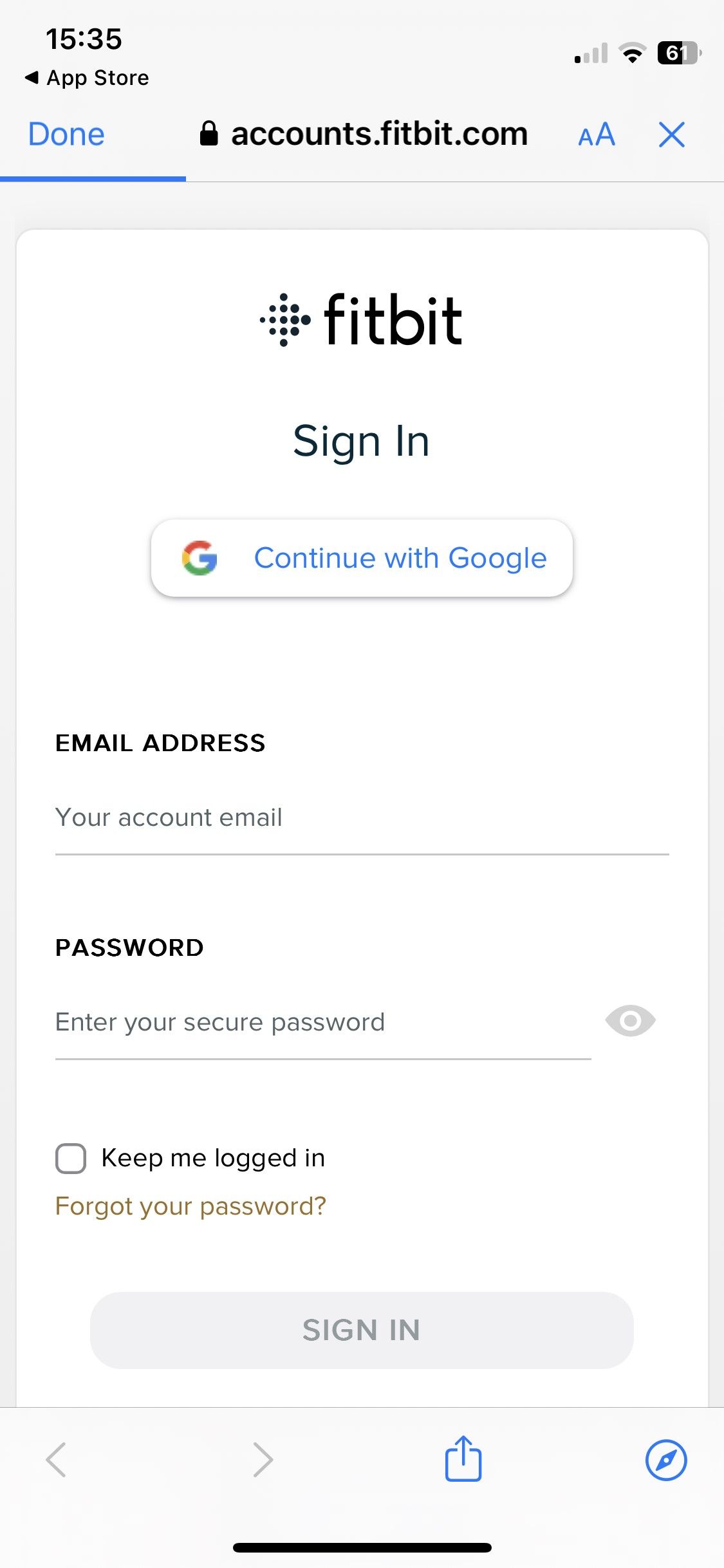
- Нажмите кнопку Sync Now, чтобы открыть страницу входа.
- Введите адрес электронной почты и пароль Fitbit и выполните вход. Альтернативно используйте вход через учетную запись Google, если вы так регистрировались.
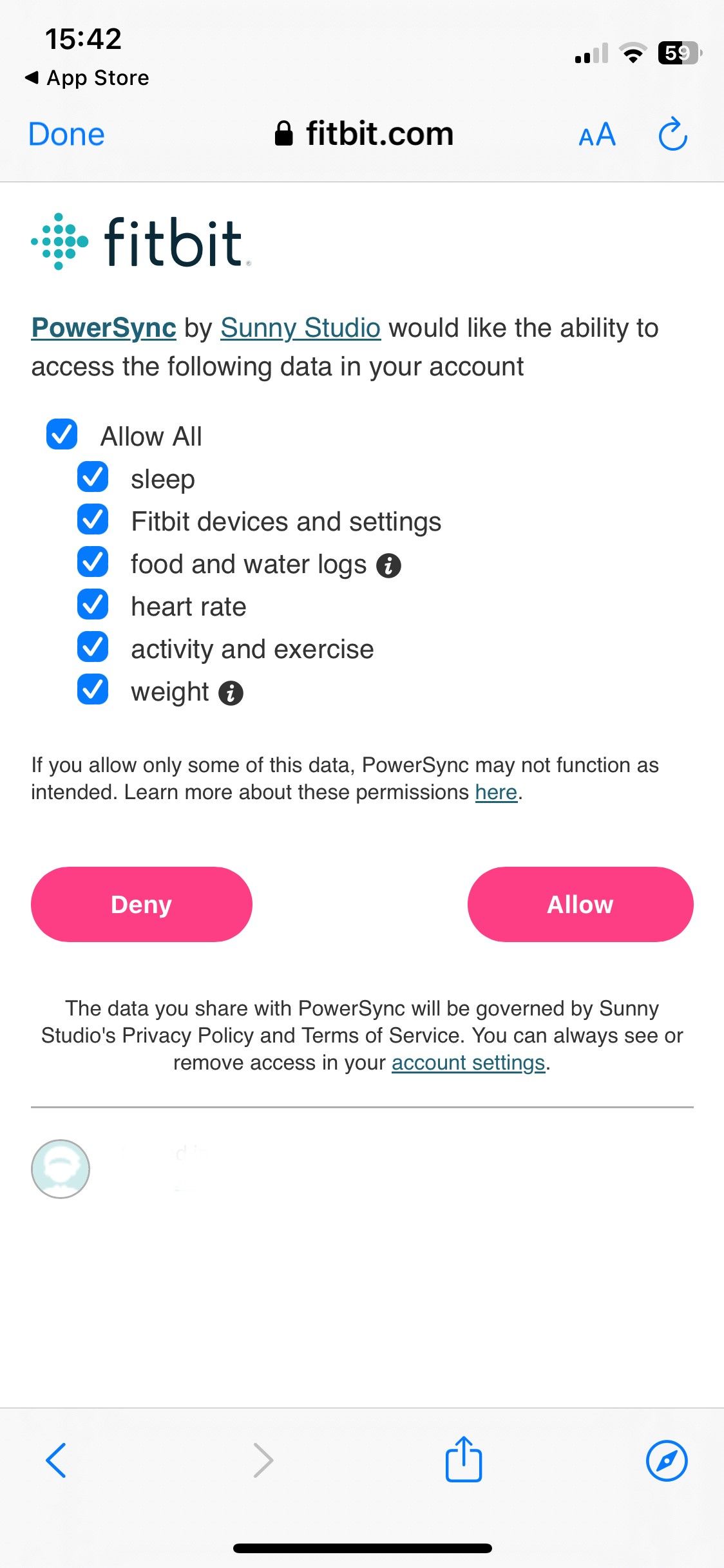
- Приложение запросит доступ к данным устройства. Выберите те метрики, которые хотите разрешить передавать, или нажмите Разрешить всё, чтобы отметить все доступные пункты. Подтвердите действие.
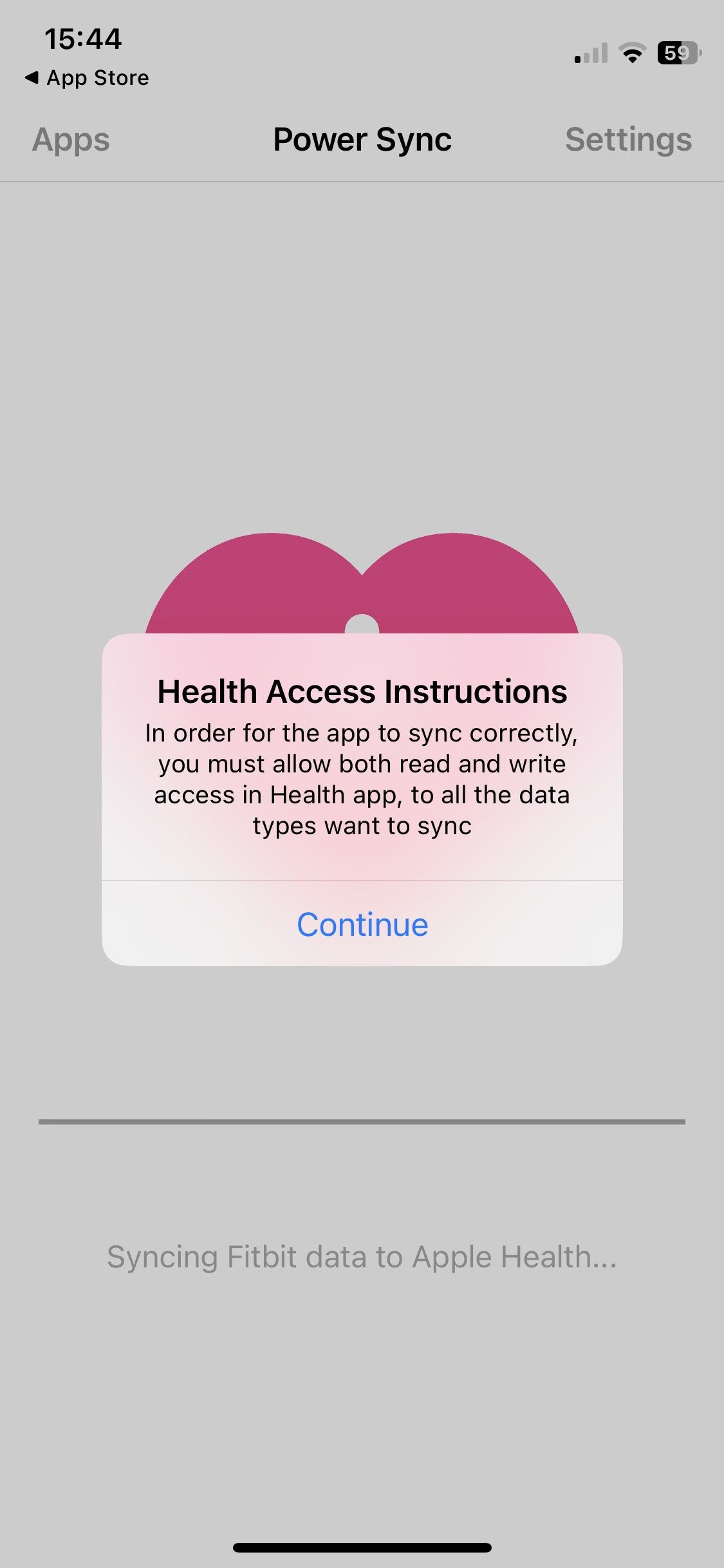
- На экране появится инструкция по доступу к Health. Нажмите Продолжить.
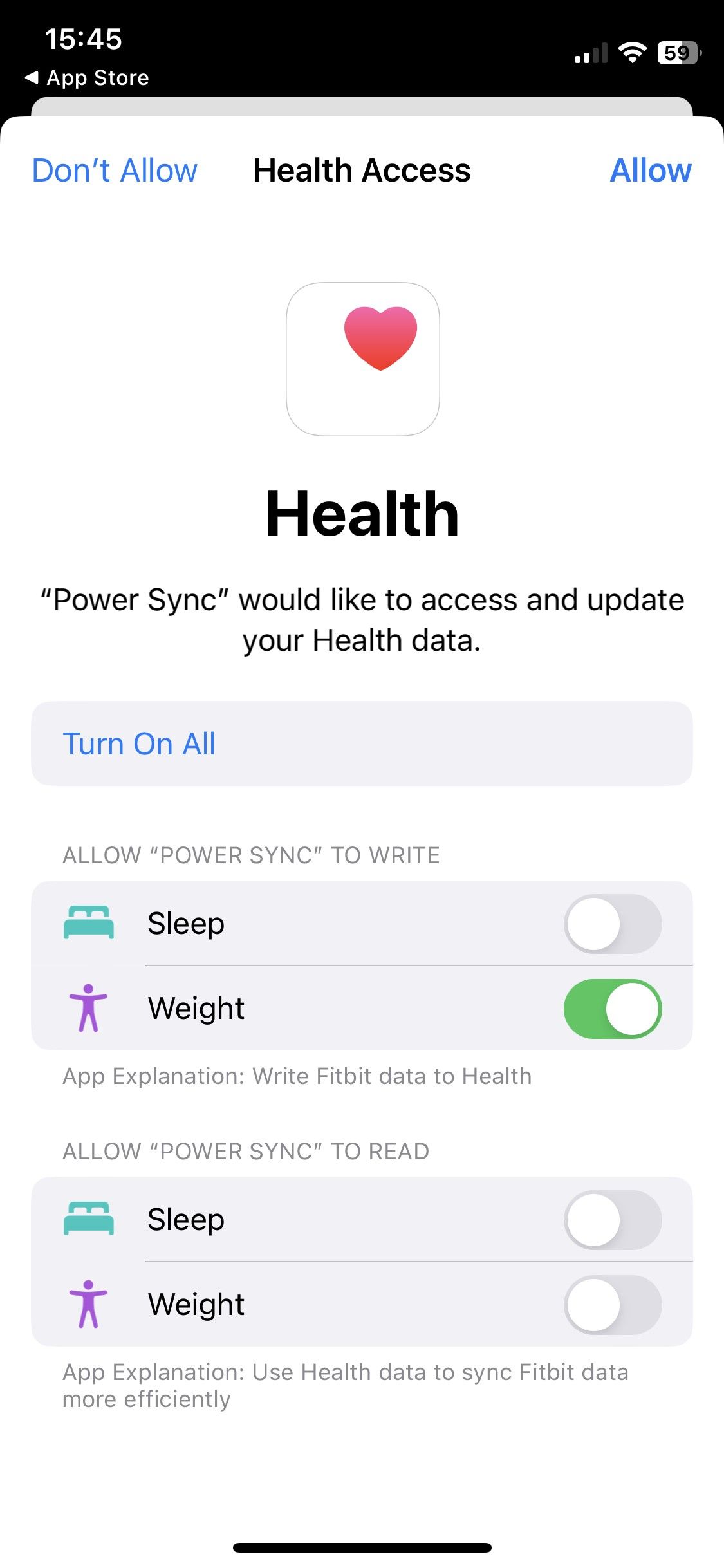
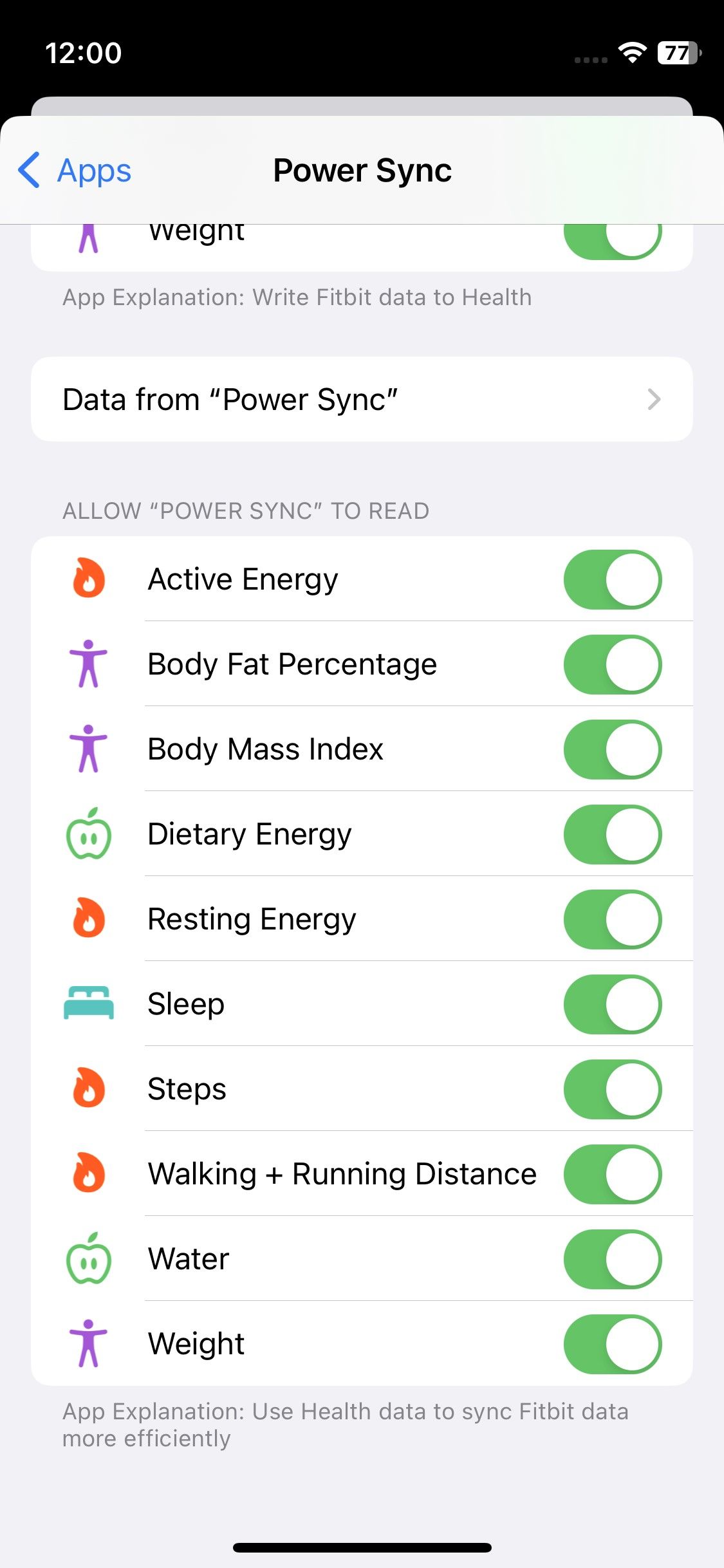
- Выберите, какие именно данные Power Sync может записывать в Apple Health и какие — читать. Переключайте пункты по отдельности или включите всё разом.
- Нажмите Разрешить в правом верхнем углу, чтобы сохранить настройки.
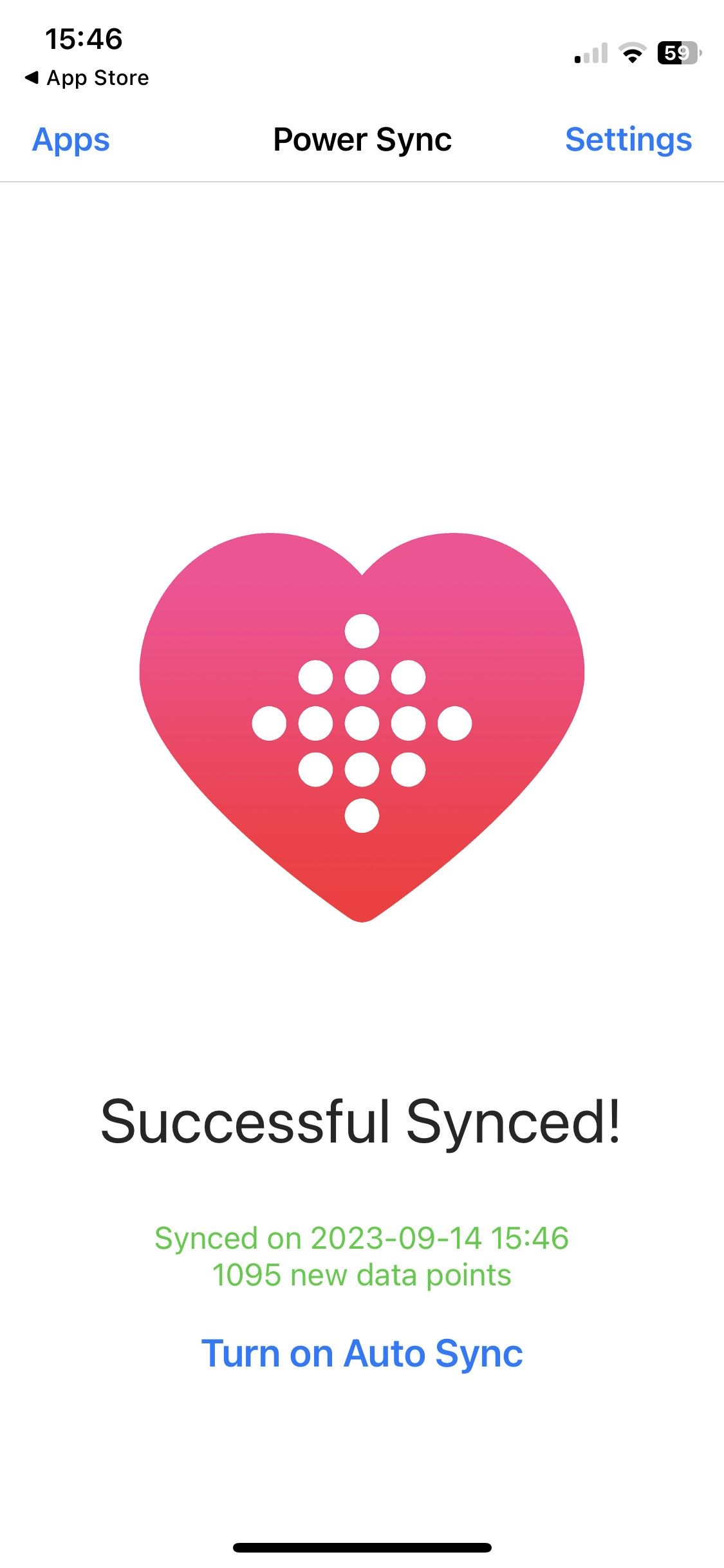
После этого приложение завершит начальную синхронизацию. Первичная передача истории активности может занять некоторое время в зависимости от объёма данных.
Как проверять и менять разрешения в Apple Health
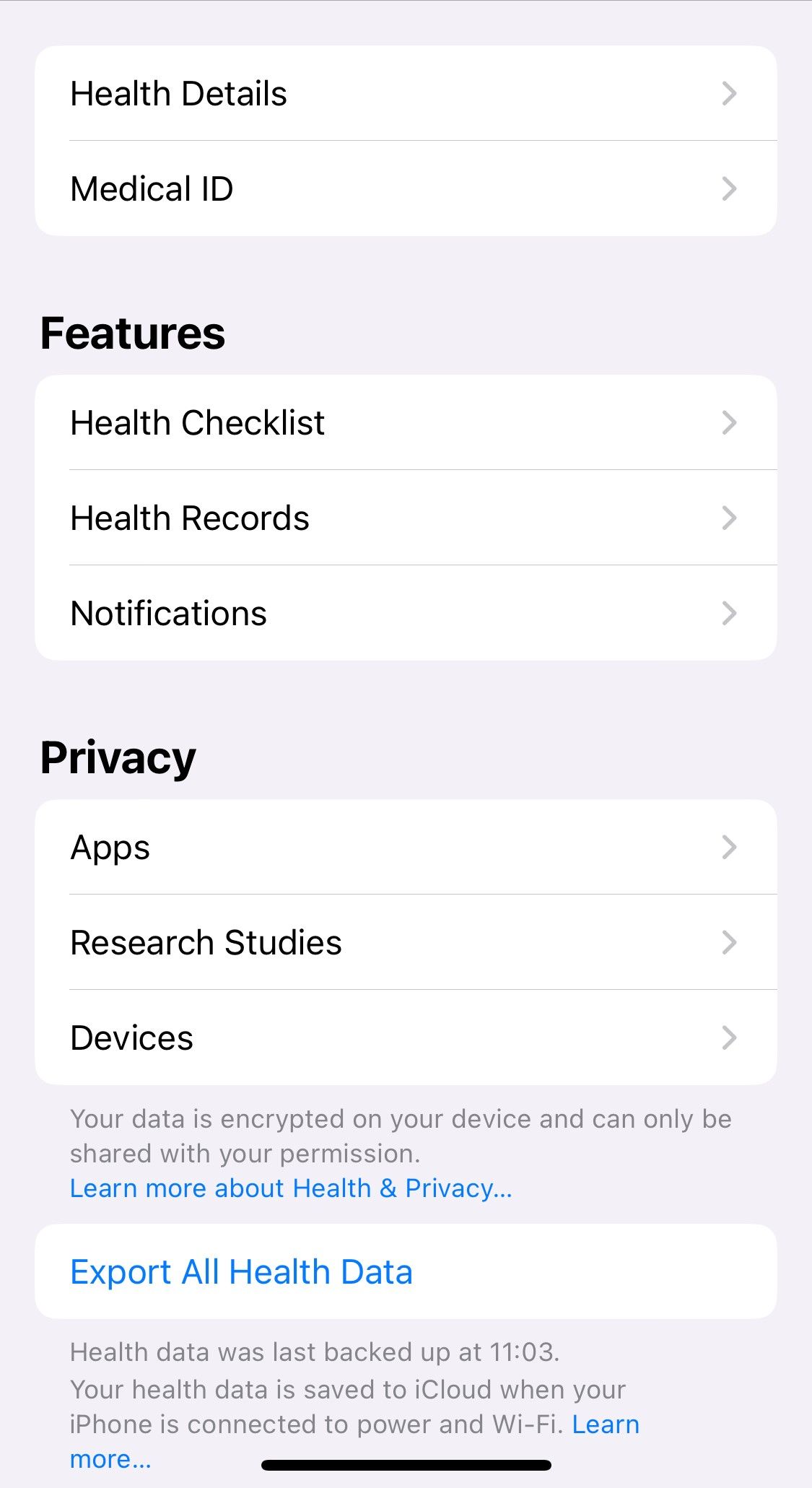
Если вы хотите позже изменить, добавить или заблокировать доступ приложения к данным Apple Health, сделайте следующее:
- Откройте Apple Health.
- Нажмите на изображение профиля в правом верхнем углу.
- В разделе Конфиденциальность выберите Приложения.
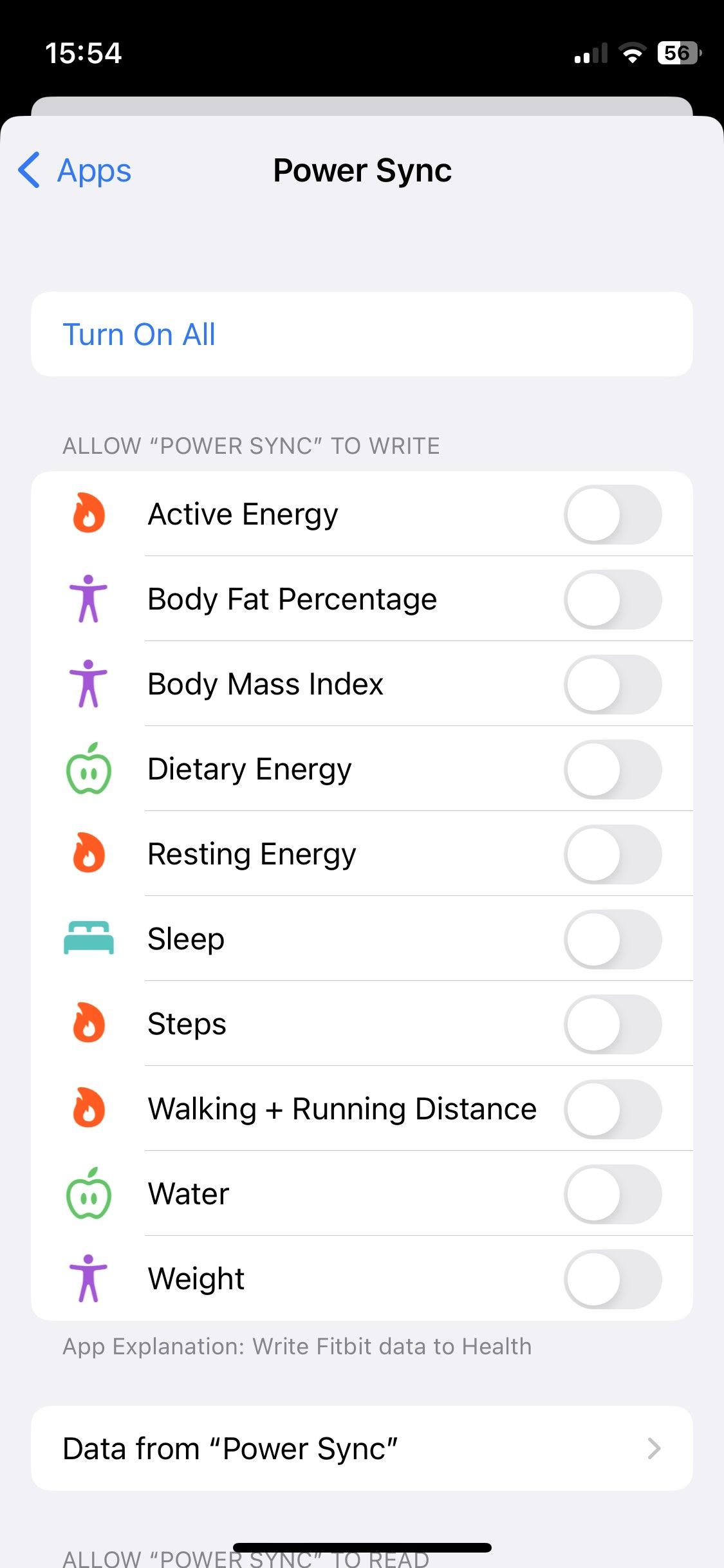
- Найдите Power Sync и откройте его карточку.
- Включите или выключите отдельные метрики или используйте кнопки Включить всё / Выключить всё.
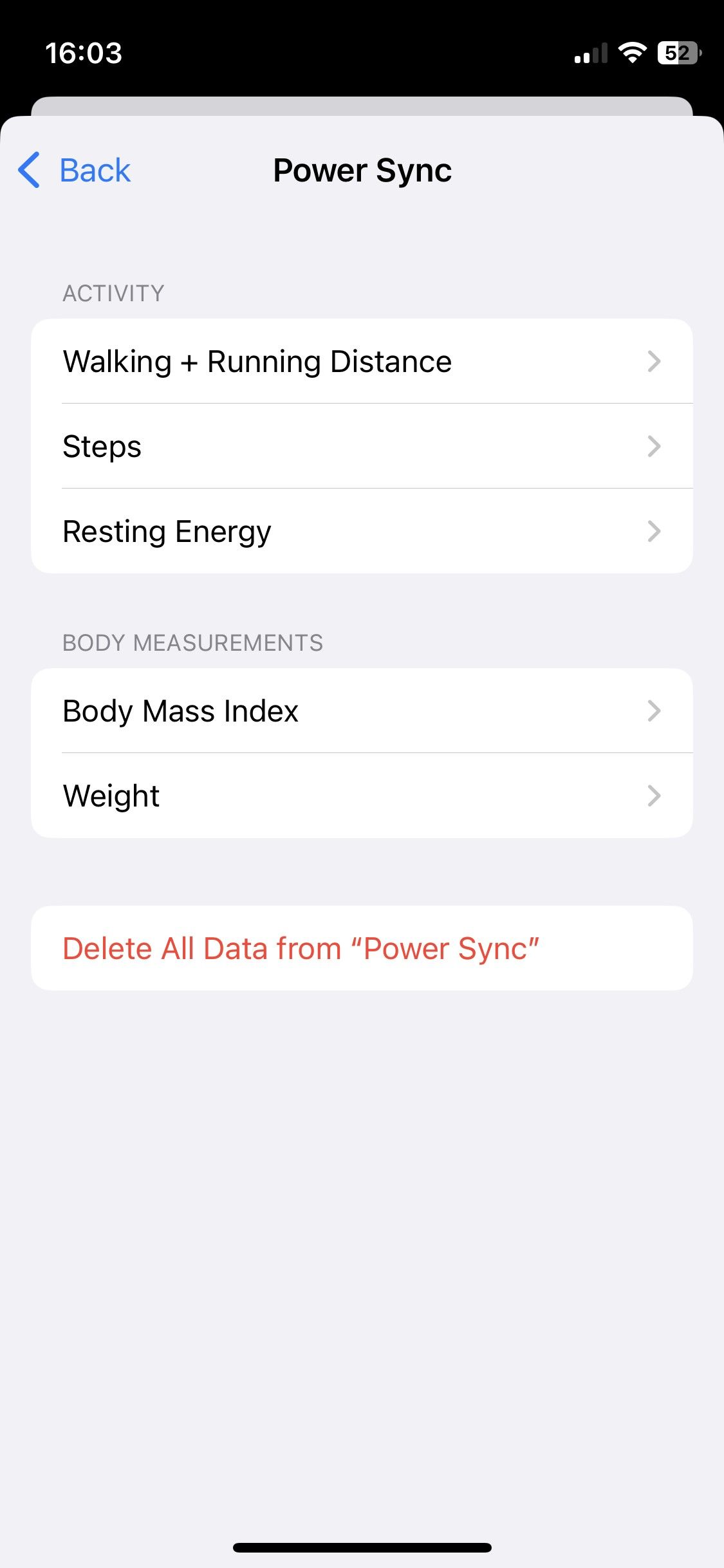
Чтобы удалить все данные, импортированные Power Sync, в Apple Health перейдите в профиль > Приложения > Power Sync > Данные из «Power Sync» > Удалить все данные из «Power Sync».
Как запускать синхронизацию и автосинхронизацию
- Для ручной синхронизации откройте Power Sync и нажмите Sync Now.
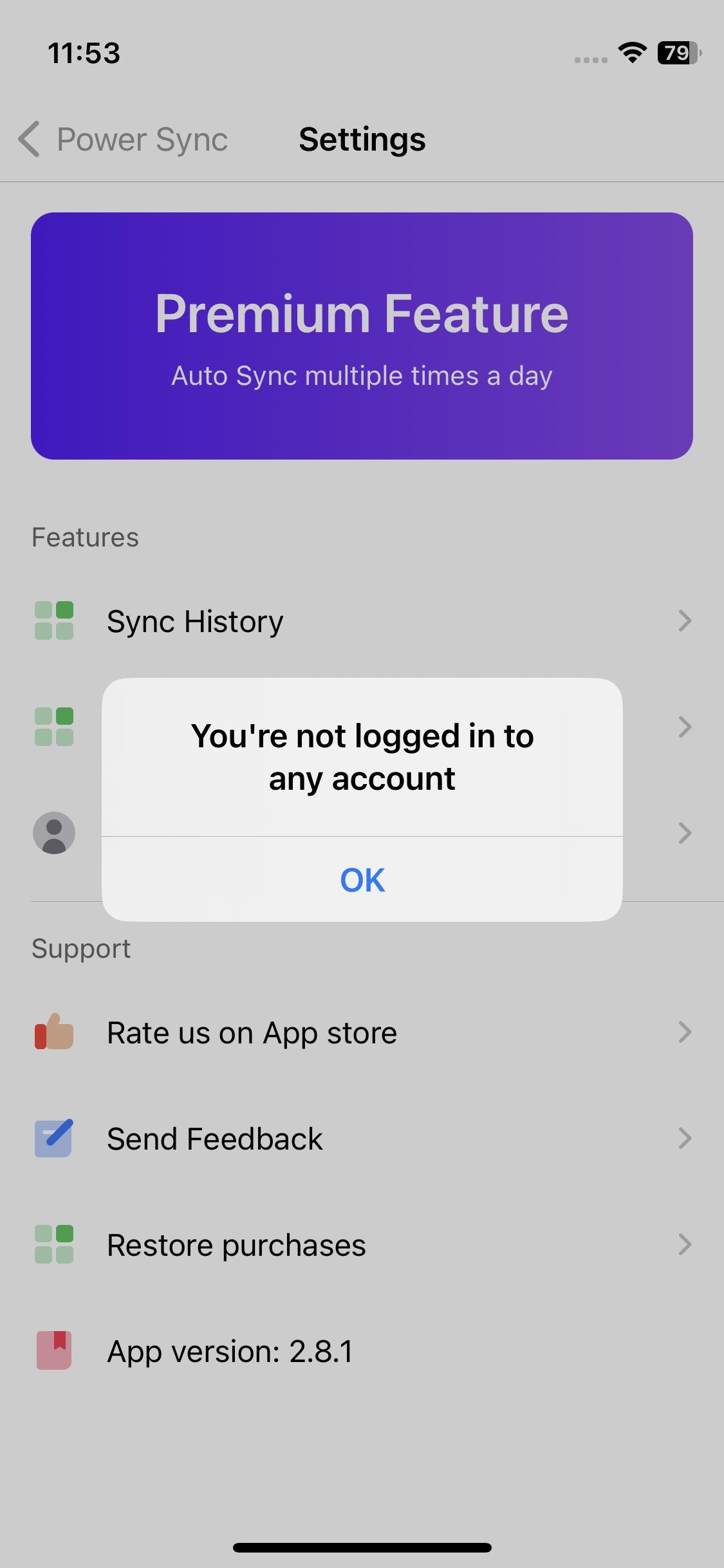
- Для автосинхронизации в приложении обычно требуется платная подписка или единовременная покупка. В Power Sync опция автосинхронизации доступна через меню подписки — нажмите Включить автосинхронизацию и выберите подходящий план.
Совет: если вы предпочитаете не платить за автосинхронизацию, запускайте ручную синхронизацию ежедневно утром или перед анализом данных.
Частые проблемы и как их исправить
Если синхронизация не работает, проверьте следующие шаги по порядку:
- Перезапустите приложение Power Sync и нажмите Sync Now.
- Выйдите из аккаунта в приложении и войдите снова: Настройки > Выход. Затем повторите синхронизацию.
- Удалите и заново установите приложение Power Sync, затем выполните вход и заново настройте разрешения.
- Сбросьте разрешения в Apple Health: Профиль > Приложения > Power Sync > Выключить всё, затем Включить всё и снова выполните Sync Now.
- Проверьте, не ограничивает ли iOS фоновые обновления для Power Sync: Откройте Настройки iPhone > Основные > Обновление контента > убедитесь, что для Power Sync разрешено фоновое обновление.
- Попробуйте другое приложение для синхронизации, если проблема повторяется.
Возможные причины, когда синхронизация всё равно не идёт
- Неверные учётные данные Fitbit. Проверьте вход в официальном приложении Fitbit.
- Сбои у сервиса синхронизации (временная недоступность стороннего сервера).
- Ограничения iOS на фоновую активность или экономию батареи.
- Несовместимость версий приложений или iOS.
Альтернативные подходы и когда они лучше
- Полностью перейти на экосистему Apple (Apple Watch) — если важна нативная интеграция без сторонних приложений.
- Использовать экспорт данных Fitbit вручную и импортировать в аналитические сервисы — пригодится при желании избежать постоянного доступа сторонних приложений.
- Выбирать приложения с открытыми исходниками или понятной политикой конфиденциальности — если приватность критична.
Контраргумент: ручной экспорт неудобен для постоянного мониторинга, а переход на Apple Watch требует дополнительных затрат.
Как выбрать стороннее приложение — мини-методология
- Политика конфиденциальности. Ищите пункт о продаже данных третьим лицам и о хранении данных.
- Отзывы пользователей. Читайте последние отзывы в App Store, чтобы узнать о проблемах с авторизацией и стабильностью.
- Обновления и поддержка. Активное развитие приложения — показатель того, что проблемы будут исправляться.
- Модель доступа. Предпочтительны приложения, которые не требуют создания отдельного аккаунта на стороннем сервере или минимизируют передачу данных.
- Тестирование. Дайте приложению минимальный набор разрешений и проверьте синхронизацию до расширения доступа.
Контроль приватности и соответствие местным требованиям
- Прежде чем дать приложению полный доступ, проверьте, какие именно типы данных оно запрашивает — шаги, сон, частоту сердечных сокращений, вес и т.д.
- В ряде стран действуют законы о защите персональных данных. Если вы передаёте данные о состоянии здоровья, убедитесь, что политика приложения соответствует требованиям вашей юрисдикции.
- Используйте минимально необходимые разрешения. Не давайте доступ к данным, которые приложение не должно обрабатывать.
Важно: если вы сомневаетесь в приватности приложения, лучше отказаться от его использования и выбрать альтернативу с более прозрачной политикой.
Контроль качества синхронизации — критерии приёмки
- Данные о шагах за предыдущие 7 дней совпадают между Fitbit и Apple Health по крайней мере на 95 %.
- Показатели сна поступают из Fitbit в Apple Health в течение первых 24 часов после синхронизации.
- Нет дублирования записей в Apple Health после повторных синхронизаций.
- У пользователя есть возможность удалить импортированные данные одним нажатием через карточку приложения в Apple Health.
Если один из критериев не выполняется, проверьте лог приложения или обратитесь в поддержку разработчика.
Практические рекомендации и эвристики
- Раз в неделю проверяйте раздел Приложения в Apple Health, чтобы убедиться, что доступа нет у ненужных программ.
- Для минимизации риска давайте приложению права только на чтение тех метрик, которые вам нужны в Apple Health.
- Включите двухфакторную аутентификацию для учётной записи Fitbit, если она доступна.
Роли и чек-листы
Пользователь — чек-лист перед подключением:
- Есть доступ к аккаунту Fitbit.
- Прочитана политика конфиденциальности приложения.
- Проверены разрешения в Apple Health.
- Включена резервная копия iCloud для Apple Health (если нужна архивация).
Администратор устройства или ИТ-специалист — чек-лист безопасности:
- Проверить, что на устройстве установлена актуальная iOS.
- Убедиться, что фоновые обновления для приложения включены.
- Оценить риск передачи медицинских данных при корпоративном использовании.
Решение проблем: дерево решений
flowchart TD
  A[Нет синхронизации] --> B{Приложение подключено к Fitbit?}
  B -- Да --> C{Есть доступ к Apple Health?}
  B -- Нет --> D[Выполните вход в Fitbit через приложение]
  C -- Да --> E{Фоновые обновления включены?}
  C -- Нет --> F[Перейдите в Apple Health и включите разрешения]
  E -- Да --> G[Переустановите приложение и повторите синхронизацию]
  E -- Нет --> H[Включите фоновое обновление в настройках iPhone]
  G --> I[Если не помогло, попробуйте другое приложение]
  H --> I
Примеры, когда подключение бессмысленно
- Если вы используете Fitbit только для базовых уведомлений и не храните медицинских данных — интеграция может быть излишней.
- Если вы не готовы предоставлять стороннему приложению доступ к историческим данным о здоровье.
- Если вам важна максимальная точность и вы планируете использовать данные в медицинских исследованиях, лучше согласовать поток данных с профессиональным решением.
Краткое руководство по безопасности перед удалением приложения
- В Apple Health перейдите в профиль > Приложения > выберите приложение > Данные из приложения > Удалить все данные.
- В настройках стороннего приложения выполните выход из аккаунта и, если возможно, удалите свой профиль на сервере приложения.
- Удалите приложение с iPhone.
Итог
Подключение Fitbit к Apple Health даёт удобство централизованного хранения метрик и более полную картину здоровья. Это достигается через сторонние приложения, поэтому главный фокус должен быть на выборе надёжного решения и корректной настройке разрешений.
Важно: всегда проверяйте политику конфиденциальности стороннего сервиса, давайте минимально необходимые доступы и регулярно проверяйте настройки Apple Health.
Ключевые действия для старта: установите Power Sync или аналогичное приложение, выполните вход в Fitbit, дайте разрешения на чтение и запись в Apple Health и сделайте первую синхронизацию. Если возникнут проблемы, используйте чек-листы в разделе устранения неполадок.

Похожие материалы

Несколько аккаунтов Skype: Multi Skype Launcher

Журнал для работы: повысить продуктивность

Персональные звуки уведомлений на Android

Скачивание шоу Hulu для офлайн‑просмотра

Microsoft Start: персонализированная новостная лента
