
Как настроить Raspberry Pi для удалённого терминала, рабочего стола и передачи файлов

Кратко: включите SSH для удалённого терминала, установите VNC для доступа к графическому рабочему столу и используйте SFTP (FileZilla/WinSCP) или Samba для удобной передачи файлов. Поменяйте пароль по умолчанию, настройте автозапуск VNC и по возможности используйте SSH-ключи и базовую защиту (firewall, fail2ban).
В этом руководстве пошагово показано, как подготовить «голый» Raspberry Pi для комфортного управления без монитора и клавиатуры — от базовой настройки до надёжной эксплуатации и восстановления после ошибок.
Быстрые ссылки
- Почему это полезно
- Что нужно
- Настройка и подключение к SSH
- Настройка удалённого рабочего стола (VNC)
- Автозапуск VNC (init.d и systemd)
- Передача файлов: SFTP (FileZilla/WinSCP) и Samba
- Безопасность и твики
- Отладка и типичные ошибки
- Контрольный список перед постановкой на «голову» (headless)
- Краткое резюме
Почему это полезно
Raspberry Pi — компактный и энергосберегающий компьютер. Часто устройство помещают в корпус и убирают в труднодоступное место. В таких сценариях удобно управлять Pi удалённо: править конфигурации, запускать скрипты, переносить файлы и работать в графическом интерфейсе, не подключая монитор, клавиатуру и мышь.
Коротко: удалённый доступ экономит время и делает Pi удобным в эксплуатации как сервер, медиаплеер, контроллер умного дома или лабораторную платформу.
Что нужно
- Raspberry Pi с установленной Raspbian (Raspberry Pi OS).
- Компьютер для удалённого управления (Windows, macOS, Linux).
- Локальная сеть (Wi‑Fi или проводная Ethernet).
- По желанию: SSH‑ключи, внешний накопитель для резервных копий.
Примечание: большинство шагов применимы и к другим дистрибутивам Linux, но команды могут отличаться.
Пара терминов
- SSH: защищённый терминальный доступ к командной строке.
- VNC: протокол для удалённого доступа к графическому рабочему столу.
- SFTP: безопасная передача файлов поверх SSH.
- Samba: сетевой файловый сервис, совместимый с Windows (SMB/CIFS).
Настройка и подключение к SSH
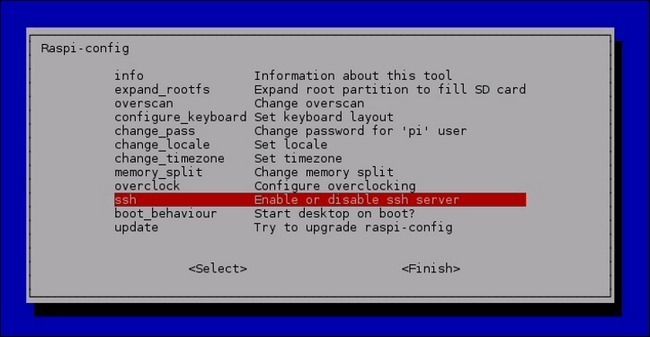
SSH — первый шаг. Он даёт удалённый терминал и путь к SFTP. На большинстве версий Raspberry Pi OS SSH можно включить двумя способами: через raspi-config или поместив пустой файл ssh в загрузочный раздел SD-карты.
- Включение через raspi-config
Откройте LXTerminal и выполните:
sudo raspi-configВ меню выберите Interfacing Options → SSH → Enable.
- Включение «без монитора» (headless)
Если у вас нет доступа к рабочему столу, извлеките SD‑карту и в корне раздела boot создайте пустой файл с именем ssh (без расширения). После загрузки Pi активирует SSH.
- Узнаём IP‑адрес
В терминале выполните:
ifconfigИщите inet addr в секции eth0 (Ethernet) или wlan0 (Wi‑Fi). Современные системы также поддерживают:
ip a- Подключение с Linux/macOS
ssh pi@192.168.1.42Пароль по умолчанию: pi / raspberry (не забудьте сменить).
- Подключение с Windows
Установите PuTTY или используйте встроенный OpenSSH в PowerShell (Windows 10+):
- PuTTY: в поле Host Name вводите IP и выберите SSH.
- PowerShell: ssh pi@192.168.1.42
- Рекомендуемые действия после первого входа
- Сменить пароль:
passwd- Обновить систему:
sudo apt update && sudo apt upgrade -y- Настроить статический IP (через роутер — предпочтительнее) или локально в /etc/dhcpcd.conf. Пример записи в dhcpcd.conf:
interface eth0
static ip_address=192.168.1.42/24
static routers=192.168.1.1
static domain_name_servers=192.168.1.1 8.8.8.8- Вход без пароля (SSH‑ключи) — рекомендуемо
На вашей машине создайте ключ (если его нет):
ssh-keygen -t ed25519 -C "pi@home"Копируем публичный ключ на Pi:
ssh-copy-id pi@192.168.1.42После этого вы сможете подключаться по ключу. Для повышения безопасности затем в /etc/ssh/sshd_config можно отключить PasswordAuthentication.
- Быстрая передача файлов по SSH (SCP)
scp localfile.txt pi@192.168.1.42:/home/pi/SCP удобен для единичных файлов, но графические клиенты лучше для массовых операций.
Important: смените пароль по умолчанию сразу после первого входа и по возможности используйте SSH‑ключи.
Настройка удалённого рабочего стола (VNC)
Удалённый терминал хорош, но графический интерфейс удобен для приложений с GUI. Мы установим TightVNC на Raspberry Pi и подключимся с клиентской машины.
- Установка TightVNC
sudo apt-get update
sudo apt-get install tightvncserver -y- Первый запуск и установка пароля
tightvncserverПри первом запуске программа попросит задать VNC‑пароль (4–8 символов) и view‑only пароль (можно пропустить).
- Запуск с заданным разрешением
Чтобы указать разрешение, выполните:
vncserver :1 -geometry 1600x900 -depth 16 -pixelformat rgb565Значение :1 указывает на дисплей 5901 (5900 + 1). При указании :2 порт будет 5902 и т.д.
- Остановка инстанса VNC
vncserver -kill :1- Попытка подключения с клиента
Включите клиент TightVNC (Windows) или RealVNC (macOS) и укажите адрес в формате:
192.168.1.42:1- Ошибка прав .Xauthority
Если при запуске VNC графический локальный сеанс перестаёт работать, исправьте права:
sudo chown pi /home/pi/.XauthorityЭто частая проблема, вызванная изменением владельца .Xauthority.
Автозапуск VNC: init.d и systemd
Чтобы VNC‑сервер запускался автоматически при загрузке, можно создать init‑скрипт или systemd‑службу. Ниже — оба варианта. Рекомендуется systemd (современнее и надёжнее), но мы оставим и пример init.d для совместимости.
Вариант A — init.d (как в устаревших руководствах)
Создайте файл /etc/init.d/tightvnc:
sudo nano /etc/init.d/tightvncВставьте (измените разрешение по необходимости):
#!/bin/sh
### BEGIN INIT INFO
# Provides:          tightvncserver
# Default-Start:     2 3 4 5
# Default-Stop:      0 1 6
# Short-Description: start vnc server
### END INIT INFO

case "$1" in
  start)
    su pi -c 'vncserver :1 -geometry 1600x900 -depth 16 -pixelformat rgb565'
    echo "VNC Started";;
  stop)
    pkill Xtightvnc
    echo "VNC Terminated";;
  *)
    echo "Usage: /etc/init.d/tightvnc {start|stop}"
    exit 1;;
esac
Сделайте файл исполняемым и обновите rc.d:
sudo chmod 755 /etc/init.d/tightvnc
sudo update-rc.d tightvnc defaults
Вариант B — systemd (рекомендуется)
Создайте юнит-файл systemd:
sudo nano /etc/systemd/system/tightvnc.serviceВставьте:
[Unit]
Description=TightVNC remote desktop server
After=syslog.target network.target

[Service]
Type=forking
User=pi
PAMName=login
PIDFile=/home/pi/.vnc/%H:1.pid
ExecStartPre=-/usr/bin/vncserver -kill :1
ExecStart=/usr/bin/vncserver :1 -geometry 1600x900 -depth 16 -pixelformat rgb565
ExecStop=/usr/bin/vncserver -kill :1
Restart=on-failure

[Install]
WantedBy=multi-user.target
Примените:
sudo systemctl daemon-reload
sudo systemctl enable tightvnc.service
sudo systemctl start tightvnc.service
Проверка статуса:
systemctl status tightvnc.serviceЕсли служба не запускается после перезагрузки, посмотрите журналы:
journalctl -u tightvnc.service -bNotes: при смене пользователя в сервисе поправьте User= и путь к PID.
Передача файлов: SFTP (FileZilla/WinSCP) и Samba
SFTP через SSH (рекомендовано)
Если SSH уже работает, проще всего использовать SFTP-клиент. Популярные клиенты:
- FileZilla (Windows/macos/Linux)
- WinSCP (Windows)
- Cyberduck (macOS, Windows)
Пример настройки в FileZilla:
- Host: 192.168.1.42
- Protocol: SFTP - SSH File Transfer Protocol
- Port: 22
- User: pi
- Password: ваш пароль или используйте ключи
После подключения левая панель — локальные файлы, правая — файлы на Pi. Перетаскивание работает, как в обычном FTP.
Samba (если нужно SMB/Windows‑совместимое расшаривание)
Samba полезна, когда другие пользователи в сети не хотят/не умеют пользоваться SFTP.
Установка Samba:
sudo apt-get install samba samba-common-bin -yДобавьте базовую секцию в /etc/samba/smb.conf:
[PiShare]
   path = /home/pi/share
   browseable = yes
   writeable = yes
   create mask = 0755
   directory mask = 0755
   public = no
Создайте папку и назначьте права:
mkdir -p /home/pi/share
sudo chown pi:pi /home/pi/share
Добавьте пользователя в Samba (пароль будет отличаться от системного или может совпадать):
sudo smbpasswd -a pi
sudo systemctl restart smbd
На Windows подключитесь к \192.168.1.42\PiShare и введите учётные данные Samba.
Security note: Samba открывает папки в локальной сети. Не выставляйте расшаривание в интернет и ограничьте доступ по IP, если необходимо.
Безопасность и твики
Базовые рекомендации по безопасности:
- Смените пароль учетной записи pi и рассмотрите возможность переименования или удаления пользователя pi.
- Используйте SSH‑ключи и отключите вход по паролю в /etc/ssh/sshd_config:
PasswordAuthentication no
PermitRootLogin no- Установите fail2ban для защиты от перебора паролей:
sudo apt install fail2ban -y- Простая настройка UFW (фаервол):
sudo apt install ufw
sudo ufw allow 22/tcp   # SSH
sudo ufw allow 5901/tcp # VNC (если нужен внешний доступ)
sudo ufw enable
Отключайте ненужные сервисы и следите за логами.
Регулярно обновляйте систему.
Примечание: если вы открываете SSH в интернет, используйте нестандартный порт, ключи и ограничение по IP. Лучше использовать VPN или обратный туннель, чем открывать сервисы в публичную сеть.
Отладка и типичные ошибки
- Не могу подключиться по SSH
- Проверьте, включён ли SSH (raspi-config или наличие файла /boot/ssh).
- Убедитесь, что IP‑адрес верный (ip a / ifconfig).
- На клиенте протестируйте ping и tracert/traceroute.
- Проверьте, не блокирует ли роутер локальный трафик (AP‑isolation).
- VNC запускается, но нет рабочего стола
- Убедитесь, что VNC‑процесс запущен: ps aux | grep Xtightvnc.
- Проверьте конфигурацию VNC и права на .Xauthority.
- Попробуйте остановить и запустить сервер вручную: vncserver -kill :1 && vncserver :1 -geometry 1280x720.
- Не передаются файлы через FileZilla
- Убедитесь, что выбран SFTP, порт 22.
- Проверьте права на файлы на Pi (chmod/chown).
- После перезагрузки VNC не стартует
- Проверьте systemctl status tightvnc.service и journalctl.
- Если используете init.d, убедитесь, что скрипт исполняемый и update-rc.d применён.
Контрольный список перед установкой в «голову» (headless)
- SSH включён и проверен
- Пароль pi сменён
- SSH‑ключи настроены (если применимо)
- VNC настроен и протестирован
- Автозапуск VNC настроен (systemd)
- SFTP или Samba настроены для нужного способа передачи файлов
- Статический IP или DHCP‑резервация в роутере
- Резервная копия образа SD‑карты сделана
- Минимальная защита: fail2ban, ufw
Распечатайте этот чеклист и пройдитесь по пунктам перед долгой безмониторной эксплуатацией.
Рекомендации по поддержке и аварийному восстановлению
- Держите под рукой второй SD‑носитель с чистой системой для тестов.
- Перед критическими изменениями делайте бэкап /etc и /home/pi.
- Если устройство не отвечает, подключите монитор/клавиатуру и проверьте загрузку и логи.
- Для быстрого восстановления образ SD используйте программу Raspberry Pi Imager или dd для UNIX.
Альтернативные подходы
- Использовать RealVNC (есть встроенная поддержка в некоторых версиях Raspberry Pi OS). Аргумент «за» — встроенность, «против» — возможные ограничения в бесплатной версии.
- Для графики использовать X11 forwarding по SSH (ssh -X), если нужна только одна программа, а не целый рабочий стол.
- Для удалённых графических приложений — xpra (похоже на screen для X‑сессий).
- Для безопасного доступа извне предпочтительнее VPN (WireGuard/OpenVPN), чем проброс портов.
Роли и чеклисты
Системный администратор:
- Настроить брандмауэр и fail2ban
- Настроить резервное копирование
- Настроить мониторинг (статус службы, доступность по ICMP)
Разработчик / энтузиаст:
- Настроить SSH‑ключи и удобные алиасы в ~/.ssh/config
- Автоматизировать развёртывание (Ansible / скрипты)
Новичок:
- Сменить пароль
- Научиться базовым командам SSH и SCP
- Протестировать FileZilla
Мини‑методология развёртывания headless Pi
- Подготовить образ и первичную конфигурацию на рабочей машине (ssh в /boot, wpa_supplicant.conf для Wi‑Fi если нужно).
- Вставить SD в Pi, подключить питание и сеть.
- Подключиться по SSH, сменить пароль, обновить пакеты.
- Настроить статический IP/резервацию в роутере.
- Установить и проверить VNC.
- Настроить автозапуск и бэкапы.
- Положить устройство в финальный корпус и проверить работу из внешнего места в локальной сети.
Критерии приёмки
- Удалённый SSH‑доступ установлен и входит без ошибок.
- VNC запускается автоматически и принимается клиентом из локальной сети.
- Файлы передаются через SFTP или Samba удобно и без потерь.
- Минимальная безопасность реализована (смена пароля, fail2ban/ufw или VPN).
Примеры команд и часто используемые snippets
Проверка статуса сети:
ip a
ping 8.8.8.8
Перезапуск SSH/VNC:
sudo systemctl restart ssh
sudo systemctl restart tightvnc.service
Создание SSH‑ключа и копирование ключа:
ssh-keygen -t ed25519
ssh-copy-id pi@192.168.1.42
Резервная копия образа SD (на Linux):
sudo dd if=/dev/sdX of=raspbian-backup.img bs=4M status=progressОтказоустойчивость и миграция
- Делайте периодические образы SD и храните их на внешнем диске.
- Для долгосрочных проектов рассматривайте переход на eMMC или SSD (через USB) и настройку автоматических обновлений с контролем.
Частые причины проблем и как их устранять
- Неправильный IP: проверьте настройки роутера и используйте DHCP‑резервацию.
- Конфликт портов VNC: убедитесь, что :1 свободен.
- Проблемы с правами: проверьте владельца файлов в домашней директории пользователя pi.
Короткая памятка безопасности
- Не используйте Pi напрямую в интернет без VPN.
- Отключайте неиспользуемые сервисы.
- Регулярно обновляйте систему.
Заключение
Сочетание SSH, VNC и SFTP/Samba превращает Raspberry Pi в универсальную headless-платформу. После одноразовой настройки вы сможете управлять устройством удалённо, передавать файлы и работать в графическом интерфейсе так, будто монитор и клавиатура подключены постоянно. Следуйте описанным шагам, применяйте базовые меры безопасности и поддерживайте резервные копии для безопасной и надёжной эксплуатации.
Если у вас есть идея для проекта на Raspberry Pi или вы хотите углублённую инструкцию по конкретной задаче — оставьте комментарий или напишите на tips@howtogeek.com.
Краткое резюме и ключевые шаги для быстрой проверки:
- Включить SSH, изменить пароль, по возможности настроить ключи.
- Установить TightVNC и настроить автозапуск (systemd предпочтительнее).
- Использовать SFTP (FileZilla/WinSCP) для удобной передачи файлов; при необходимости настроить Samba.
- Настроить минимальную защиту (ufw, fail2ban) и резервное копирование образов SD.
Визуально: слева — ваш рабочий компьютер, справа — Raspberry Pi в корпусе. По SSH идут команды и SFTP‑передачи, по VNC — графический рабочий стол. Samba даёт доступ другим устройствам в локальной сети.
Important: перед тем как «уходить в голову», перепроверьте чеклист и убедитесь в наличии резервной копии SD.

Похожие материалы

Несколько аккаунтов Skype: Multi Skype Launcher

Журнал для работы: повысить продуктивность

Персональные звуки уведомлений на Android

Скачивание шоу Hulu для офлайн‑просмотра

Microsoft Start: персонализированная новостная лента
