
Alt+R не работает в Windows — как исправить
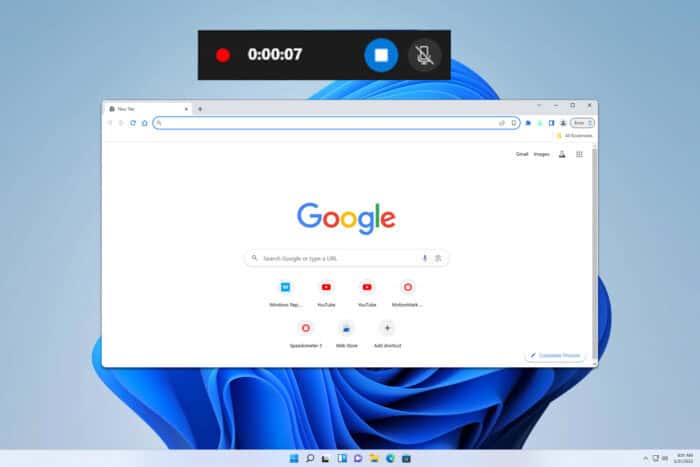
Windows включает встроенную функцию записи экрана через Xbox Game Bar. Но иногда сочетание клавиш Alt+R перестаёт отвечать, и запись становится неудобной. Ниже — пошаговые решения и список проверок.
Что делать, если Alt+R не работает
Перед началом закройте все программы, которые могут перехватывать сочетания клавиш (например, эмуляторы клавиш, менеджеры горячих клавиш, некоторые игры и инструменты для потоковой передачи).
1. Восстановление или сброс Xbox Game Bar
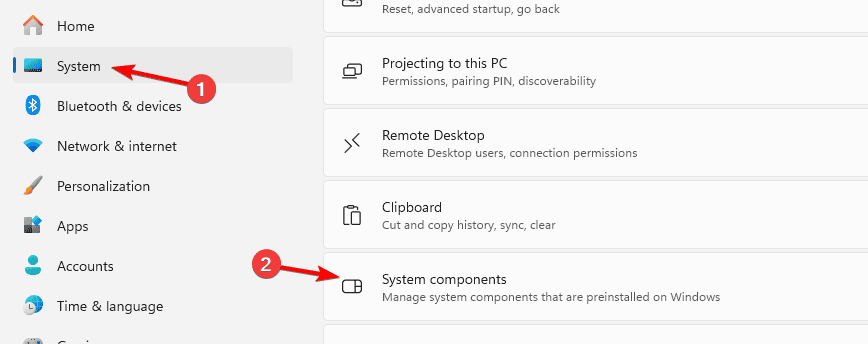
- Нажмите клавишу Windows + I, чтобы открыть Параметры.
- Перейдите в Система и выберите раздел системных компонентов.
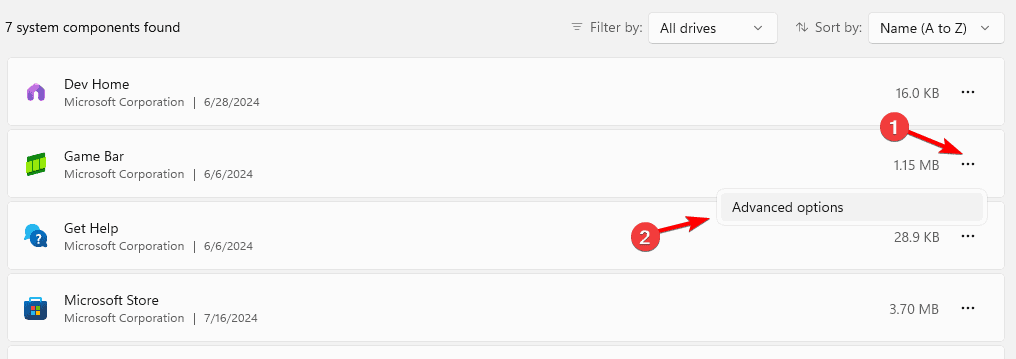
- Найдите «Game Bar». Нажмите на три точки рядом и выберите Дополнительные параметры.
- Нажмите кнопку Восстановить и следуйте подсказкам на экране.
- Если проблема не ушла, нажмите Сбросить и завершите процесс.
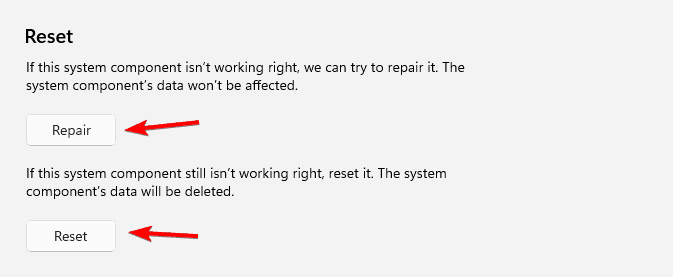
Важно: восстановление пытается сохранить данные приложения. Сброс удаляет локальные настройки приложения.
2. Переустановить Game Bar
- Нажмите Windows + S, введите powershell и выберите «Запуск от имени администратора».
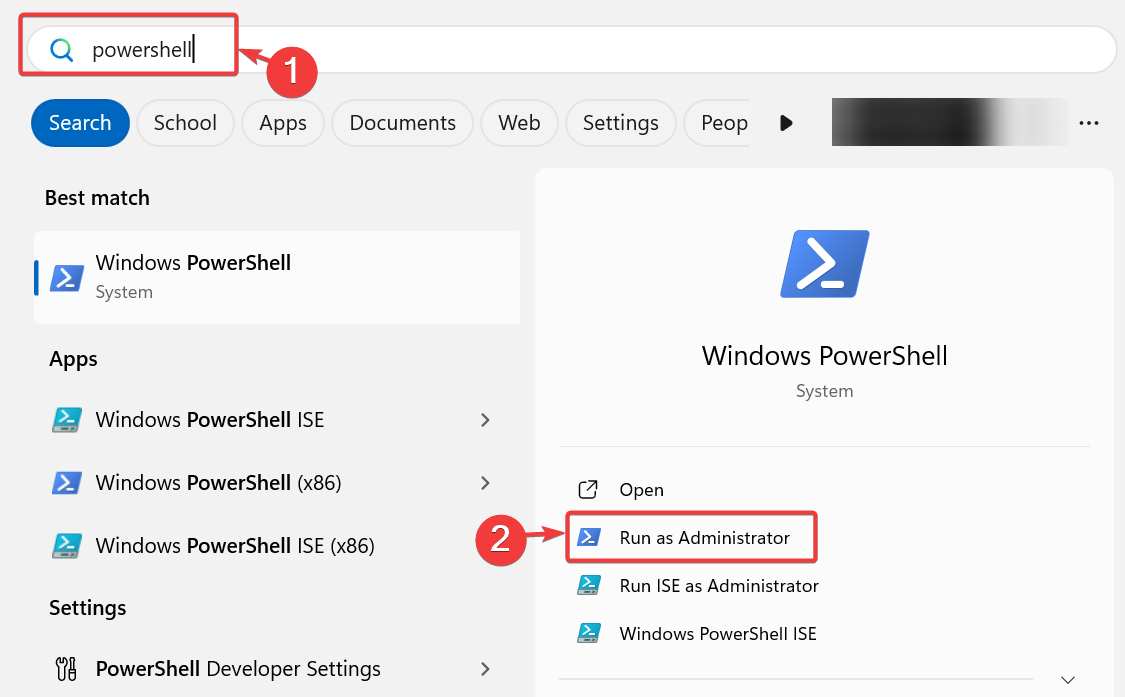
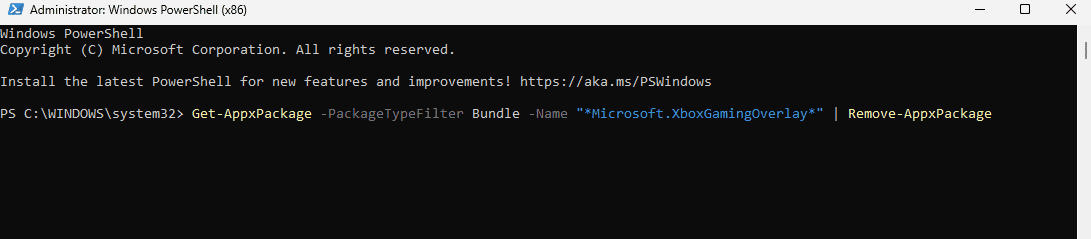
- В PowerShell выполните команду удаления приложения:
Get-AppxPackage -PackageTypeFilter Bundle -Name "*Microsoft.XboxGamingOverlay*" | Remove-AppxPackage- Откройте страницу Game Bar в Microsoft Store и заново установите приложение (кнопка Получить).
После переустановки проверьте работу сочетания Alt+R.
Как записать экран без Alt+R
- Нажмите Windows + G, чтобы открыть Game Bar.
- Нажмите кнопку «Захват» (Capture) и затем кнопку записи, чтобы начать.
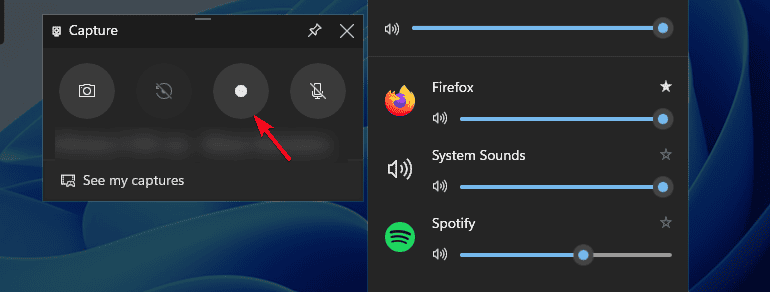
- Чтобы остановить запись, нажмите ту же кнопку ещё раз.
Если кнопка «Захват» неактивна, убедитесь, что вы не записываете защищённое содержимое (некоторые приложения блокируют запись). Также проверьте разрешения в “Параметры» → “Конфиденциальность и безопасность” → “Камера/Микрофон” при необходимости.
Почему Alt+R может не работать — быстрые причины
- Фоновые приложения перехватывают сочетания клавиш (например, Discord, Streamlabs, AutoHotkey).
- Game Bar отключён в системных параметрах.
- Горячие клавиши конфликтуют с российской раскладкой клавиатуры или сторонним ПО для раскладки.
- Ограничения групповой политики или корпоративные настройки (на служебных ПК).
- Старая версия Windows или баг в текущей сборке.
- Повреждение данных приложения Game Bar.
Что делать, если ни одно решение не помогло
- Обновите Windows через «Параметры» → «Обновление и безопасность».
- Установите и проверьте запись с помощью сторонней программы: OBS Studio, ShareX, Bandicam и прочие.
- Создайте нового локального пользователя и проверьте Game Bar в нём — если работает, проблема в профиле.
- Проверьте системные файлы с помощью sfc /scannow и DISM (для опытных пользователей).
- Если устройство корпоративное, обратитесь в IT‑отдел: возможны ограничения по политике.
Чек‑лист для быстрой диагностики
- Закрыть все фоновые приложения.
- Открыть Game Bar вручную (Windows + G) и проверить кнопку «Захват».
- Восстановить Game Bar через Параметры.
- Сбросить приложение, если восстановление не помогло.
- Переустановить через PowerShell и Microsoft Store.
- Попробовать альтернативный софт для записи.
Краткая сводка
Если Alt+R перестал работать, чаще всего помогает восстановление или переустановка Xbox Game Bar. Всегда сначала исключите конфликтующие приложения и проверьте системные параметры. Для непрерывной работы можно временно переключиться на OBS или другой записьщик.
Важно: на корпоративных машинах и при активных групповых политиках некоторые функции могут быть ограничены — в этом случае обратитесь в администрацию IT.

Похожие материалы

Несколько аккаунтов Skype: Multi Skype Launcher

Журнал для работы: повысить продуктивность

Персональные звуки уведомлений на Android

Скачивание шоу Hulu для офлайн‑просмотра

Microsoft Start: персонализированная новостная лента
