
Как добавить праздничные дни в календарь Outlook
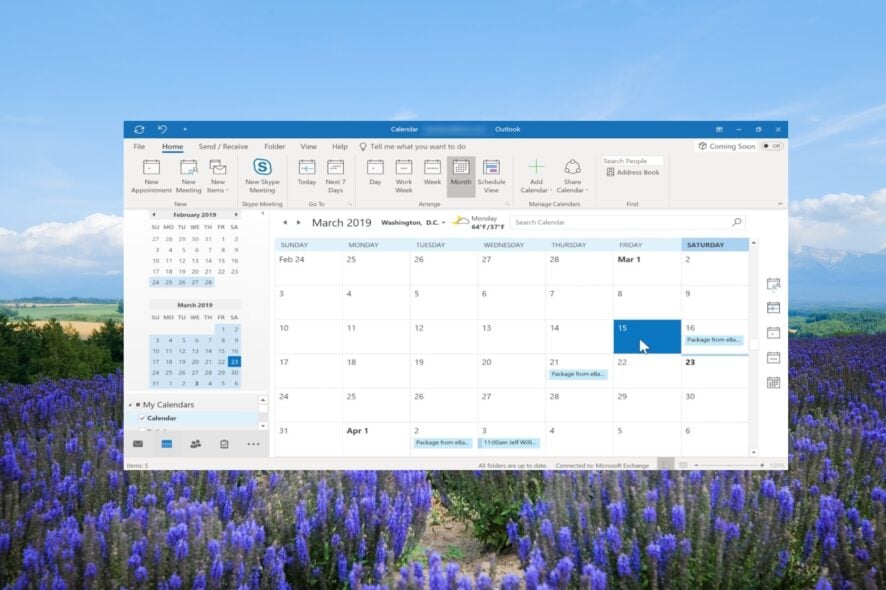
Если вы когда‑либо задавались вопросом, как добавить праздничные дни в новый календарь Outlook, вы не одиноки. Добавление календаря с праздниками конкретной страны помогает не пропускать важные даты и избавляет от ручного ввода.
Вы можете включить национальные праздники, региональные памятные дни или религиозные праздники — встроенная функция календарей страны в Outlook позволяет легко настроить расписание и заранее планировать события. В этом руководстве представлены пошаговые инструкции для настольного приложения Outlook, веб‑версии и общего календаря, а также советы по устранению проблем и варианты для администраторов и обычных пользователей.
Быстрый обзор действий
- В настольном Outlook: Файл → Параметры → Календарь → Добавить праздники.
- В веб‑интерфейсе: Откройте Календарь → Добавить календарь → Праздники → выберите страну.
- Для общего календаря: добавьте в личный календарь, затем скопируйте события в папку общего календаря или переместите через веб‑интерфейс.
Как добавить праздники в календарь Outlook
1. В настольном приложении Outlook
- Запустите Outlook на компьютере.
- Нажмите вкладку Файл в верхнем меню.
- Выберите Параметры, чтобы открыть параметры Outlook.
- Откройте раздел Календарь и нажмите кнопку Добавить праздники….
- В списке найдите нужную страну(ы).
- Установите флажок рядом с названием страны и нажмите OK — праздники будут импортированы в ваш календарь.
- Нажмите OK в окне параметров календаря, чтобы закрыть настройки.
- Откройте раздел Календарь в левом нижнем углу, чтобы просмотреть добавленные события.
- В разделе Мои календари можно включать и отключать видимость календаря с праздниками.
- Если вы добавили несколько календарей с праздниками, Outlook по умолчанию покажет их рядом друг с другом для текущего месяца.
Если календарь Outlook не синхронизируется, см. раздел «Устранение неполадок» ниже.
2. В веб‑приложении Outlook
- Посетите Outlook в браузере по вашей ссылке на веб‑версию Outlook.
- Войдите в свою учетную запись.
- Нажмите значок Календарь в левой панели.
- Выберите опцию Добавить календарь (обычно в меню над месячным представлением).
- Выберите тип Праздники.
- Установите флажок у страны, праздники которой хотите добавить.
- Добавленный календарь появится в разделе Мои календари; его можно включать и отключать по необходимости.
Примечание: в веб‑интерфейсе названия пунктов меню могут немного отличаться в зависимости от версии Outlook и языка интерфейса.
Как добавить праздники в общий календарь Outlook
1. В настольном приложении Outlook
- Сначала выполните импорт праздников в ваш календарь по инструкции выше.
- Перейдите в представление Календарь и откройте ваш календарь по умолчанию.
- На верхней панели выберите Вид.
- Выберите Изменить вид → Список — чтобы получить перечень всех элементов календаря.
- Снова в Вид активируйте сортировку по Категории в группе «Упорядочить», чтобы удобнее выделять события праздников.
- В разделе Мои календари щелкните правой кнопкой по календарю праздников, который хотите переместить, и выберите Переместить → Копировать в папку.
- В диалоге Копирование элементов укажите папку общего календаря, в которую нужно скопировать события, и нажмите OK.
- Подтвердите предупреждение, если появится, нажав OK.
2. В веб‑приложении Outlook
- Откройте веб‑версию Outlook.
- Нажмите Календарь в левой панели.
- В разделе Мои календари щелкните правой кнопкой по календарю праздников, выберите Переместить в и укажите общий календарь.
Важно: чтобы копировать или перемещать события в общий календарь, у вас должны быть соответствующие права доступа к этой общей папке (обычно права «Полный доступ» или «Редактирование»).
Как добавить пользовательские (кастомные) праздники
Если нужного события нет в официальном списке, создайте его вручную как повторяющееся событие:
- Запустите Outlook.
- На вкладке Главная выберите Новая встреча или Новое событие.
- В поле Тема введите название праздника (например, День рождения Ивана).
- Оставьте поле Место пустым, если оно не нужно.
- Установите флажок Весь день.
- В поле Начало выберите нужную дату; убедитесь, что Окончание стоит на той же дате, если это однодневный праздник.
- На вкладке Событие нажмите Повторение.
- В блоке Шаблон повтора выберите Ежегодно.
- В поле Повторять каждые установите 1, чтобы событие повторялось ежегодно.
- В разделе Интервал повтора отметьте Нет окончания и нажмите OK.
- Нажмите Сохранить и закрыть.
- При необходимости разошлите приглашение коллегам — они получат это как событие в своих календарях.
Добавление пользовательских праздников по сути идентично созданию обычного события с настройкой повторения.
Альтернативные способы и импорт внешних календарей
- Подписка на .ics‑фиды: многие национальные службы и сайты публикуют .ics‑файлы с праздниками. В Outlook (веб) выберите «Добавить календарь» → «Из Интернета» и вставьте ссылку на .ics.
- Импорт .ics локально: скачайте .ics и в настольном Outlook выберите Файл → Открыть и экспорт → Импорт/Экспорт → Импортировать файл iCalendar (.ics).
- Администрирование через Microsoft 365: администратор может распространить календарь с праздниками на всю организацию с помощью скриптов или распределения общего календаря.
- PowerShell: для крупных организаций возможна автоматизация развертывания календарей и прав доступа (требует прав администратора).
Когда следует использовать альтернативу:
- Если нужна автоматическая синхронизация с внешним источником (например, религиозные даты меняются ежегодно) — подписка на .ics предпочтительнее.
- Для централизованного распространения в большой организации удобнее использовать админские инструменты.
Устранение неполадок
Типичные проблемы и быстрые решения:
Календарь не синхронизируется
- Проверьте подключение к интернету.
- В веб‑версии отключите и снова включите календарь в Мои календари.
- В настольном Outlook выполните «Отправить/Получить» или перезапустите клиент.
- Очистите кэш клиента (удаление OST при необходимости) или восстановите профиль Outlook.
Дублирование праздничных событий
- Убедитесь, что вы не подписаны на один и тот же .ics несколько раз и не импортировали те же события вручную.
- Удалите лишние календари или объедините события вручную через список представления.
Нет прав для копирования в общий календарь
- Попросите владельца календаря выдать вам права «Редактирование» или «Полный доступ».
- Администратор может назначить права через Центр администрирования Microsoft 365.
Различие часовых поясов и смещение дат
- Проверьте настройки часового пояса в Outlook и в системе.
- Для событий «Весь день» убедитесь, что они сохранены как события без привязки к часовому поясу, если это критично.
Практические советы и эвристики
- Источник правды: определите один основной источник календаря праздников для команды — личная копия пользователя не должна быть основой для планирования команды.
- Разделение задач: используйте отдельный календарь «Праздники» вместо пометки каждого праздника в основном рабочем календаре, чтобы не засорять расписание.
- Регулярная проверка: раз в год проверяйте подписки на .ics и официальные обновления для перемещающихся религиозных праздников.
Роль‑ориентированные чек‑листы
IT‑администратор:
- Составить список стран/регионов, которые нужно развернуть.
- Подготовить .ics или общий календарь для распространения.
- Назначить права доступа и протестировать перенос в общие папки.
- Проинформировать сотрудников инструкцией и ссылкой на календарь.
Руководитель команды:
- Подтвердить с HR/администрацией, какие праздники учитывать в графике.
- Убедиться, что команда видит общий календарь.
- Настроить резервные параметры планирования задач вокруг больших праздников.
Обычный пользователь:
- Добавить нужные календарные подписки и/или создать персональные повторяющиеся события.
- Проверить видимость календарей в разделе Мои календари.
- Уведомить коллег при добавлении общего события в общий календарь.
Пример файла .ics для создания повторяющегося праздника
Пример VEVENT, который можно сохранить как файл .ics и импортировать в Outlook:
BEGIN:VCALENDAR
VERSION:2.0
PRODID:-//Example Corp.//Holiday//EN
BEGIN:VEVENT
UID:20251210T000000-unique-id@example.com
DTSTAMP:20251210T000000Z
DTSTART;VALUE=DATE:20251210
DTEND;VALUE=DATE:20251211
RRULE:FREQ=YEARLY;INTERVAL=1
SUMMARY:День примера
DESCRIPTION:Пользовательский ежегодный праздник
END:VEVENT
END:VCALENDAR
Сохраните этот текст в файл с расширением .ics и импортируйте в Outlook или подпишитесь на него как на интернет‑календарь.
Факт‑бокс
- Официальные праздничные календари зависят от источника (правительство страны или уполномоченные организации).
- Многие религиозные праздники зависят от лунного календаря и ежегодно меняют дату; лучше подписываться на обновляемые .ics‑фиды.
- Для общего использования в организации предпочтительнее централизованное распространение календарей.
Короткий глоссарий
- .ics — стандартный формат календарных данных для обмена событиями.
- Подписка — автоматическое добавление внешнего календаря с регулярной синхронизацией.
- Повторение — свойство события, которое делает его регулярным (ежегодно, ежемесячно и т. д.).
Частые вопросы
- Могу ли я импортировать праздники для нескольких стран одновременно? Да — в настольном Outlook можно выбрать несколько стран в диалоге «Добавить праздники…».
- Изменятся ли автоматически религиозные даты? Если вы подписаны на внешнюю, обновляемую .ics‑ленту — да. Если вы импортировали статический .ics — нет, потребуется повторный импорт.
Итог и рекомендации
Добавление праздников в Outlook — простой способ сделать календарь более информативным и избежать конфликтов планирования. Для личного использования достаточно встроенных функций Outlook; для команд и организаций лучше использовать централизованные подписки или админское распространение общих календарей. Если требуются автоматические обновления религиозных или региональных дат, выбирайте подписку на обновляемые .ics‑фиды.
Важно: перед массовым распространением календарей уточните у юридического или HR‑отдела, какие дни считать официальными для вашей организации.
Если вы хотите, я могу прислать краткое шаблон‑письмо для рассылки коллегам о новом общем календаре или пример PowerShell‑скрипта для администраторов в вашей среде Microsoft 365.
Спасибо за чтение — оставьте комментарий ниже, если инструкция была полезна или нужна помощь с конкретной конфигурацией Outlook.

Похожие материалы

Несколько аккаунтов Skype: Multi Skype Launcher

Журнал для работы: повысить продуктивность

Персональные звуки уведомлений на Android

Скачивание шоу Hulu для офлайн‑просмотра

Microsoft Start: персонализированная новостная лента
