
Как изменить подпись в Outlook — пошаговое руководство
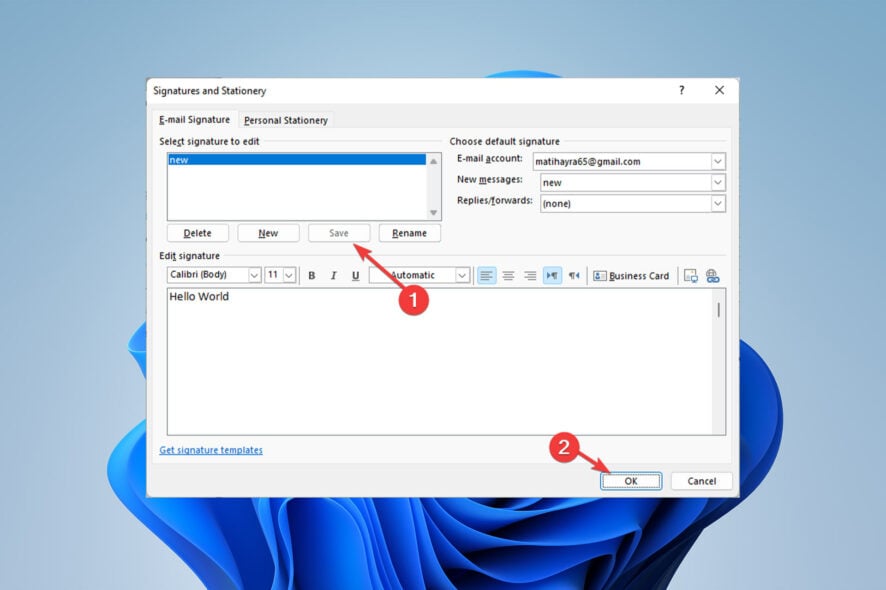
TL;DR
Коротко: подпись в Outlook — это виртуальная визитка, которую можно автоматически добавлять ко всем исходящим письмам или вставлять вручную. В статье подробно описаны шаги для Windows, macOS и веб-версии, стандартные элементы подписи, советы по оформлению, шаблоны для ролей и инструкции по устранению проблем.
Ваша электронная подпись подтверждает, кто вы, и аккуратно представляет контактную и корпоративную информацию. Это виртуальная визитка внизу каждого письма: имя, должность, компания, контакты и даже логотип.
Подпись в Outlook можно настроить так, чтобы она автоматически добавлялась к каждому новому письму или появлялась по требованию. Ниже вы найдёте понятные шаги для разных платформ, лучшие практики, шаблоны и практическое руководство по устранению типичных проблем.
Что может содержать подпись в Outlook
Подпись может включать:
- Текст: имя, должность, отдел, компания.
- Контакты: телефон, мобильный, адрес, веб-сайт.
- Логотип или изображение: фирменный логотип или фотография.
- Электронную визитку (vCard) для быстрого импорта контакта.
- Ссылки: на профиль компании, социальные сети, календарь для записи встречи.
- Юридические примечания: дисклеймеры, конфиденциальность.
Совет по доступности: используйте альтернативный текст для изображений и держите формат простым — многие почтовые клиенты блокируют изображения по умолчанию.
Быстрый обзор: где менять подпись
- Outlook для Windows — через Файл → Параметры → Почта → Подписи.
- Outlook для macOS — Outlook → Настройки → Подписи.
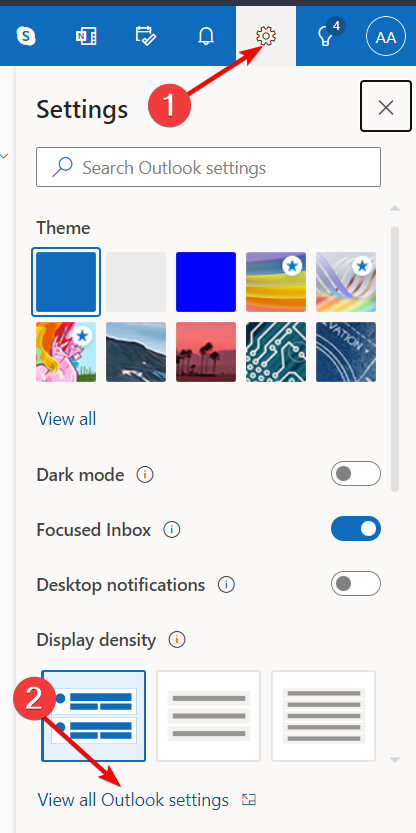
- Outlook Web (OWA) — значок шестерёнки → Просмотреть все параметры Outlook → Почта → Составление и ответы.
Ниже приведены пошаговые инструкции с иллюстрациями.
Как настроить подпись в Outlook — пошагово
Веб-версия Outlook (Outlook Web)
- Откройте Outlook Web и войдите в аккаунт.
- Нажмите значок шестерёнки в правом верхнем углу и выберите Просмотреть все параметры Outlook.
- В меню слева выберите Почта → Составление и ответы.
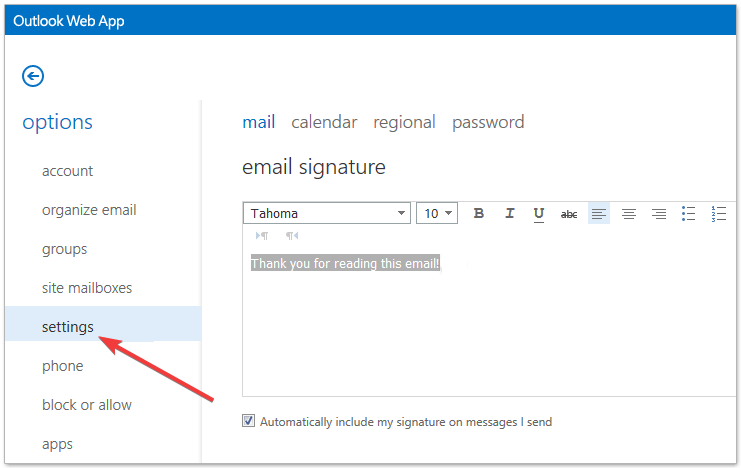
- В поле «Подпись электронной почты» введите или отредактируйте подпись. При желании включите опцию автоматически добавлять подпись в исходящие сообщения.

Пояснение: Outlook Web Access (OWA) — это браузерный доступ к вашей почте, где настройки подписи синхронизируются только если вы используете облачный профиль Microsoft 365 и одни и те же учётные данные.
Outlook для Windows
- Откройте приложение Outlook.
- Нажмите Файл → Параметры.
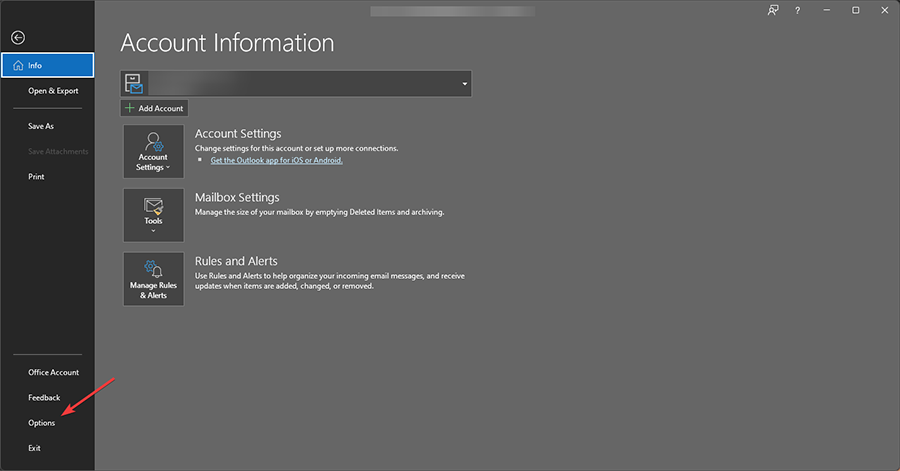
- Выберите Почта → Подписи.
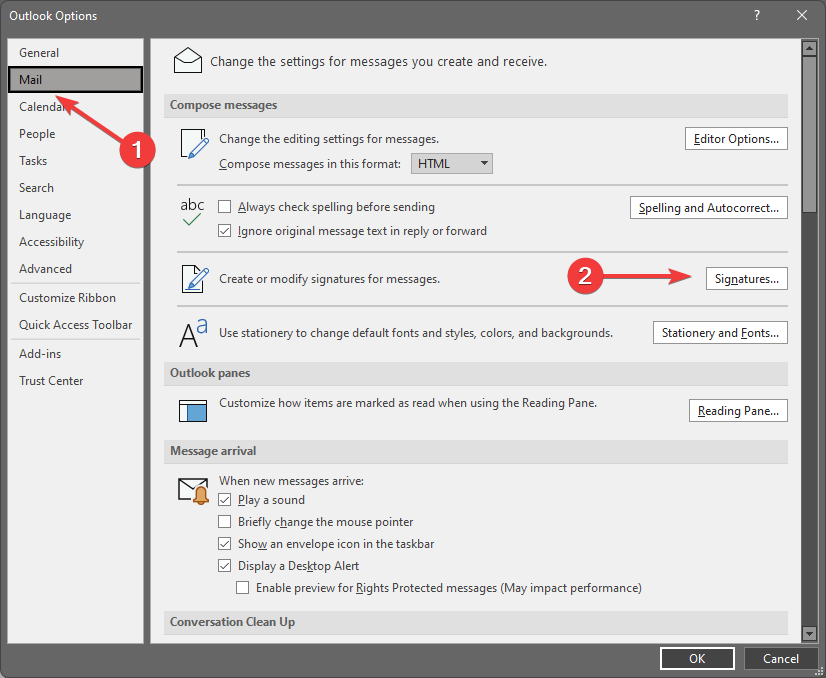
- В списке подпесей выберите нужную подпись или нажмите Создать для новой.
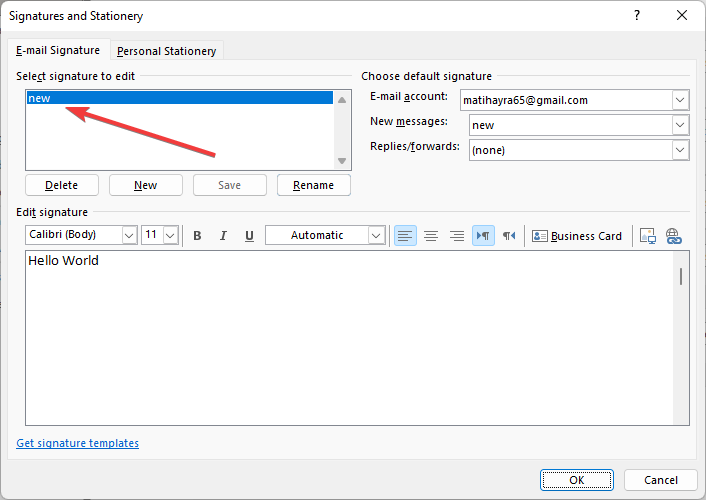
- Используйте поле Редактировать подпись для внесения изменений.

- Нажмите Сохранить, затем ОК, чтобы применить изменения.
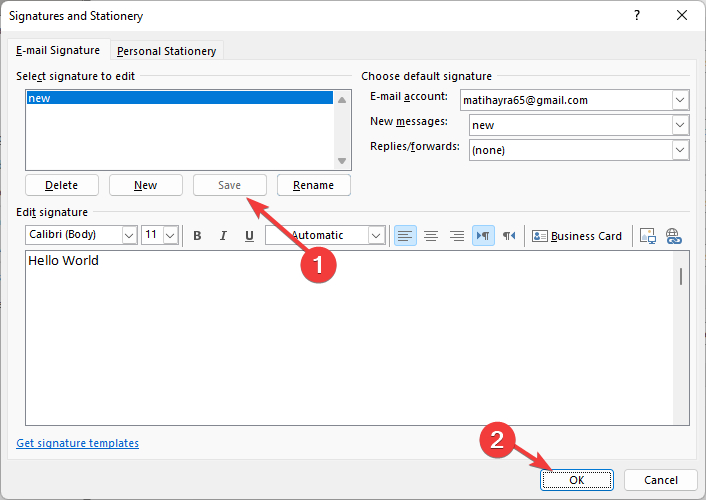
Подсказка: если хотите создать новую подпись, сначала нажмите «Создать», дайте ей имя, затем заполните поле редактирования.
Outlook для macOS
- Откройте Outlook на Mac.
- В меню Outlook выберите Настройки.
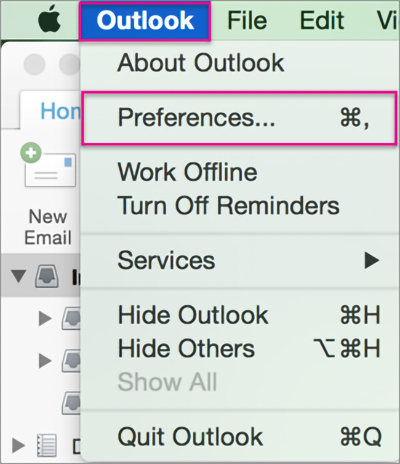
- В разделе Почта выберите Подписи.
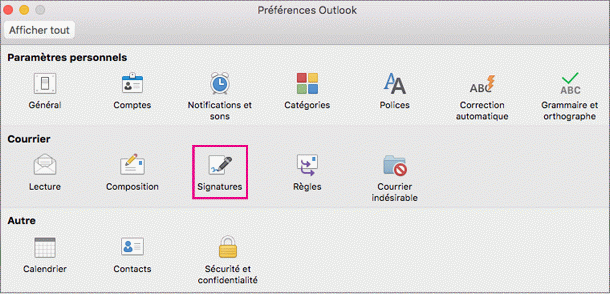
- Выберите подпись в списке и нажмите Редактировать.
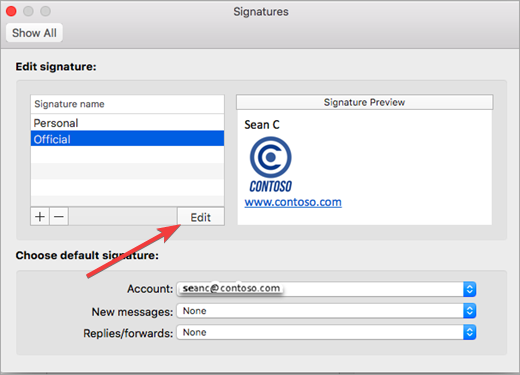
Важно: интерфейс Mac отличается от Windows, но функционал схож — вы также можете задать подпись по умолчанию для каждого аккаунта.
Добавление подписи вручную в письме
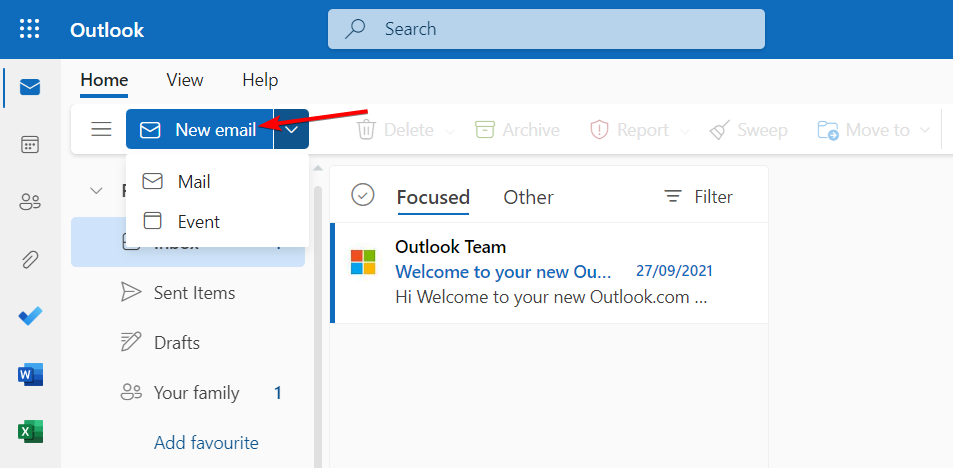
- В папке «Входящие» нажмите Новое сообщение.
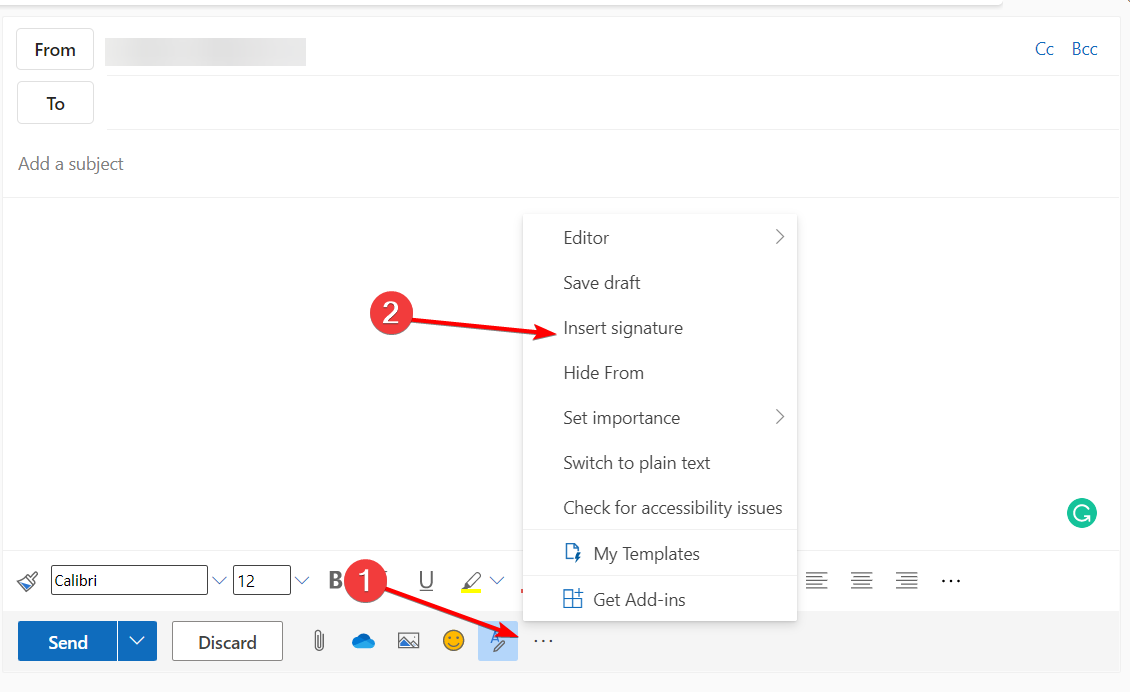
- После составления письма откройте меню Дополнительные действия и выберите Вставить подпись.
- Отправьте письмо, когда будете готовы.
Совет: ручная вставка полезна, если у вас несколько подписей для разных целей (личная, корпоративная, проектная).
Почему не удаётся изменить подпись в Outlook
Причины и решения:
- Повреждён профиль Outlook. Решение: создайте новый профиль в параметрах почтовой учётной записи и попробуйте заново.
- Ограничения политики организации (GPO). Решение: обратитесь к администратору IT — подписи иногда задают централизованно.
- Конфликт с клиентом синхронизации или кэшем. Решение: очистите кэш Outlook или переустановите приложение.
- Почтовый клиент блокирует изображения. Решение: используйте текстовую версию подписи или корректный ALT-текст для картинок.
Если подпись исчезает или не вставляется автоматически, проверьте, настроена ли она как подпись по умолчанию для данного почтового аккаунта.
Советы и лучшие практики по оформлению подписи
- Держите подпись компактной: 3–6 строк основного текста + контакты.
- Используйте один шрифт, подходящий для электронных писем (Arial, Calibri, Tahoma).
- Укажите минимум контактов: рабочий телефон, e‑mail, сайт.
- Логотипы и изображения: используйте PNG/JPG, оптимизируйте до 72 dpi и маленького размера (20–50 КБ).
- Избегайте большого количества изображений и сложных таблиц — некоторые клиенты ломают макет.
- Добавьте ALT‑текст к изображениям для доступности и резервного отображения.
- Юридические уведомления держите короткими; большие дисклеймеры лучше прикреплять как файл.
Важно: регулярная проверка ссылок и номеров телефонов уменьшит количество неудачных попыток связи.
Шаблоны подписей по ролям (готовые примеры)
Ниже — шаблоны, которые можно скопировать и адаптировать. Уберите или добавьте поля по необходимости.
Шаблон для менеджера по продажам:
Ivan Petrov | Менеджер по продажам Компания «Пример» Тел: +7 495 000-00-00 | Моб: +7 916 000-00-00 E-mail: ivan.petrov@example.com | www.example.com
Шаблон для службы поддержки:
Служба поддержки — Компания «Пример» support@example.com | +7 800 123-45-67 Часы работы: пн–пт, 9:00–18:00 (МСК)
Шаблон личной подписи для фрилансера:
Анна Иванова — UX/UI дизайнер Портфолио: anna.design | Тел: +7 912 000-00-00
Добавьте компактные ссылки на календарь для записи встречи (например, Calendly) вместо длинных описаний.
Мини‑SOP: как поменять подпись и распространить в команде
- Подготовьте стандартную версию подписи в текстовом и HTML вариантах.
- Убедитесь, что логотип оптимизирован и имеет ALT‑текст.
- Для командной рассылки: согласуйте юридический блок с юристом.
- Подготовьте инструкции для Windows, Mac и Outlook Web.
- Разместите шаблон и инструкции на внутреннем портале или в общем диске.
- Попросите сотрудников применить подпись и подтвердить в течение 3 рабочих дней.
Критерии приёмки
- Подпись отображается корректно в Outlook на Windows и в вебе.
- Все ссылки работают, телефонные номера корректны.
- Логотип отображается и имеет ALT‑текст.
Проверка и тесты (acceptance)
Тестовые кейсы:
- Отправить письмо на Gmail, Outlook и Yahoo — проверить отображение.
- Отключить загрузку изображений в внешнем клиенте — проверить ALT‑текст.
- Открыть на мобильном устройстве — проверить адаптивность.
Устранение частых проблем и советы по отладке
Проблема: подпись не вставляется автоматически
- Проверьте настройки подписи для конкретного аккаунта.
- Убедитесь, что подпись назначена для Новых сообщений/Ответов и пересылок.
Проблема: изображение в подписи не отображается у получателя
- Используйте абсолютные URL для изображений, если хотите, чтобы они загружались с сервера.
- Лучше прикреплять логотип как встроенное изображение (inline) через редактор подписи.
Проблема: подпись меняется или исчезает
- Проверьте сторонние плагины, политики ИТ, синхронизацию профиля.
- Если использован Exchange/Office 365, администратор мог применить централизованную подпись.
Совет про цифровые подписи: Adobe Acrobat Pro позволяет создать цифровую подпись для PDF — это другое понятие: цифровая подпись защищает содержимое документа, а не подпись‑визитка в письме. Acrobat Pro сохраняет сертификаты и уведомляет, если подпись недействительна.
Безопасность и конфиденциальность
- Не размещайте в подписи чувствительные персональные данные.
- Если вы работаете с персональными данными EU/EEA, проверьте требования GDPR для передачи контактов.
- Централизованные подписи в крупных организациях иногда включают дисклеймеры для соответствия регулированию.
Decision flow: выбрать тип подписи
flowchart TD
  A[Нужна подпись?] -->|Да| B{Это личная или корпоративная подпись?}
  B -->|Личная| C[Создать простую подпись: имя, роль, контакты]
  B -->|Корпоративная| D[Использовать шаблон компании и согласовать с юристом]
  C --> E{Нужны логотипы/соцсети?}
  D --> F{Нужен дисклеймер?}
  E -->|Да| G[Добавить оптимизированный логотип с ALT]
  E -->|Нет| H[Оставить только текст]
  F -->|Да| I[Включить короткий дисклеймер и ссылку на полную версию]
  F -->|Нет| H
Короткая галерея крайних случаев
- Если корпоративная подпись задаётся через правила Exchange, локальные изменения будут перезаписываться.
- Если используете несколько учётных записей, подпись настраивается для каждой отдельно.
- В мобильных приложениях Outlook подписи иногда поддерживают только текст, без HTML‑разметки.
FAQ
Вопрос: Можно ли добавить картинку с логотипом в подпись? Ответ: Да. Рекомендуется оптимизировать изображение и добавлять ALT‑текст.
Вопрос: Синхронизируются ли подписи между устройствами? Ответ: Только при использовании облачного профиля Microsoft 365 и если администрация не блокирует синхронизацию.
Вопрос: Как сделать подпись доступной для всей команды? Ответ: Подготовьте шаблон и инструкцию, разошлите ссылку на HTML и шаги для Windows/macOS/OWA; при необходимости попросите IT применить централизованно.
Подпись — простой, но мощный инструмент деловой коммуникации. Регулярно проверяйте её актуальность, оптимизируйте изображения и держите шаблон доступным для команды.

Похожие материалы

Несколько аккаунтов Skype: Multi Skype Launcher

Журнал для работы: повысить продуктивность

Персональные звуки уведомлений на Android

Скачивание шоу Hulu для офлайн‑просмотра

Microsoft Start: персонализированная новостная лента
