
Как вернуть вкладки Проводника в Windows 11
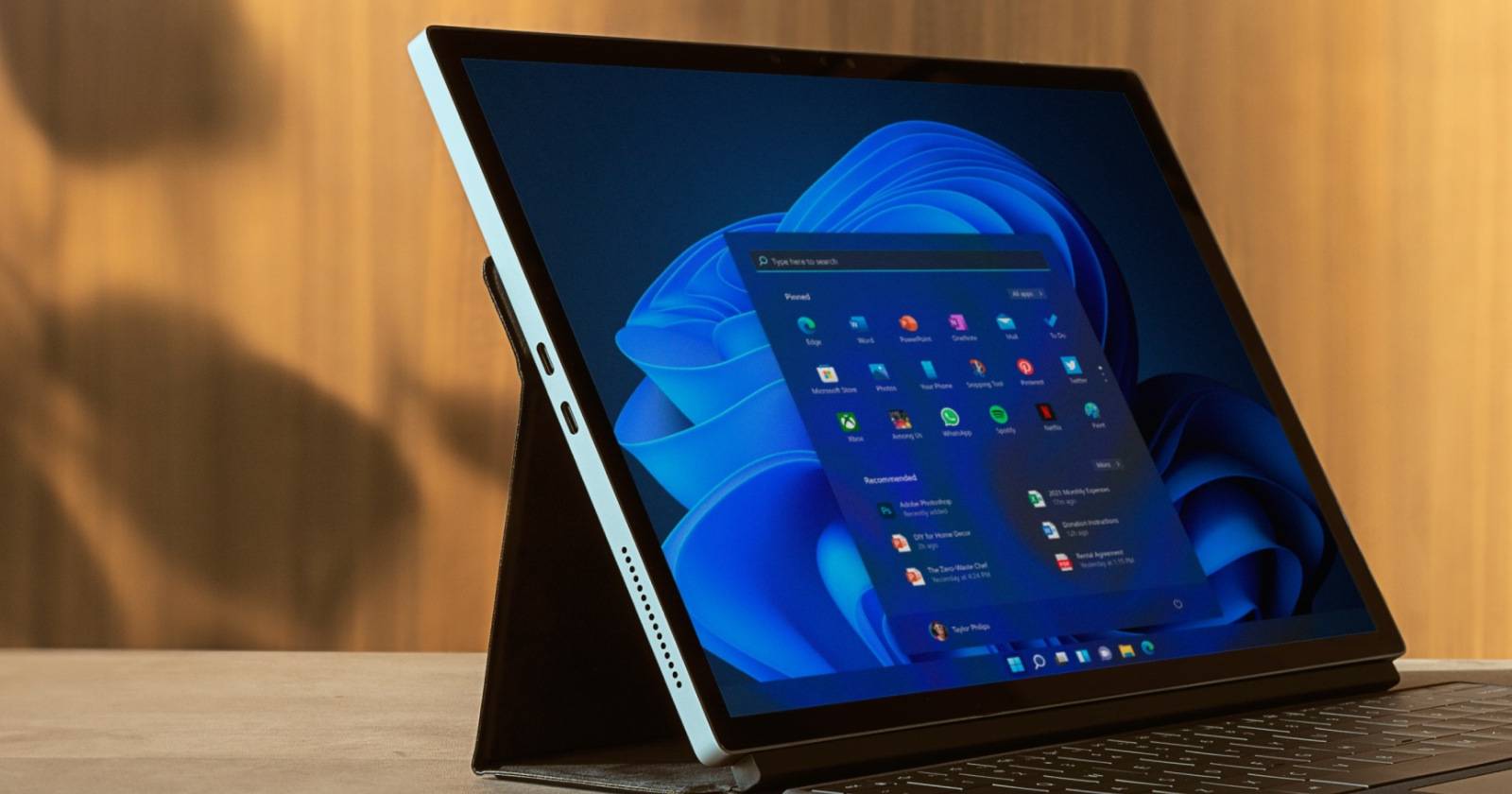
Вкладки в Проводнике появились в Windows 11 22H2 и экономят место на экране. Если Проводник открывает новые окна вместо вкладок — проверьте версию Windows, перезапустите Проводник, очистите кеш, запустите SFC и при необходимости переустановите обновления. Внизу — чек-листы, методика и схема принятия решения.
Windows 11 версии 22H2 добавила долгожданные вкладки в Проводник. Они позволяют держать несколько папок в одном окне, вместо множества отдельных окон. Но иногда Проводник продолжает открывать новую вкладку как отдельное окно — это обычно связано с настройками, повреждённым кешем или системными ошибками. Ниже — проверенные шаги и дополнительные подходы для решения проблемы.
Почему вкладки Проводника могут не отображаться
Коротко о возможных причинах:
- Установлена более старая версия Windows (меньше чем 22H2).
- Временный сбой или «зависший» процесс Проводника.
- Повреждённый кеш или профиль пользователя.
- Ошибки в системных файлах после обновления.
- Сторонние оболочки, расширения или политики корпорации, запрещающие вкладки.
Важно: вкладки — часть интерфейса Windows 11 22H2 и новее. Если у вас Home/Pro с устаревшей версией, сначала обновите систему.
Короткая последовательность действий (быстрая проверка)
- Проверьте версию Windows: Пуск → Параметры → Windows Update.
- Если доступен 22H2 — скачайте и установите.
- Перезапустите Проводник через Диспетчер задач.
- Очистите кеш Проводника (Параметры → Очистить).
- Запустите SFC и DISM для проверки целостности системных файлов.
1. Обновление до Windows 11 22H2
Вкладки встроены в 22H2. Убедитесь, что версия установлена:
- Нажмите Win + I, чтобы открыть Параметры.
- В левом меню выберите “Windows Update”.
- Нажмите “Проверить наличие обновлений”.
- Если доступна версия 22H2, нажмите “Загрузить и установить”.
Сообщение “Обновлений нет” означает, что у вас последняя доступная версия: переходите к следующему шагу.
2. Перезапуск Проводника
Короткий сброс процесса Проводника решает временные сбои:
- Закройте все окна Проводника.
- Нажмите Ctrl + Shift + Esc, чтобы открыть Диспетчер задач.
- В списке найдите “Проводник Windows” или “Windows Explorer”.
- Правый клик → “Завершить задачу”.
- В Диспетчере: Файл → “Запустить новую задачу” → введите explorer.exe и Enter.
После перезапуска откройте несколько папок и проверьте, создаются ли вкладки.
3. Очистка кеша Проводника
Иногда повреждённый кеш вызывает неправильное поведение интерфейса. Очистите параметры Проводника:
- Откройте Проводник.
- Нажмите в правом верхнем углу значок с тремя точками и выберите “Параметры”.
- На вкладке “Общие” нажмите “Очистить” рядом с элементом, связанным с кешем обозревателя.
- Нажмите “Применить” → “OK”.
Если вам неудобно делать это вручную, включите Storage Sense (Параметры → Система → Хранилище) для автоматической очистки временных файлов.
4. Запуск System File Checker (SFC)
SFC проверяет и восстанавливает повреждённые системные файлы. Выполните как администратор:
- Нажмите Пуск, введите “cmd” или “Командная строка”.
- Правый клик по “Командная строка” → Запуск от имени администратора.
- Введите и выполните команду:
sfc /scannowДождитесь завершения. Если SFC нашёл и исправил ошибки, перезагрузите компьютер и проверьте Проводник.
5. Переустановка обновлений Windows
Если вкладки пропали после установки 22H2 и предыдущие шаги не помогли, вероятно, обновление установилось неправильно. Переустановка обновления помогает:
- Нажмите правой кнопкой по кнопке Пуск → Параметры.
- Выберите Windows Update → История обновлений.
- Прокрутите вниз и нажмите “Удалить обновления”.
- В списке найдите недавнее обновление 22H2, правый клик → Удалить.
- После удаления перезагрузите ПК и заново установите 22H2 через Windows Update.
Если обновление установлено давно и в списке его нет, рассмотрите откат системы к точке восстановления или ин-플ейс-обновление (см. разделы ниже).
Дополнительные методы и альтернативы
Если стандартные шаги не помогли, примените следующие методы.
DISM для восстановления образа Windows:
DISM /Online /Cleanup-Image /RestoreHealthПосле DISM запустите снова sfc /scannow.
Ин-플ейс-обновление (repair install) через официальный ISO Windows 11 — обновление «поверх» сохранит файлы и настройки, но заменит системные файлы на корректные. Это безопасный шаг при сложных сбоях.
Создание нового локального пользователя. Иногда профиль пользователя повреждён и вызывает странное поведение оболочки. Быстрая проверка — создать новый локальный аккаунт и посмотреть, работают ли вкладки там.
Отключение сторонних расширений Проводника. Утилиты типа Total Commander, антивирусы или расширения оболочки могут перехватывать поведение окон. Временно отключите их и протестируйте.
Когда это не поможет (примеры)
- Вы используете корпоративную политику или GPO, которая отключает новые элементы интерфейса.
- Устройство подключено к устаревшему образу Windows (например, корпоративный образ без 22H2).
- Ваша сборка Windows нестандартная (модифицированный ISO) — в этом случае официальные функции могут отсутствовать.
В этих случаях обратитесь в IT-отдел или к поставщику образа.
Схема принятия решения (Mermaid)
flowchart TD
  A[Проверить версию Windows]
  A -->|Не 22H2| B[Обновить до 22H2]
  A -->|22H2| C[Перезапустить Проводник]
  C --> D[Очистить кеш]
  D --> E[Запустить SFC]
  E --> F[Запустить DISM]
  F --> G{Вкладки появились?}
  G -->|Да| H[Завершено]
  G -->|Нет| I[Переустановить обновление или ин-플ейс-обновление]
  I --> J{Появились после переустановки?}
  J -->|Да| H
  J -->|Нет| K[Связаться с поддержкой / откат к точке восстановления]
Рольовые чек-листы
Администратор:
- Проверить версию и политики GPO.
- Запустить SFC и DISM.
- Провести ин-플ейс-обновление при необходимости.
- Проверить наличие сторонних расширений и корпоративных оболочек.
Пользователь / помощник:
- Перезапустить Проводник.
- Очистить кеш в Параметрах Проводника.
- Создать новый пользовательский профиль для теста.
- Перезагрузить и проверить снова.
Мини-методика: шаг за шагом (Playbook)
- Проверьте версию Windows (Win + I → Windows Update). Обновите, если нужно.
- Закройте Проводник и перезапустите через Диспетчер задач.
- Очистите кеш Проводника в опциях.
- Запустите:
DISM /Online /Cleanup-Image /RestoreHealth
sfc /scannow- Если не помогло — удалите последнее обновление и установите заново или выполните ин-플ейс-обновление.
- При корпоративных устройствах — проверьте GPO и обратитесь в службу поддержки.
Критерии приёмки
- Вкладки Проводника открываются при двойном клике на папки в одном окне.
- Открытие другой папки создаёт новую вкладку, а не отдельное окно.
- Поведение воспроизводимо после перезагрузки.
- Нет конфликтов со сторонними оболочками.
Краткий глоссарий в одну строку
- SFC — утилита проверки целостности системных файлов Windows.
- DISM — инструмент восстановления образа Windows.
- 22H2 — крупное функциональное обновление Windows 11, которое добавляет вкладки Проводника.
- Ин-플ейс-обновление — обновление системы поверх существующей установки без удаления файлов.
Важные пометки
Important: Перед удалением обновлений или откатом создайте точку восстановления и резервную копию важных файлов.
Note: Если устройство управляется корпоративной ИТ-службой, многие параметры и обновления могут контролироваться централизованно.
Итог
В большинстве случаев вкладки возвращаются после обновления до 22H2, перезапуска Проводника или очистки кеша и проверки системных файлов через SFC/DISM. Если стандартные шаги не помогают, используйте ин-플ейс-обновление или обратитесь в ИТ-отдел — часто причина кроется в политике или сторонних расширениях.
Краткие шаги для быстрого действия: проверка версии → перезапуск Проводника → очистка кеша → SFC/DISM → переустановка обновлений.

Похожие материалы

Несколько аккаунтов Skype: Multi Skype Launcher

Журнал для работы: повысить продуктивность

Персональные звуки уведомлений на Android

Скачивание шоу Hulu для офлайн‑просмотра

Microsoft Start: персонализированная новостная лента
