
Разрешить диапазон IP в Брандмауэре Windows Defender

Этот гид показывает, как разрешить (или заблокировать) диапазон IP-адресов в Брандмауэре Windows Defender. Инструкции подходят для Windows 10 и Windows 11. Короткое определение: диапазон IP — последовательность соседних адресов, например 192.168.1.10–192.168.1.20.
Что вы получите
- Пошаговый план для GUI (графического интерфейса).
- Командная строка PowerShell для автоматизации.
- Советы по устранению неполадок и распространённые причины, когда правило не работает.
Быстрые условия перед началом
Важно: для создания правил нужен аккаунт с правами администратора. Если устройство управляет ваша корпоративная IT-служба, изменения могут блокироваться групповыми политиками.
Пошаговая инструкция через графический интерфейс
- Нажмите Windows + S и введите «Windows Defender Firewall».
- Выберите “Windows Defender Firewall with Advanced Security” (Брандмауэр Windows с расширенной безопасностью).
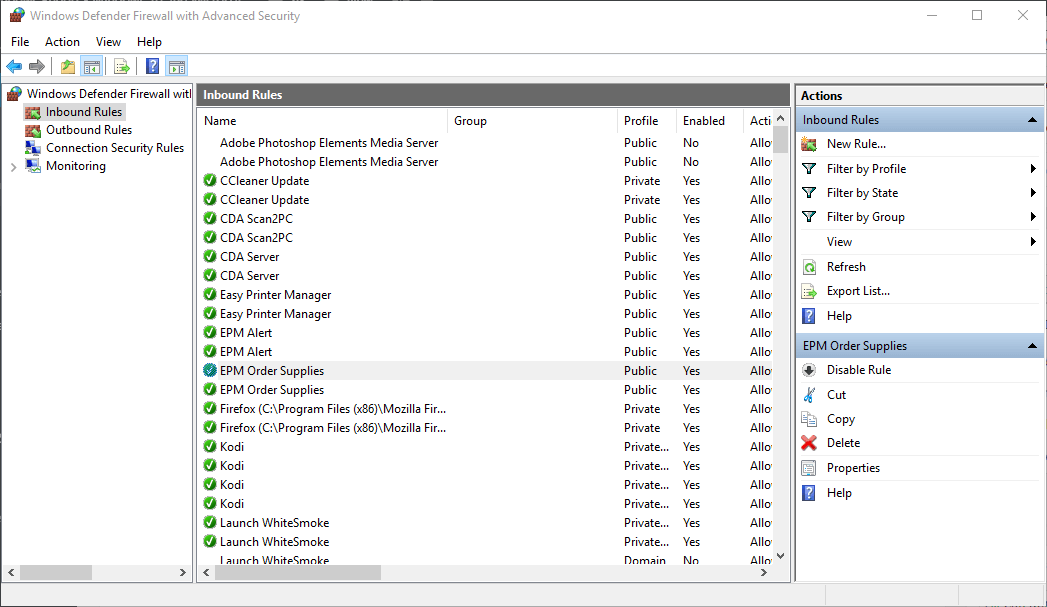
- В левом меню выберите «Inbound Rules» (Входящие правила).
- Нажмите “New Rule…” (Новое правило).
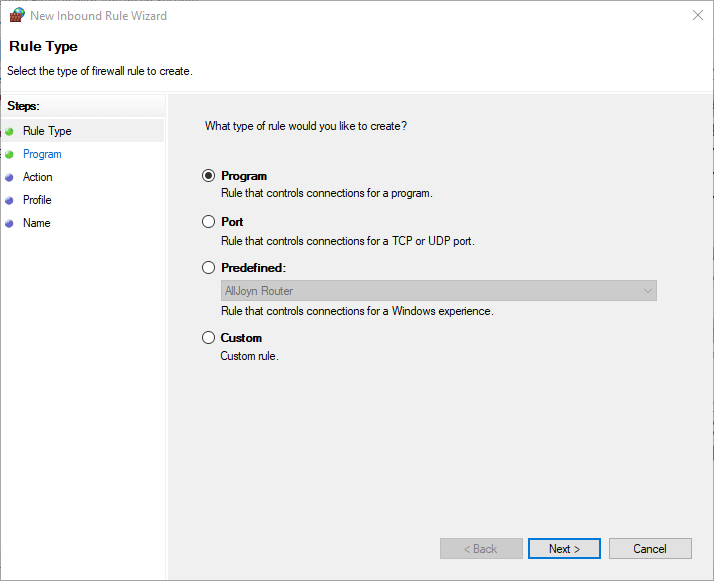
- Выберите «Custom» (Пользовательское) и нажмите Далее.
- Нажимайте Далее в шагах Program и Protocol and Ports, если не нужно ограничивать программу или порт.
- На этапе “Scope” (Область) выберите опцию “These IP addresses” (Эти IP-адреса).
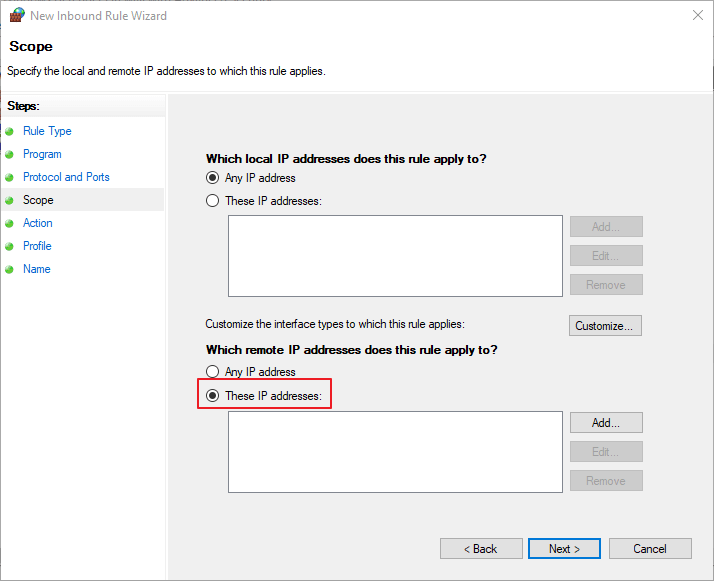
- Нажмите “Add” (Добавить). Откроется окно ввода IP.
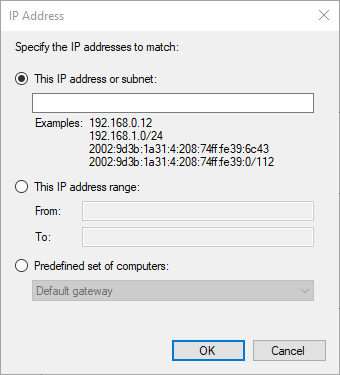
- Выберите “This IP address range” (Диапазон этих IP-адресов).
- Укажите адреса в полях From и To, например From: 192.168.1.10 To: 192.168.1.20.
- Нажмите OK, затем Next.
- На шаге Action выберите “Allow the connection” (Разрешить подключение).
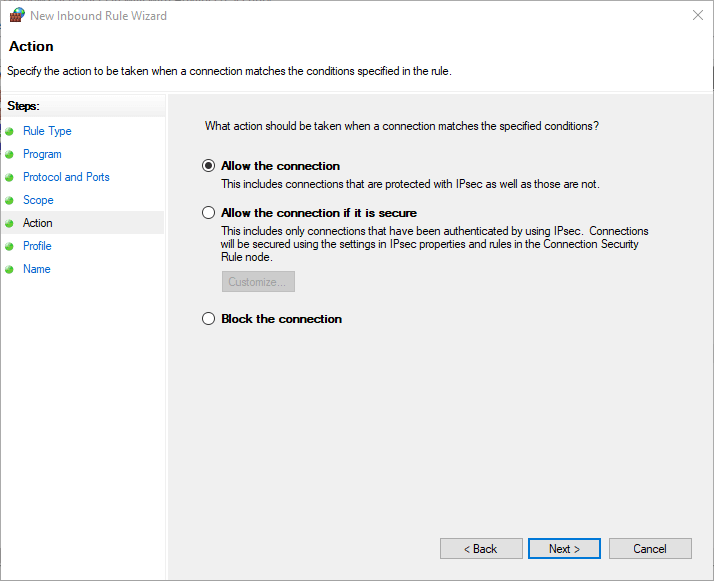
- Нажмите Далее.
- На шаге Profile отметьте профили сети (Domain/Private/Public), для которых правило действительно.
- Дайте правилу понятное название и описание.
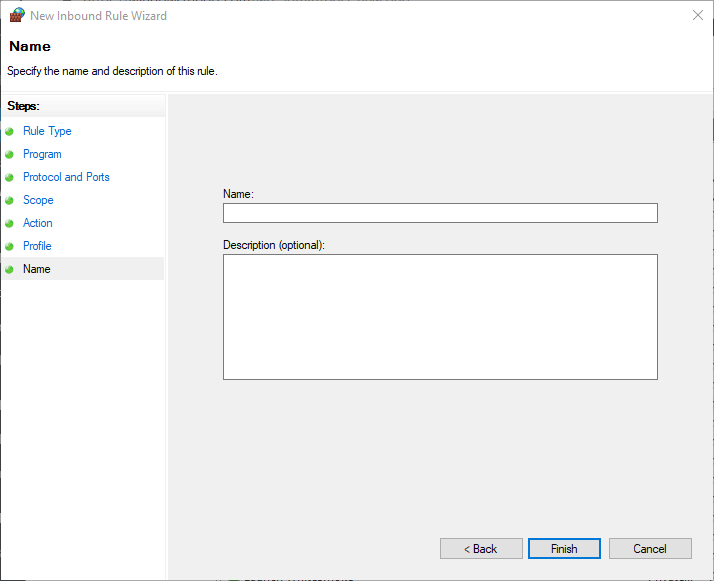
- Нажмите Finish (Готово).
Теперь указанный диапазон сможет устанавливать входящие соединения в соответствии с параметрами правила.
Как заблокировать диапазон IP
Повторите ту же процедуру, но на шаге Action выберите “Block the connection” (Блокировать подключение). После создания правила вы можете дважды щёлкнуть по нему в списке входящих правил, чтобы изменить диапазон, действие или профиль.
Автоматизация: PowerShell
Для администраторов удобно создавать правило через PowerShell. Откройте PowerShell с правами администратора и выполните:
New-NetFirewallRule -DisplayName "Allow IP Range 192.168.1.10-192.168.1.20" -Direction Inbound -Action Allow -RemoteAddress "192.168.1.10-192.168.1.20"Чтобы заблокировать диапазон, замените -Action Allow на -Action Block.
Совет: можно указывать несколько диапазонов и отдельные адреса через запятую: “192.168.1.10-192.168.1.20,10.0.0.5”.
Когда этот метод не подойдёт
- Если диапазон очень большой, лучше использовать CIDR в сетевом оборудовании (маршрутизаторе) — это эффективнее по производительности.
- Если правила перезаписываются централизованной политикой (GPO), локальные изменения не сохранятся.
- Для межсетьевых политик в организации чаще применяют шлюзовый (edge) фаервол на маршрутизаторе.
Устранение неполадок — чеклист
- Проверьте, что правило активно и включено.
- Убедитесь, что выбран корректный профиль сети (Private/Public/Domain).
- Запустите PowerShell от имени администратора при автоматизации.
- Проверьте, не конфликтует ли правило с другими правилами по приоритету (блокирующие правила выше разрешающих по логике донесения пакетов).
- Если устройство в домене, уточните у администратора, не переопределяют ли настройки групповые политики.
- Используйте “Windows Firewall with Advanced Security” → “Monitoring” → “Firewall” для просмотра применённых правил и журналов.
Важно: Если вы не видите ожидаемого поведения, временно включите журналирование брандмауэра и посмотрите записи о блокируемых соединениях.
Рекомендации для разных ролей
- Домашний пользователь: создавайте правило только для приватной сети и ограничивайте правило по программе или порту, если нужно.
- Сисадмин малого бизнеса: используйте PowerShell-скрипты для массового развёртывания и храните шаблоны правил в репозитории конфигураций.
- Корпоративный администратор: управляйте правилами централизованно через GPO; применяйте ACL на уровне маршрутизатора для крупных диапазонов.
Критерии приёмки
- Правило создано и включено в списке входящих правил.
- Трафик из указанного диапазона проходит (или блокируется) в соответствии с выбранным действием на тестовых хостах.
- Правило не конфликтует с политиками безопасности организации.
Быстрые подсказки и лучшие практики
- Используйте описательные имена и комментарии в поле описания.
- Ограничивайте правило по программе/порту, чтобы уменьшить поверхность атаки.
- Для больших диапазонов или публичных IP-адресов применяйте фильтрацию на граничном оборудовании.
Сводка
Создание правила для диапазона IP в Брандмауэре Windows Defender — простой способ управлять доступом на уровне узла. Для единичных изменений удобен GUI, для массовых — PowerShell. Проверяйте профиль сети и возможное влияние групповых политик. Если правило не срабатывает, начните с проверки включённости правила и журналов брандмауэра.
Примечание: перед изменением правил на рабочих серверах всегда делайте резервные копии текущей конфигурации и тестируйте изменения в контролируемой среде.

Похожие материалы

Несколько аккаунтов Skype: Multi Skype Launcher

Журнал для работы: повысить продуктивность

Персональные звуки уведомлений на Android

Скачивание шоу Hulu для офлайн‑просмотра

Microsoft Start: персонализированная новостная лента
