
Как настроить брандмауэр Windows 11 для SQL Server
TL;DR
Коротко: чтобы разрешить удалённые подключения к SQL Server на Windows 11, откройте порты TCP 1433 и UDP 1434 и добавьте исполняемые файлы SQL в список разрешённых приложений брандмауэра. Проверьте профиль сети, права администратора и правильность TCP/IP-настроек в SQL Server Configuration Manager.
Важно: открывайте только необходимые порты и правила ограничивайте по адресам и профилям, чтобы снизить риск несанкционированного доступа.
Введение
Брандмауэр Windows по умолчанию блокирует неподтверждённые входящие соединения. При настройке SQL Server для удалённого доступа необходимо явно разрешить используемые порты и программы. Этот руководство шаг за шагом объясняет, какие правила создать и какие процессы добавить в исключения, а также даёт рекомендации по безопасности и проверке корректности настроек.
Кому полезно: системным администраторам, DBA и инженерам по безопасности, которые настраивают удалённый доступ к базам данных на Windows 11.
Требования и подготовка
- Локальная учётная запись с правами администратора на сервере/ПК с Windows 11.
- Установленный и корректно настроенный SQL Server (локальная инстанция).
- Доступ к SQL Server Configuration Manager.
Проверьте, включён ли сетевой протокол TCP/IP для нужной инстанции. Если нет — включите.
Быстрая проверка порта в SQL Server
- Откройте SQL Server Configuration Manager.
- Раздел SQL Server Network Configuration → Protocols for
. - Правой кнопкой по TCP/IP → Properties → вкладка IP Addresses → поле TCP Port для соответствующего IP.
Если TCP/IP был выключен — включите его (Enable) и перезапустите службу SQL Server.
Шаг 1 — Создание входящих правил для портов SQL Server
1.1 Определите порт SQL Server
По умолчанию это TCP 1433 для основной инстанции и UDP 1434 для SQL Browser (служба обнаружения). Если у вас нестандартный порт, используйте тот, что указан в настройках SQL Server.
1.2 Настройка правил в Windows Defender Firewall
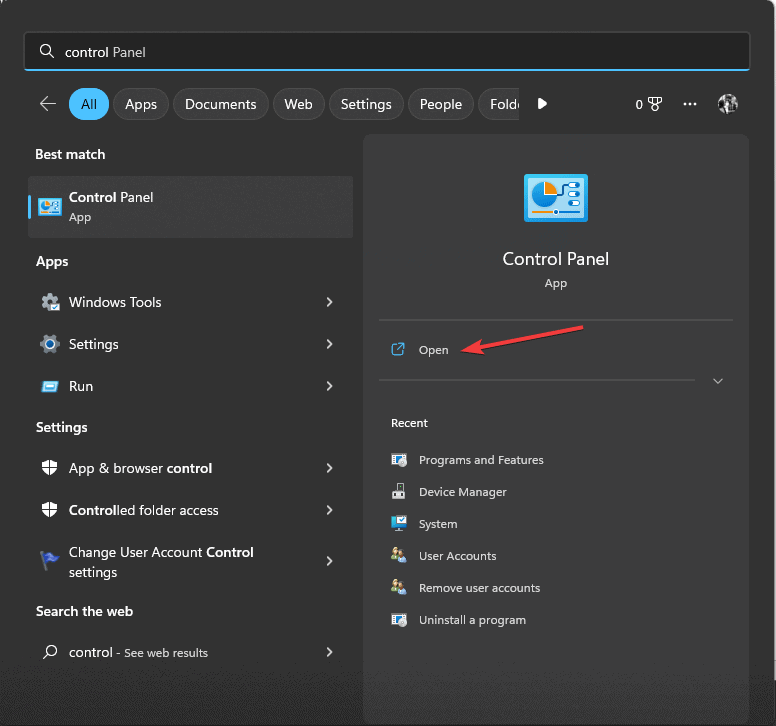
- Нажмите клавишу Windows, введите «control panel» и откройте Панель управления.
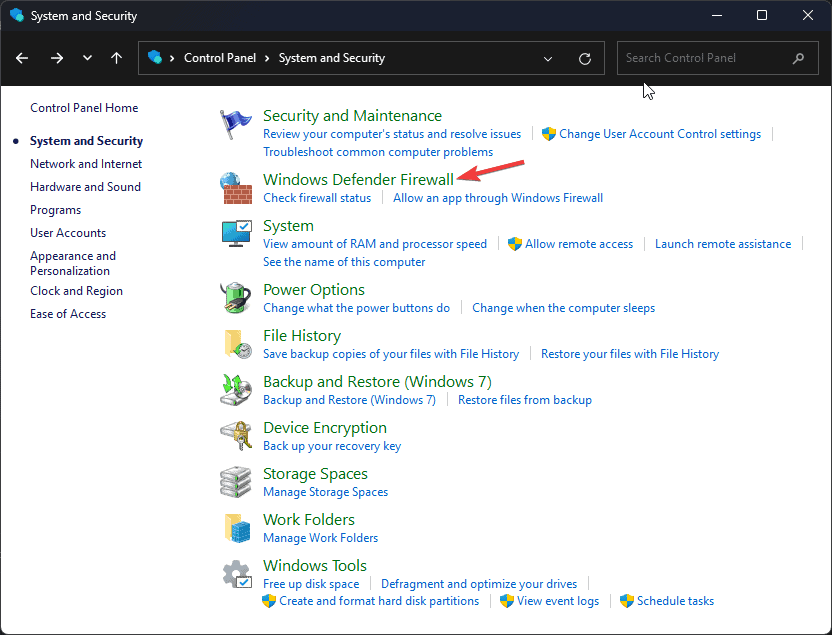
- В режиме просмотра Category выберите System and Security.

- Откройте Windows Defender Firewall.
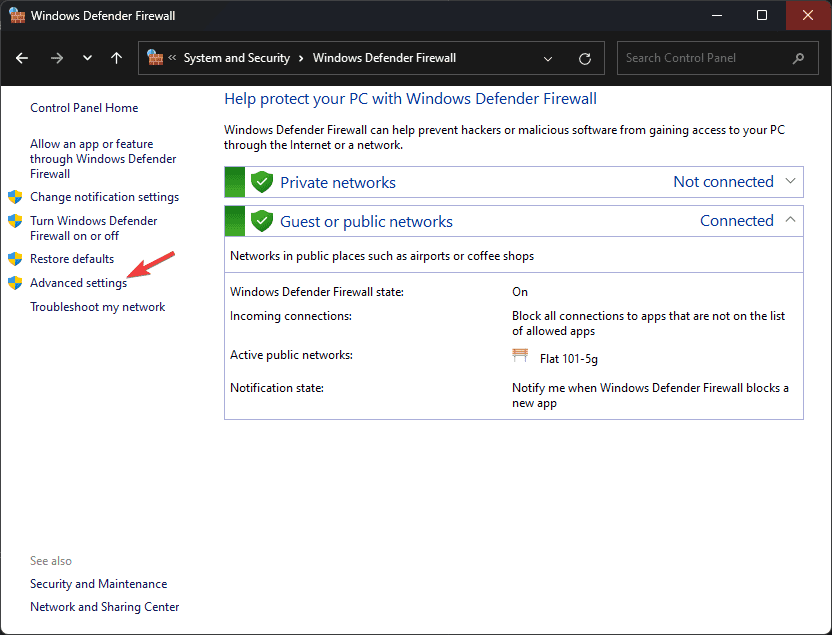
- Слева нажмите Advanced settings.
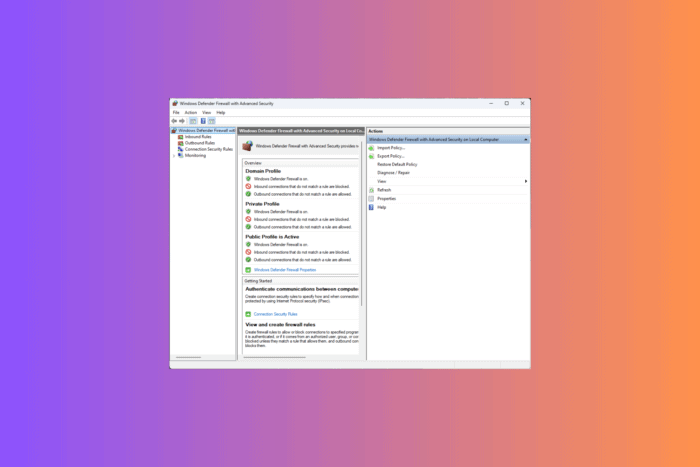
- В окне Windows Defender Firewall with Advanced Security выберите Inbound Rules и нажмите New Rule.
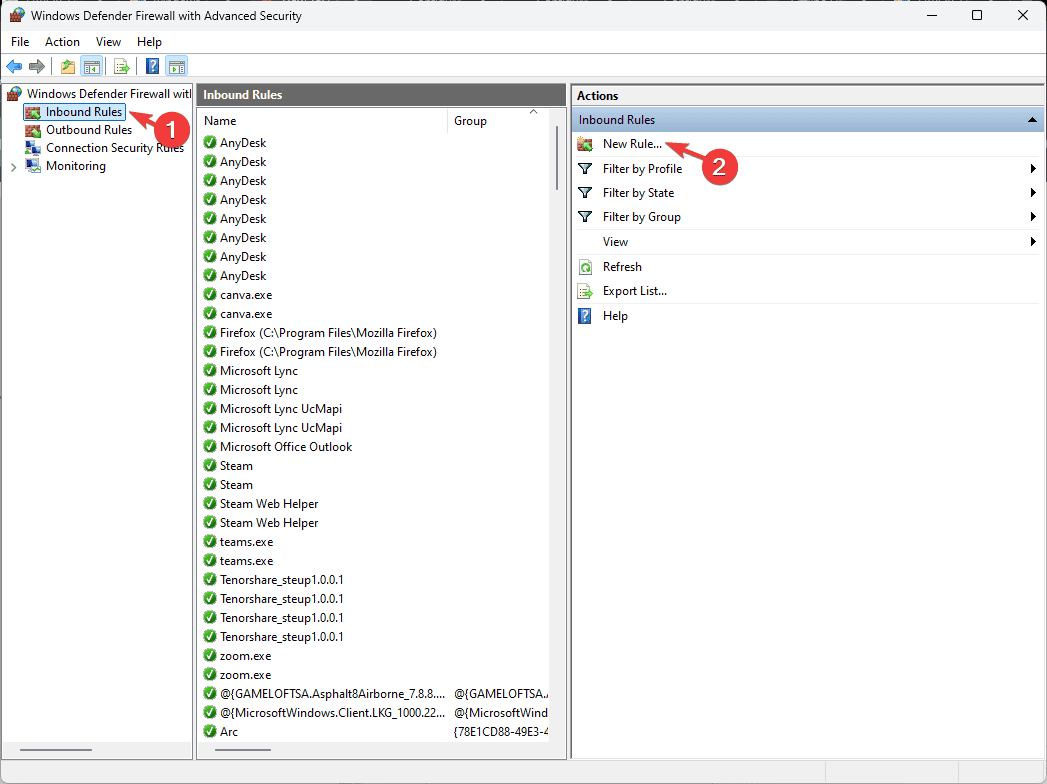
Шаги создания правила для TCP (порт 1433):
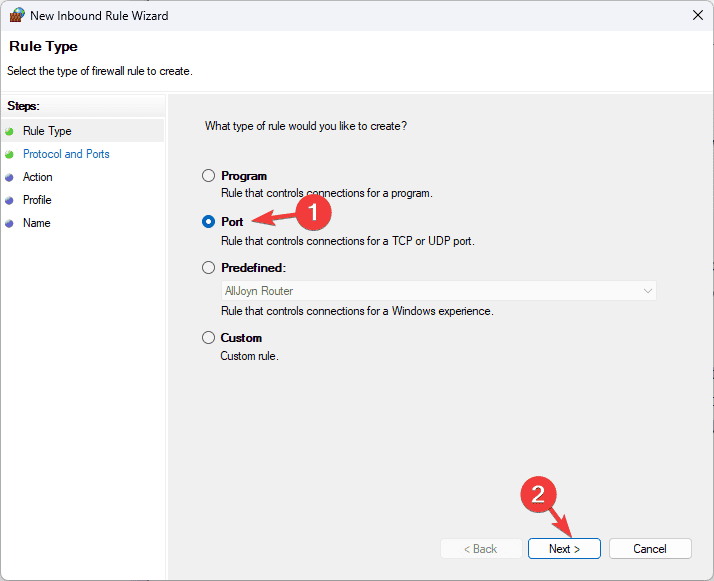
- В New Inbound Rule выберите Port и Next.
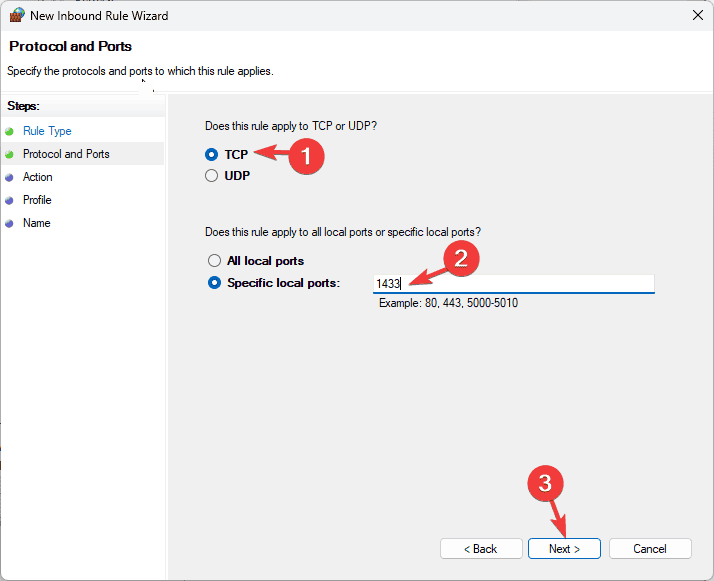
- Выберите TCP и в Specific local ports укажите 1433, затем Next.
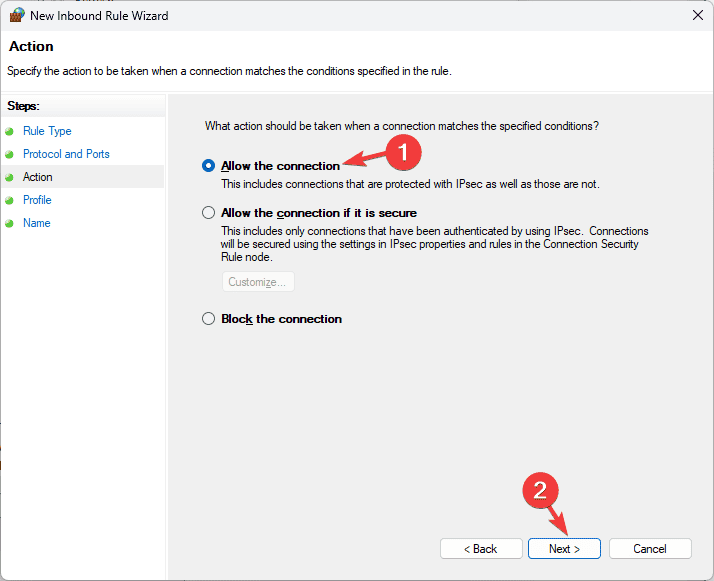
- Разрешите подключение (Allow the connection) и Next.
- Отметьте профили Domain, Private и Public в зависимости от вашей сети и Next.
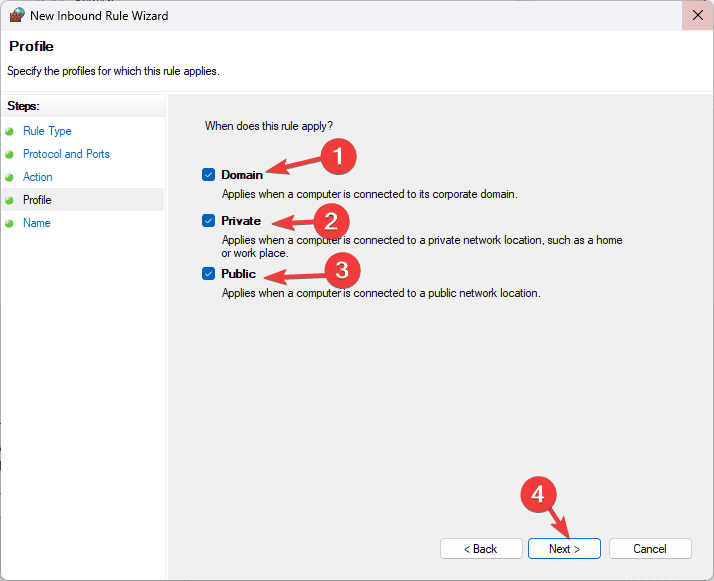
- Дайте правилу понятное имя и при необходимости описание, затем Finish.
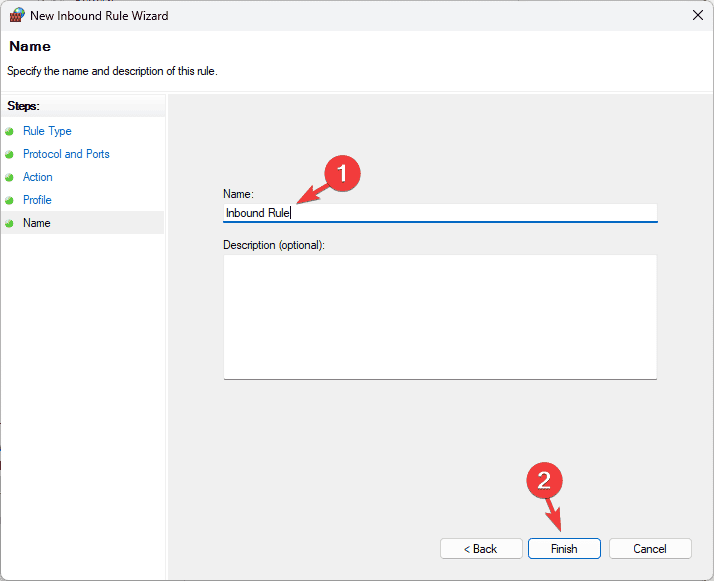
Повторите процесс для UDP 1434 (SQL Browser):
- New Rule → Port → UDP → Specific local ports: 1434 → Next.
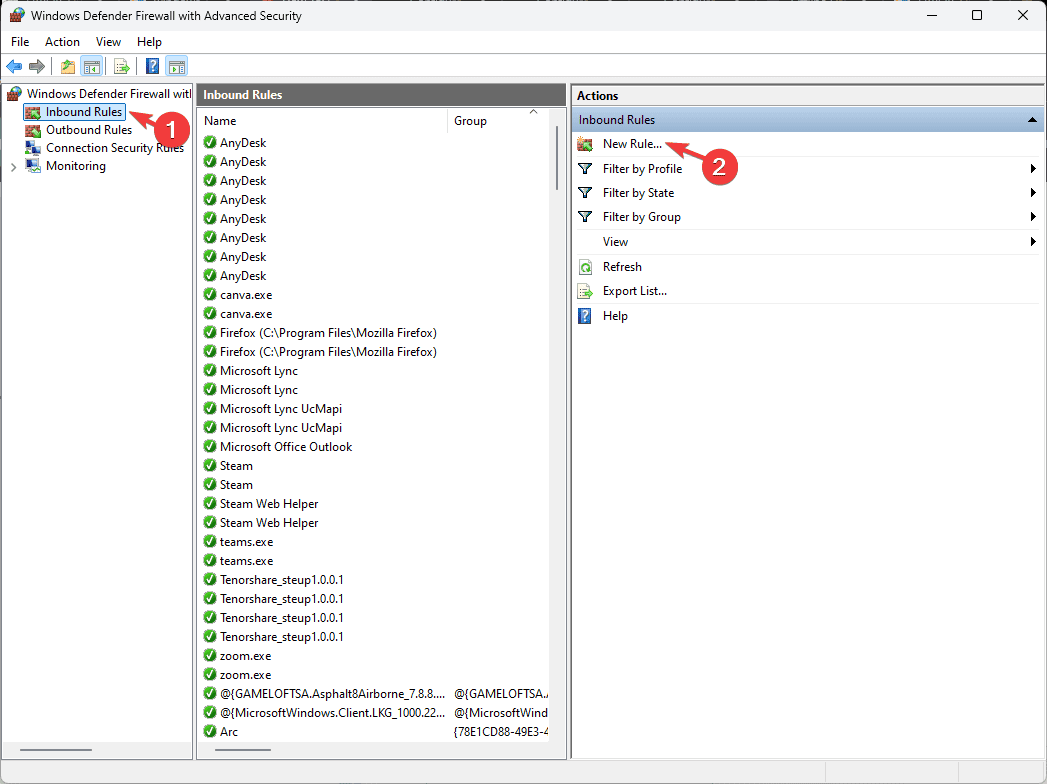
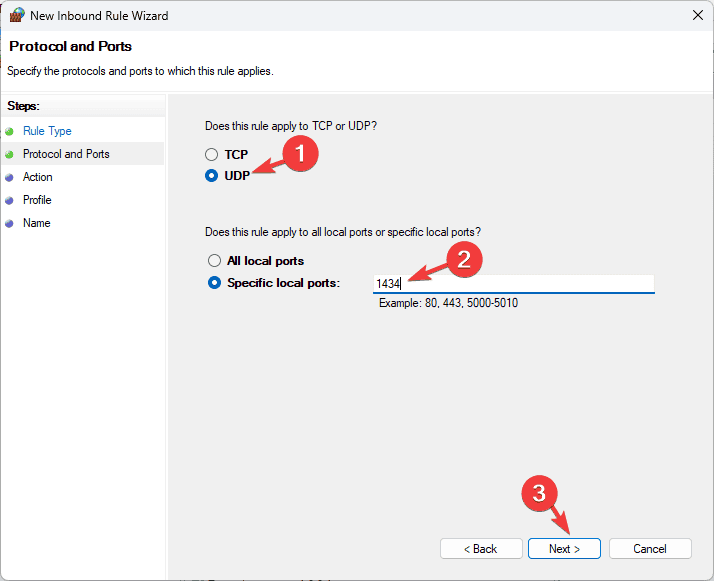
- Разрешить подключение → выбрать профили → задать имя правила → Finish.
Совет: если у вас динамические или нестандартные порты, создайте дополнительные правила или ограничьте доступ по IP-адресам в свойствах правила.
Шаг 2 — Создание правила для SQL Server Management Studio (SSMS)
Если вы хотите, чтобы SSMS мог подключаться локально через брандмауэр, добавьте правило по программе.
- New Rule → Program → Next.
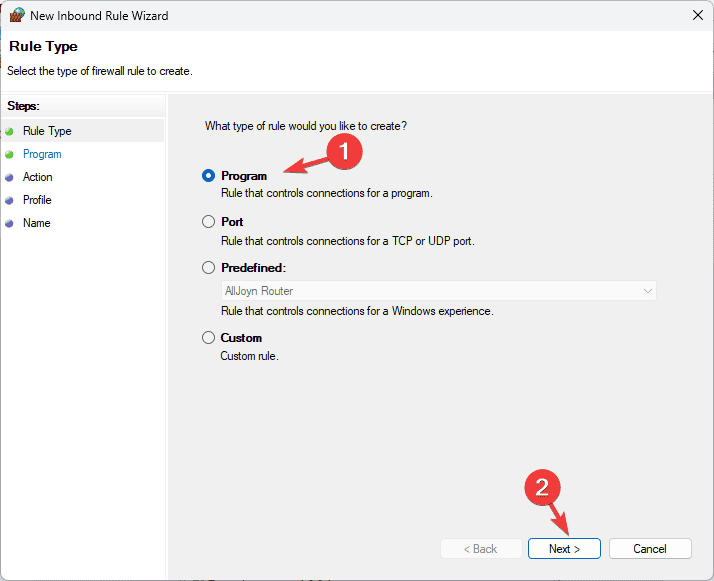
- Укажите путь к исполняемому файлу SSMS (Browse) или вставьте:
C:\Program Files (x86)\Microsoft SQL Server Management Studio 18\Common7\IDE\Ssms.exe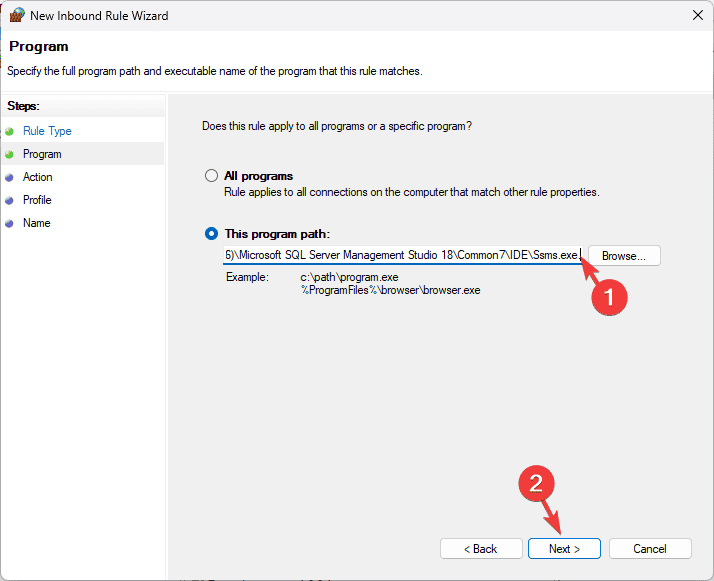
- Разрешите подключение, выберите профили и завершите создание правила.
Шаг 3 — Добавление приложений в список разрешённых
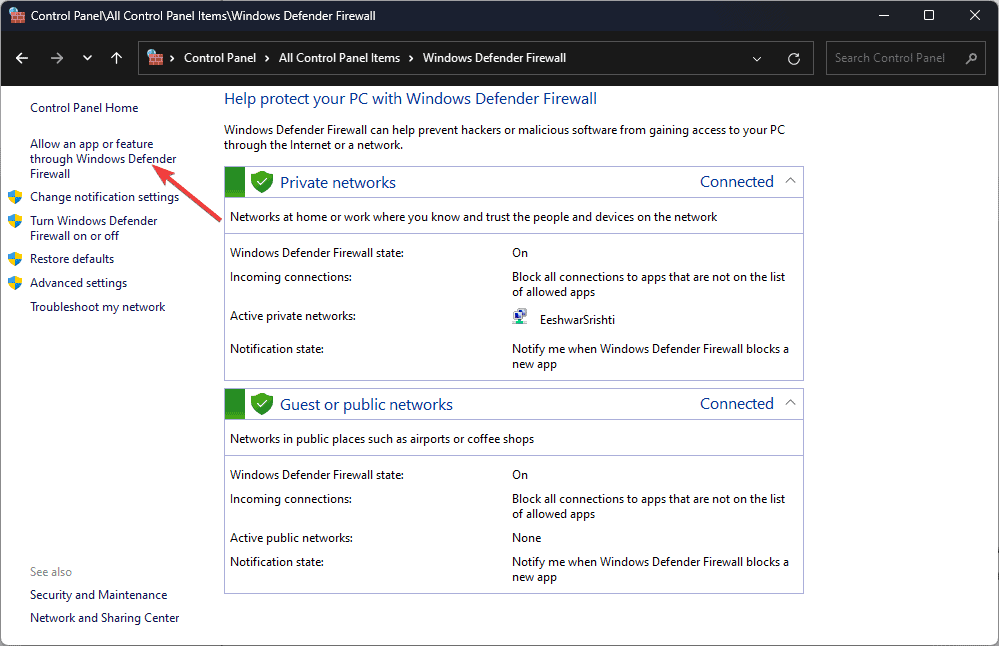
- Откройте Windows Defender Firewall → Allow an app or feature through Windows Defender Firewall.
- Нажмите Change settings, затем Allow another app.
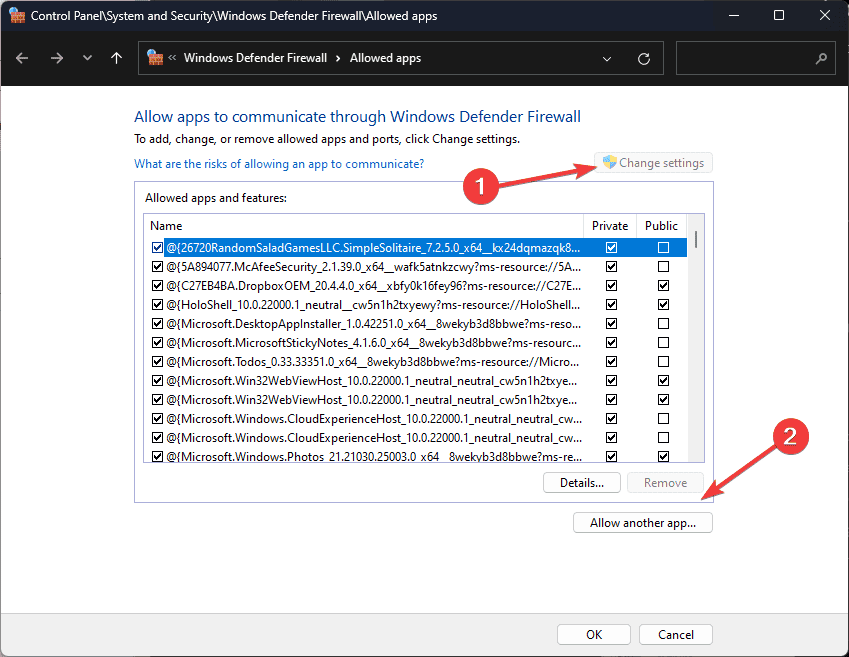
- Нажмите Browse и укажите sqlbrowser.exe в папке (обычное расположение):
C:\Program Files (x86)\Microsoft SQL Server\90\Shared\sqlbrowser.exe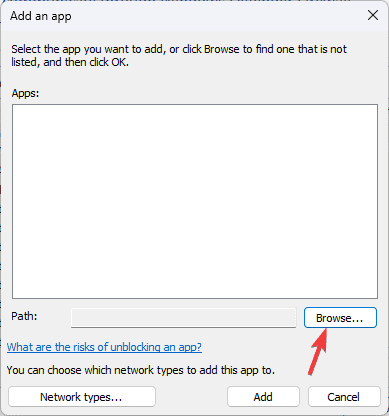
- Нажмите Add, затем OK.
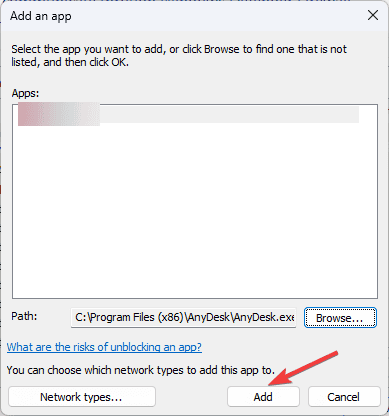
Аналогично добавьте основной исполняемый файл SQL Server (sqlservr.exe), обычно в папке:
C:\Program Files\Microsoft SQL Server\\MSSQL\Binn\sqlservr.exe Затем сохраните настройки.
Рекомендации по безопасности
- Ограничьте входящие правила по IP-адресам или подсетям, если клиенты подключаются из известных сегментов сети.
- Используйте только необходимые профили (например, Domain и Private) и избегайте открытия правил для Public, если это не требуется.
- Обновляйте Windows и SQL Server, чтобы закрывать уязвимости.
- Применяйте шифрование (TLS) для клиентских подключений к базе данных.
Проверка и тестирование
- На клиенте попытайтесь подключиться через SSMS, указав имя сервера и порт, если нестандартный: server.example.com,1433
- Проверяйте слушающие порты командой (PowerShell с правами администратора):
netstat -ano | findstr :1433- Убедитесь, что служба SQL Server запущена и TCP/IP включён.
- Для диагностики используйте SQL Server error log и системные журналы Windows Event Viewer.
Частые причины, если подключение не работает
- TCP/IP отключён в SQL Server Configuration Manager.
- Правило брандмауэра разрешает порт, но ограничено неправильным профилем.
- На промежуточном сетевом оборудовании (маршрутизатор, NAT) порт не проброшен.
- Клиент пытается подключиться к другой инстанции или использует неверный порт.
Полезные контрольные списки
Для администратора Windows
- Имею права администратора на сервере.
- Проверил TCP/IP в SQL Server Configuration Manager.
- Создал входящие правила TCP 1433 и UDP 1434.
- Добавил sqlservr.exe и sqlbrowser.exe в разрешённые приложения.
- Ограничил доступ по IP при возможности.
Для DBA
- Убедился в корректной конфигурации инстанции и порта.
- Настроил аутентификацию и права пользователей.
- Проверил логи ошибок SQL Server.
Модель принятия решений (когда открывать порт)
- Если база должна быть доступна из интернета — сначала рассмотрите VPN или приватную сеть. Открывайте порт напрямую только при крайней необходимости.
- Для внутренних сетей ограничьте правила по подсетям и используйте TLS.
Критерии приёмки
Система считается правильно настроенной, если выполнены все пункты:
- В SQL Server TCP/IP включён и порт указан в настройках.
- В брандмауэре создано правило для TCP-порта (например, 1433) и UDP 1434 (при необходимости).
- sqlservr.exe и sqlbrowser.exe добавлены в разрешённые приложения при помощи Allow another app.
- Клиент успешно подключается из целевых подсетей (проверено с помощью SSMS).
- Правила ограничены по профилям и/или IP-диапазонам в соответствии с политикой безопасности.
Таблица ключевых портов
- TCP 1433 — стандартный порт SQL Server (основная инстанция).
- UDP 1434 — SQL Server Browser (служба обнаружения инстанций).
Быстрый план действий (SOP)
- Проверить TCP/IP и порт в SQL Server Configuration Manager.
- В Windows Defender Firewall создать входящие правила для TCP и UDP.
- Добавить sqlservr.exe и sqlbrowser.exe в список разрешённых приложений.
- Ограничить доступ по IP и выбрать нужные сетевые профили.
- Перезапустить службы и протестировать подключение.
Устранение неполадок — краткий план
- Если netstat не показывает слушатель на порту — проверьте включён ли TCP/IP и перезапустите службу SQL Server.
- Если netstat показывает слушание, но соединение отклоняется — проверьте правило брандмауэра и проброс портов на уровне маршрутизатора.
- Если подключение проходит частично — проверьте журналы SQL Server и Event Viewer.
Совместимость и примечания
- Инструкции применимы к SQL Server 2008 и выше, но пути установки и имена папок могут отличаться в зависимости от версии и редакции.
- На 64‑битных системах SSMS часто устанавливается в “Program Files (x86)”.
Резюме
Настройка брандмауэра Windows 11 для SQL Server — это комбинация корректной конфигурации TCP/IP в SQL Server и создания минимального набора правил в Windows Defender Firewall. Следуйте принципу наименьших привилегий: открывайте только необходимые порты, ограничивайте доступ по IP и используйте защищённые профили. Тестируйте подключение и мониторьте логи.
Если вам нужна помощь с безопасной конфигурацией или восстановлением повреждённой базы данных SQL Server, обратитесь к специализированным инструкциям или к профессиональной поддержке.
Спасибо за чтение! Оставляйте замечания и опыт в комментариях, это поможет другим читателям.

Похожие материалы

Несколько аккаунтов Skype: Multi Skype Launcher

Журнал для работы: повысить продуктивность

Персональные звуки уведомлений на Android

Скачивание шоу Hulu для офлайн‑просмотра

Microsoft Start: персонализированная новостная лента
