
Как настроить, использовать и отключить Siri в macOS Sierra
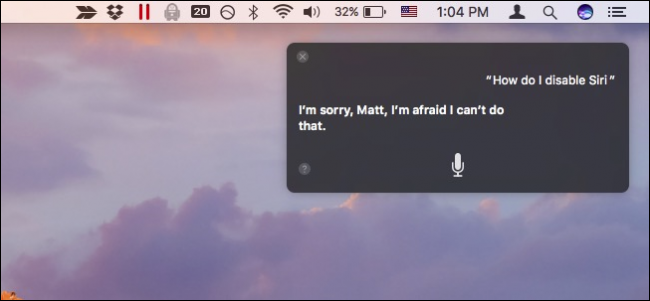
Краткое определение: Siri — голосовой помощник Apple, который понимает естественный язык и выполняет команды на macOS Sierra.
Где находится Siri и как её вызвать
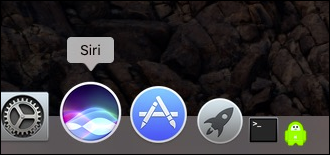
После установки macOS Sierra вы увидите значок Siri в Dock и в строке меню. Открыть Siri можно несколькими способами:
- Нажать клавиши Option+Space (Alt+Space).
- Щёлкнуть значок Siri в Dock.
- Щёлкнуть значок Siri в строке меню, если он отображается.
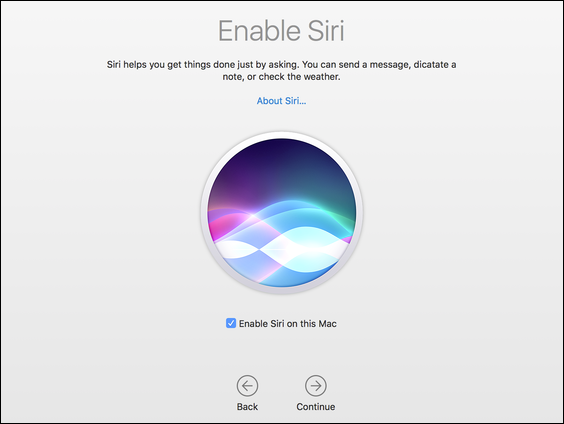

Когда Siri активирована, она ждёт вашей команды и отвечает голосом и визуально в окне на экране.
Включение и отключение Siri
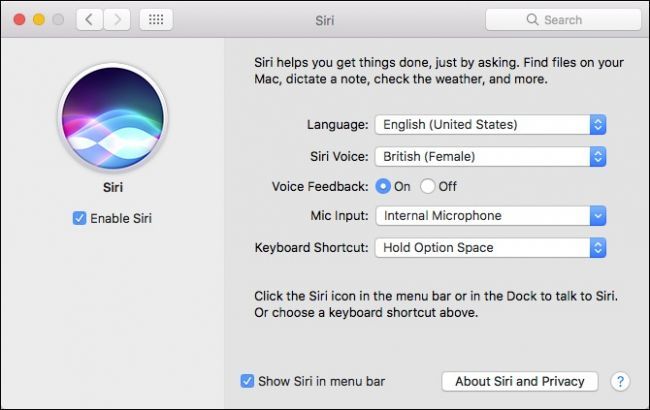
- Откройте Системные настройки → Siri.
- Поставьте или снимите флажок Включить Siri.
- Чтобы скрыть значок в строке меню, снимите флажок Показывать Siri в строке меню.
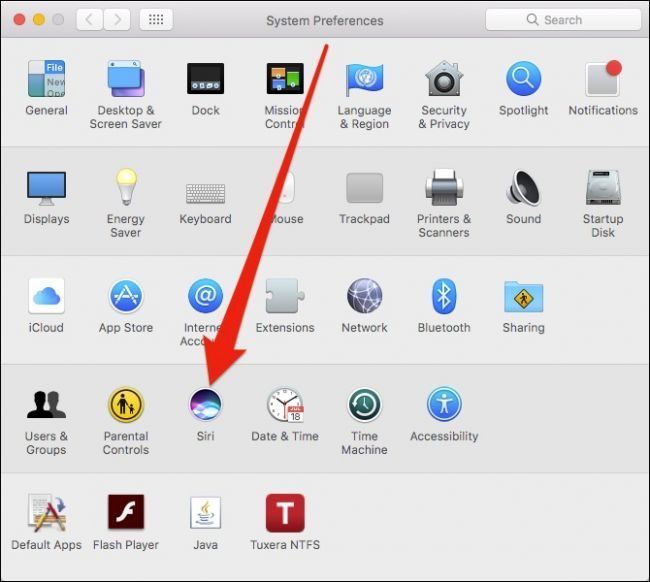
Если вы отключили Siri, её значок останется в Dock, но исчезнет из строки меню. При повторном нажатии на значок в Dock система предложит включить Siri снова.
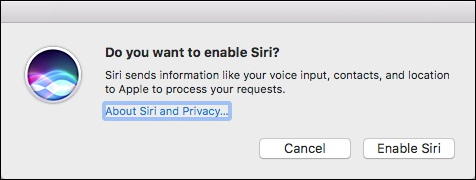
Важно: если после включения Siri значок не появился в строке меню, откройте настройки Siri и снимите, затем снова поставьте галочку Показывать Siri в строке меню.
Настройка языка, голоса и сочетаний клавиш
В разделе настроек Siri вы можете:
- Выбрать язык интерфейса и распознавания речи.
- Изменить голос Siri на мужской или женский (если доступно для выбранного языка).
- Назначить другое сочетание клавиш для вызова Siri или отключить сочетание.
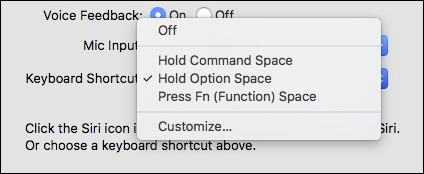
Совет: если вы часто используете внешнюю клавиатуру, назначьте сочетание, удобное именно для неё.
Практические примеры использования Siri на macOS
Siri может ускорить повседневные задачи. Примеры:
- Поиск и открытие файлов: «Найди документ с названием отчет за март».
- Запуск настроек и приложений: «Открой Системные настройки» или «Запусти Safari».
- Быстрые вычисления и конвертации: «Сколько будет 15% от 2500 руб.?»
- Информация о погоде и новостях: «Какая погода завтра в Москве?»
- Управление напоминаниями и календарём: «Добавь встречу завтра в 10:00».
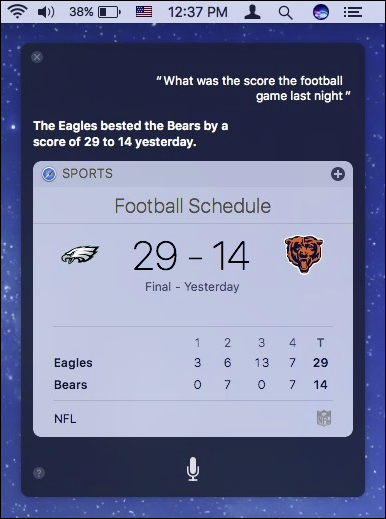
Тестирование работоспособности Siri — мини-методология
- Убедитесь, что микрофон работает (Системные настройки → Звук → Ввод).
- Откройте Siri и произнесите простую команду, например: «Какая сейчас дата?»
- Проверьте визуальный ответ и звучание голоса.
- Попробуйте команду по поиску файла и команду по запуску приложения.
- Измените язык и повторите тесты.
Критерии приёмки:
- Siri корректно распознаёт короткие фразы.
- Ответы отображаются и озвучиваются.
- Поиск файлов возвращает корректные результаты.
Что делать, если Siri не отвечает или работает некорректно
- Проверьте подключение к интернету. Siri требует онлайн-доступ для большинства функций.
- Убедитесь, что микрофон не заглушён и правильно выбран в настройках звука.
- Перезагрузите Mac и повторно включите Siri в Системных настройках.
- Если проблема с отображением в строке меню, включите и выключите опцию Показывать Siri в строке меню.
Примечание: некоторые функции Siri зависят от региона и языка. Если команды не работают, попробуйте переключиться на английский для проверки.
Ограничения и когда Siri не помогает
- Siri не заменит сложные сценарии автоматизации. Для них лучше использовать Automator или AppleScript.
- При плохом интернет-соединении ответы могут быть неполными или отсутствовать.
- Распознавание может ухудшаться на шумных местах или при посторонних шумовых помехах.
Альтернативы Siri на macOS
- Spotlight для локального быстрого поиска (Cmd+Space).
- Диктовка (Системные настройки → Клавиатура → Диктовка) для ввода текста голосом.
- Сторонние ассистенты и приложения с голосовым вводом, если нужны специфичные интеграции.
Роль-based чек-листы
Для обычного пользователя:
- Включить Siri если нужна голосовая помощь.
- Настроить язык и голос.
- Проверить сочетание клавиш.
- Скрыть значок в строке меню при необходимости.
Для системного администратора:
- Определить политики доступа к интернету для Siri.
- Настроить профили конфигурации при массовом развёртывании.
- Протестировать распознавание в корпоративной среде и быть готовым предложить альтернативы.
Безопасность и конфиденциальность
Siri отправляет голосовые запросы на серверы Apple для распознавания и обработки. Если конфиденциальность критична:
- Отключите Siri.
- Ограничьте доступ в сеть для устройства.
- Используйте локальные инструменты (Spotlight, локальная диктовка) для чувствительных данных.
Быстрая сводка для презентации
Siri в macOS Sierra — это удобный голосовой помощник для быстрого поиска, управления приложениями и получения ответов. Она простая в настройке и гибкая в использовании, но требует подключения к интернету и иногда уступает в точности специализированным инструментам.
Заключение
Использование Siri на macOS Sierra даёт быстрое голосовое управление и упрощает ряд задач. Настройка занимает пару минут: включите её в Системных настройках, выберите удобный язык и сочетание клавиш, а при проблемах выполните базовую проверку микрофона и сети. Если нужна приватность или централизованное управление, рассмотрите отключение Siri и альтернативные решения.
Важно: если вы часто работаете с конфиденциальными данными, проверяйте политики обработки данных в вашей организации перед включением облачных сервисов.

Похожие материалы

Несколько аккаунтов Skype: Multi Skype Launcher

Журнал для работы: повысить продуктивность

Персональные звуки уведомлений на Android

Скачивание шоу Hulu для офлайн‑просмотра

Microsoft Start: персонализированная новостная лента
