
Настройка TCP/IP в Windows — руководство и устранение неисправностей

Кратко: TCP/IP — это набор протоколов, обеспечивающий связь компьютера с другими устройствами в сети. В Windows настройки TCP/IP можно просмотреть и изменить через графический интерфейс, PowerShell/CMD и netsh; для распространённых проблем есть последовательность диагностики и полезные команды. Следуйте чеклистам и пошаговым инструкциям — сначала проверяйте конфигурацию, затем сбрасывайте стек и, при необходимости, применяйте статические параметры.
Понятия в одну строку
- TCP/IP — базовый стек сетевых протоколов для коммуникации между устройствами.
- DHCP — механизм автоматической выдачи IP-адресов.
- DNS — система доменных имён (соответствует имени IP-адрес).
- DoH — DNS через HTTPS, защищает запросы DNS шифрованием.
- Шлюз (gateway) — адрес устройства, передающего пакеты за пределы локальной сети.
1. Проверка текущих настроек TCP/IP
Перед изменениями проверьте текущую конфигурацию — это предотвратит потерю доступа и поможет быстро откатиться к рабочим настройкам.
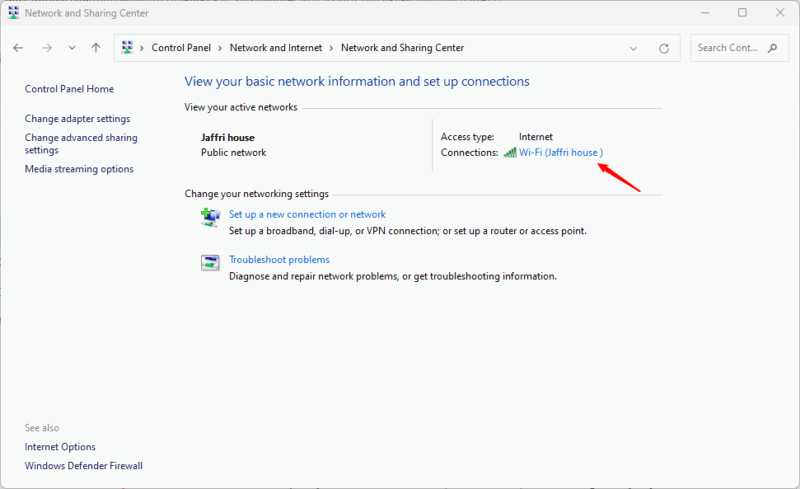
- Через GUI: Откройте «Параметры» → Сеть и Интернет → Центр управления сетями и общим доступом. Выберите Wi-Fi или Ethernet в зависимости от типа подключения и нажмите на подключение, чтобы увидеть состояние и детали.
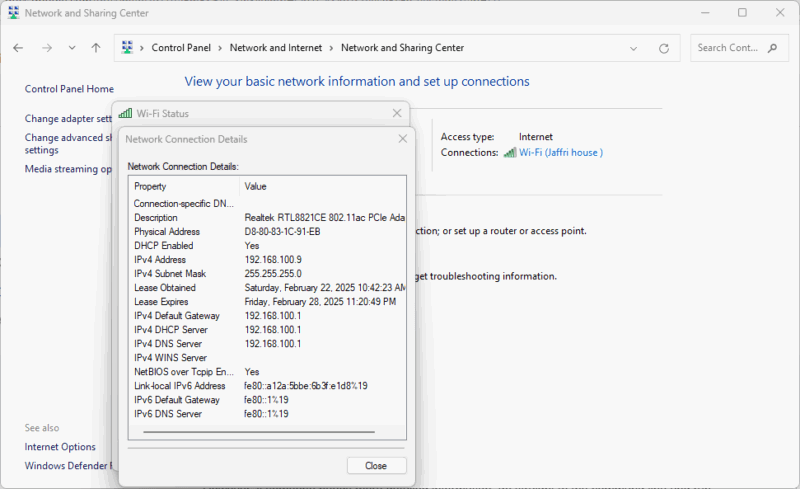
- Нажмите “Сведения” чтобы увидеть IP-адрес, маску подсети, шлюз и DNS-серверы.
- Через командную строку получите максимально подробную информацию:
ipconfig /allЭта команда показывает физические адреса адаптеров, DHCP-статус, арендованые адреса и состояние DNS-кэша.
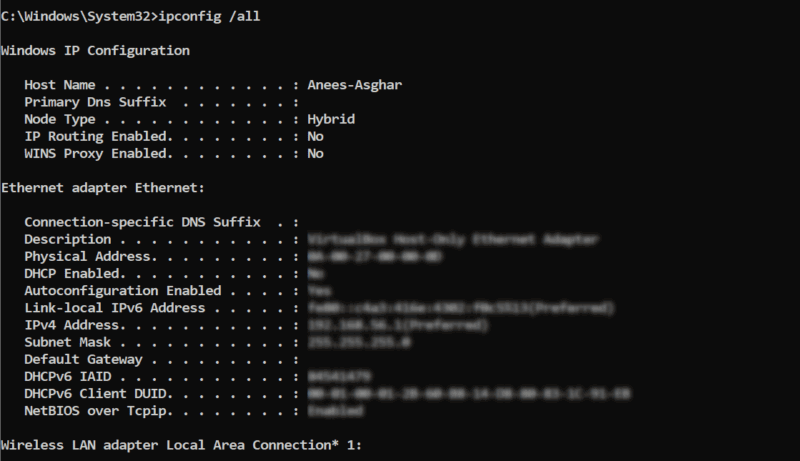
Совет: сделайте снимок (скриншот) или сохраните вывод ipconfig в файл, прежде чем менять параметры.
2. Настройка TCP/IP через Параметры Windows (GUI)
В Windows можно выбирать автоматическое (DHCP) или ручное назначение IP-адресов. DHCP проще для большинства сетей; статический IP нужен для серверов, принтеров или специфичных сценариев.
- Откройте «Сеть и Интернет» и выберите тип сети.
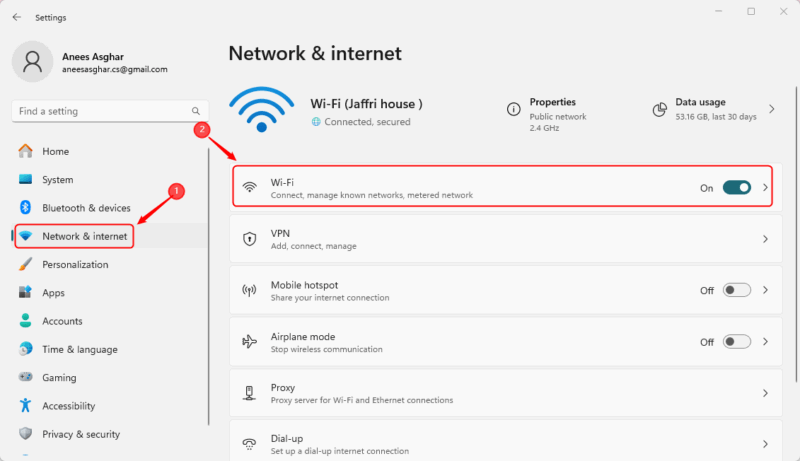
- Перейдите в “Управление известными сетями” если вы меняете параметры Wi‑Fi, либо откройте свойства адаптера в разделе Ethernet.
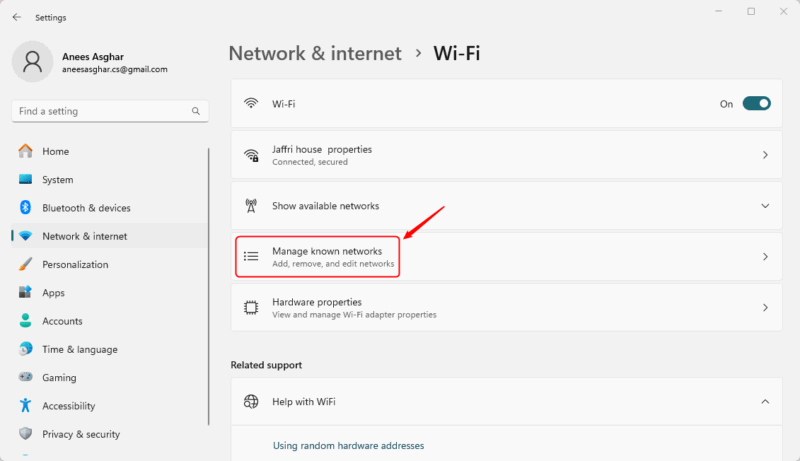
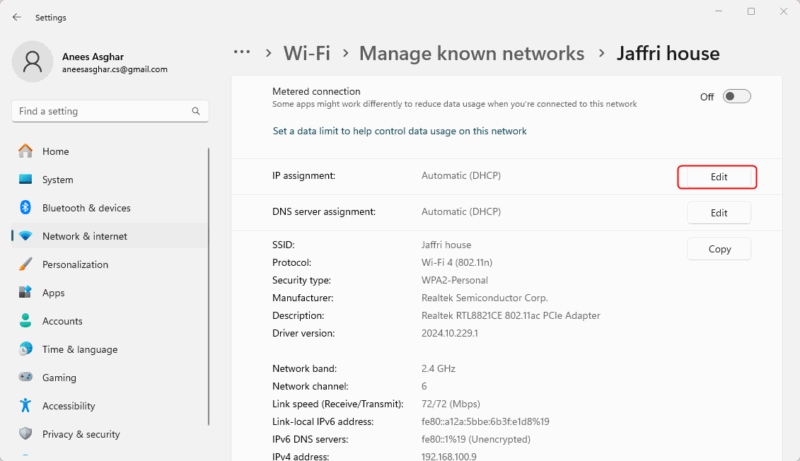
- Выберите сеть и нажмите “Изменить” рядом с “Назначение IP”.
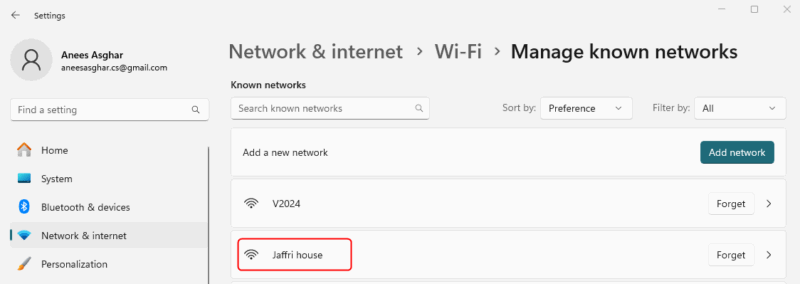
- В поле “IP-адрес” нажмите “Изменить”.
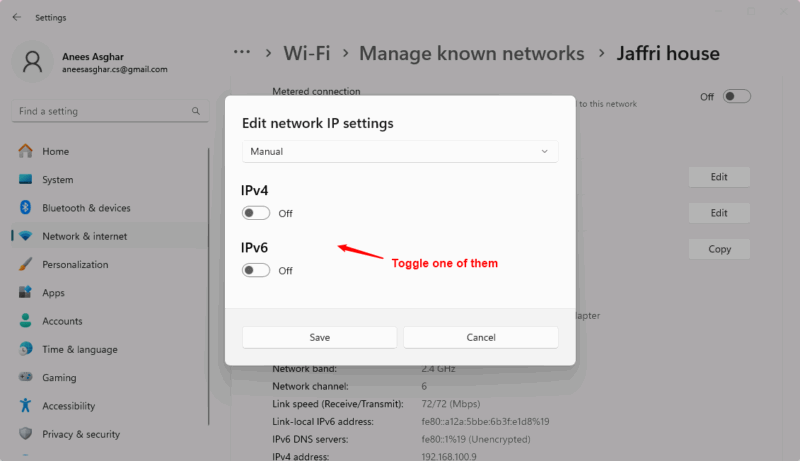
- Переключите на “Автоматически (DHCP)” для автоматического получения параметров или выберите “Вручную” для статической настройки.

- При ручной настройке включите IPv4 или IPv6 и заполните поля: IP-адрес, префикс подсети (или маска), шлюз, предпочитаемый и альтернативный DNS.
- При желании включите DNS over HTTPS (DoH) для защищённых DNS-запросов и укажите, разрешать ли откат к незашифрованному DNS (Fallback to plaintext).
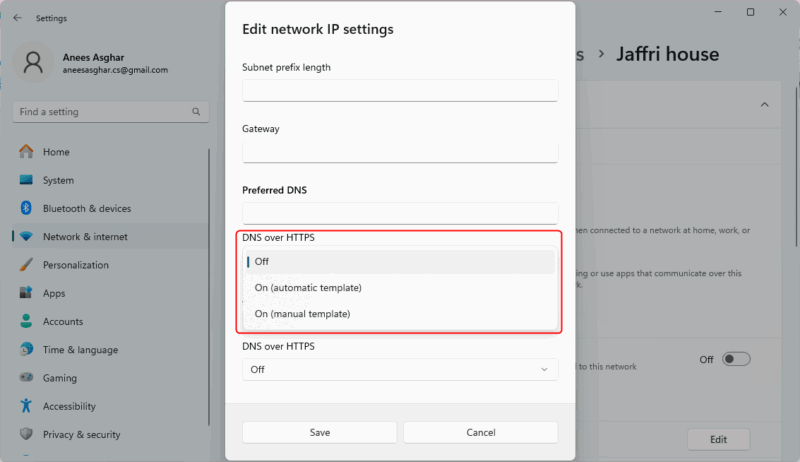
Пояснение: если включён откат к plaintext, то при недоступности DoH система использует обычный незашифрованный DNS. Отключение отката повышает конфиденциальность, но может привести к отсутствию DNS-задачи при проблемах с DoH.
Нажмите “Сохранить” чтобы применить изменения.
3. Настройка TCP/IP через CMD / PowerShell
Командная строка даёт более точный контроль и удобна для скриптов.
Исходные команды из Windows (сохраняем синтаксис и список параметров):
netsh interface ip set address "" static
netsh interface ip set dns "" static
Замените пустые кавычки на имя сетевого адаптера (например “Ethernet” или “Wi‑Fi”), а маркеры <> — на соответствующие значения. Если нужно вернуть автоматическое получение адреса и DNS:
netsh interface ip set address "" dhcp
netsh interface ip set dns "" dhcp
Пример корректной команды (пример лишь для формата; не выполняйте без замены адресов):
netsh interface ip set address "Ethernet" static 192.168.1.50 255.255.255.0 192.168.1.1
netsh interface ip set dns "Ethernet" static 8.8.8.8
Совет: используйте PowerShell c правами администратора. После изменений выполните ipconfig /all и ping для проверки доступности шлюза и DNS.
4. Поиск и устранение распространённых проблем TCP/IP
Последовательность диагностики помогает быстро восстановить соединение.
Шаги диагностики:
- Просмотрите ipconfig /all — проверьте, назначен ли адрес, верна ли маска и указан ли шлюз.
- Попробуйте пинговать шлюз: ping
. Если не отвечает — проблема на уровне сети или кабеля. - Если шлюз отвечает, пингуйте внешние IP (например 1.1.1.1). Ответ означает, что маршрутизация работает; дальше дело в DNS.
- Очистите DNS-кэш: ipconfig /flushdns.
- Для сброса стека TCP/IP используйте:
netsh int ip reset- Если DHCP не выдаёт адрес, принудительно обновите аренду:
ipconfig /release
ipconfig /renew- При подозрении на драйвер — обновите драйвер сетевого адаптера через Диспетчер устройств.

Когда стоит делать сброс настроек сети: если после попыток восстановления подключения оно остаётся нестабильным, сброс сети вернёт адаптеры к состоянию по умолчанию, но удалит сохранённые Wi‑Fi и VPN-профили. Подготовьте список необходимых сохранённых данных до сброса.
Частые причины проблем и быстрые решения
- Нет IP-адреса или он начинается с 169.254.x.x: проблема с DHCP — проверьте сервер DHCP или включите ручную настройку.
- Некорректный шлюз: исправьте IP-шлюза в ручных настройках.
- Неправильные DNS: смените на публичные (например, 1.1.1.1 или 8.8.8.8) для проверки.
- Конфликт IP-адресов: назначьте другой статический IP вне диапазона DHCP.
Практические чеклисты
Чеклист для пользователя (быстрая проверка)
- Проверил подключение кабеля/Wi‑Fi.
- Выполнил ipconfig /all и сохранил вывод.
- Пропинковал шлюз и внешние IP.
- Очистил DNS-кэш.
- Перезагрузил компьютер и маршрутизатор.
Чеклист для администратора (глубокая диагностика)
- Проверил лог DHCP сервера и его состояние.
- Проверил отсутствие конфликтов IP в сети.
- Обновил драйверы сетевых адаптеров.
- Проверил политики брандмауэра и правила NAT на маршрутизаторе.
- Сравнил конфигурацию с рабочим шаблоном.
Процедура изменения с ручным откатом (SOP)
- Сделать снимок текущих настроек: ipconfig /all > before-network.txt.
- Внести изменения в GUI или через netsh/PowerShell.
- Выполнить ping шлюза и 8.8.8.8.
- Если проблема — откат: применить сохранённый файл настроек вручную или вернуть DHCP командой netsh interface ip set address “” dhcp.
- Проверить доступность сетевых ресурсов и зафиксировать результат.
Критерии приёмки
- Устройство получает IP из правильного диапазона или статический IP доступен в сети.
- Шлюз и внешние IP доступны (ping положительный).
- DNS-разрешение доменных имён работает корректно.
Дополнительно: когда статический IP полезен, а когда вреден
Когда статический IP полезен
- Для серверов, принтеров и устройств с проброшенными портами.
- Если в сети нет надёжного DHCP или нужна предсказуемая адресация.
Когда статический IP вреден
- В динамически масштабируемой среде с частыми перемещениями клиентов.
- При ошибочной ручной настройке, приводящей к конфликтам или неверной маске.
Мини‑методология тестирования изменений
- Примените изменение на одном тестовом устройстве.
- Выполните базовую проверку связи: ping шлюза, ping внешнего IP, nslookup домена.
- Мониторьте логи 5–15 минут на предмет повторяющихся ошибок.
- Если всё в порядке, масштабируйте изменения на остальные устройства.
Модель принятия решений (Mermaid)
flowchart TD
  A[Начать диагностику] --> B{IP назначен?}
  B -- Нет --> C[Проверить DHCP сервер и кабели]
  B -- Да --> D[Пинг шлюза]
  D -- Ответ --> E[Пинг внешнего IP]
  D -- Нет --> F[Проверить локальный адаптер и кабель]
  E -- Ответ --> G[Проверить DNS]
  E -- Нет --> H[Проверить маршрутизацию и NAT]
  G -- DNS OK --> I[Сеть рабочая]
  G -- DNS нет --> J[Поменять DNS/очистить кэш]
Короткая справка по командам
- ipconfig /all — вывод полной конфигурации всех адаптеров.
- ipconfig /release и /renew — освободить и получить адрес от DHCP.
- ipconfig /flushdns — очистить DNS-кэш.
- netsh int ip reset — сброс TCP/IP стека.
- netsh interface ip set address — задать статический IP или включить DHCP.
Риски и меры предосторожности
- Риск: потеря удалённого доступа при изменении IP через RDP. Мера: выполняйте изменения локально или имейте физический доступ.
- Риск: удаление сохранённых сетей при сбросе сети. Мера: экспортируйте профили Wi‑Fi заранее.
Короткая сводка и рекомендации
- Всегда сначала снимайте текущие настройки.
- Используйте DHCP для обычных рабочих станций, статический IP — для сервисных устройств.
- При сбоях следуйте логической последовательности диагностики: конфигурация → локальная связность → маршрутизация → DNS.
- Документируйте изменения и держите резервный план отката.
Ключевые выводы
- Проверьте ipconfig /all перед изменениями.
- Используйте netsh для сценариев автоматизации и администрирования.
- Сброс TCP/IP и обновление драйверов решают многие проблемы.
Image credit: Grok. Все скриншоты — Anees Asghar.

Похожие материалы

Несколько аккаунтов Skype: Multi Skype Launcher

Журнал для работы: повысить продуктивность

Персональные звуки уведомлений на Android

Скачивание шоу Hulu для офлайн‑просмотра

Microsoft Start: персонализированная новостная лента
