
Как отключить и настроить уведомления в Microsoft Teams

Быстрые ссылки
- Как управлять общими уведомлениями
- Как управлять уведомлениями для отдельных каналов
- Как управлять уведомлениями для отдельных бесед и чатов
- Как приостановить уведомления на время
Microsoft Teams хорошо оповещает о новых сообщениях и активности, но при большом количестве команд уведомления легко становятся навязчивыми. Этот материал покажет, как выключить или тонко настроить уведомления в Teams, чтобы получать только важные сигналы и сохранять концентрацию.
Важно: цель — сохранить контроль над вниманием. Выберите, что имеет право прерывать вашу работу, а что может ждать.
Как управлять общими уведомлениями
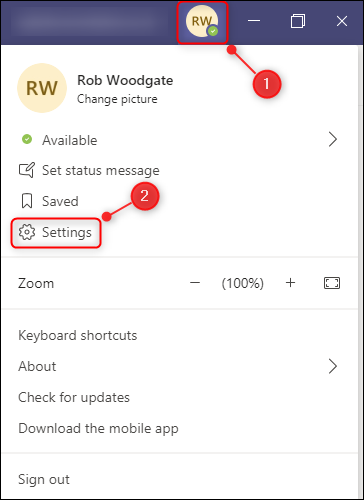
Откройте Microsoft Teams на компьютере, нажмите на свою фотографию профиля и выберите “Настройки”.
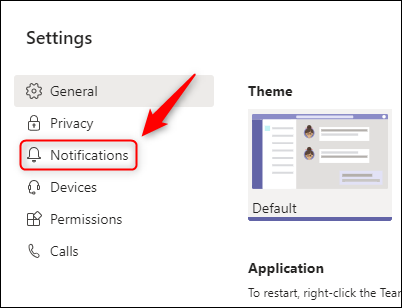
В панели “Настройки” перейдите в раздел “Уведомления”.
В этом разделе можно настроить все уведомления. Разберём опции сверху вниз и объясним, когда что отключать.
Верхние параметры, которые можно выключить
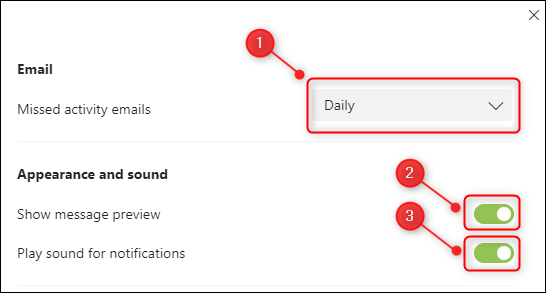
- Пропущенные события по электронной почте: частота писем с краткой сводкой пропущенных уведомлений. Можно полностью отключить или оставить “Ежедневно”, если хотите одну сводку в день.
- Показать превью сообщений: включает или отключает показ превью в «тоаст‑окне» (всплывающие уведомления в правом нижнем углу). Превью мешают, если вы пишете в Teams или делаете скриншоты. Рекомендуется выключить.
- Воспроизводить звук уведомлений: звуковые сигналы легко разрывают концентрацию. Отключите, если вам важна глубина фокусировки.
Раздел “Команды и каналы”
Этот блок управляет уведомлениями для сообщений на вкладке “Сообщения” в каждом канале.
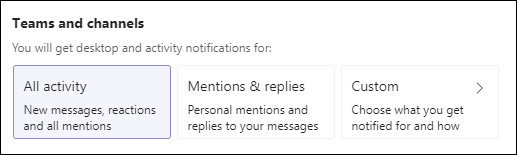
Интерфейс не всегда ясно говорит, какие именно события попадают под каждую опцию. Поэтому лучше выбрать “Пользовательские” для точной настройки.
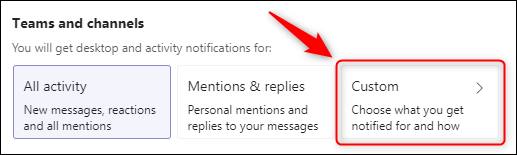
Это откроет набор детальных параметров, применимых ко всем каналам по умолчанию.
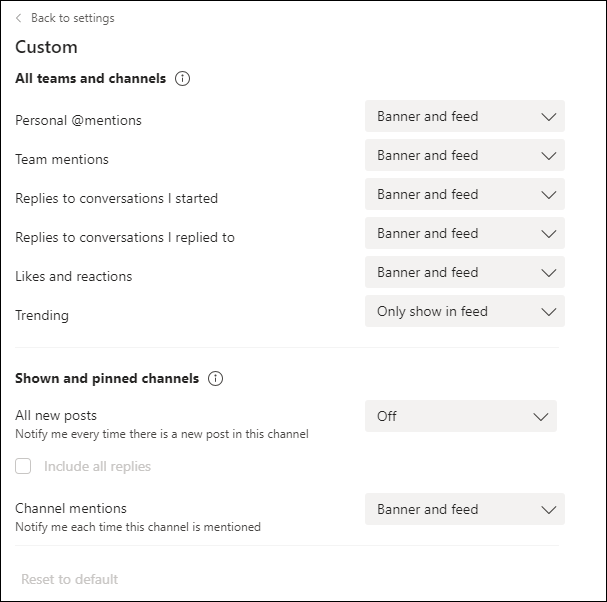
Для большинства выпадающих списков (кроме личных упоминаний) доступны три варианта:
- Баннер и лента: показывать всплывающее окно и помечать канал в ленте.
- ТОЛЬКО в ленте: не показывать всплывающее окно, но помечать канал.
- Выкл.: не показывать всплывающие и не помечать.
Личные @упоминания нельзя полностью отключить — это защита от пропуска адресованных вам сообщений.
Рекомендации:
- “Новые сообщения”: обычно выключить. Оставляйте включённым только для каналов под наблюдением.
- “Ответы в моих стартованных беседах”: хотя бы “Только в ленте”, чтобы не пропустить цепочку, которую вы начали.
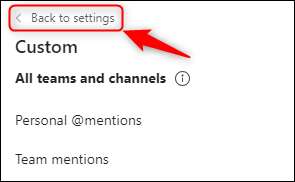
Когда закончите, нажмите “Назад к настройкам”.
Четыре оставшихся блока
- Чат: уведомления для личных сообщений (упоминания, ответы, реакции).
- Собрания: оповещения о начале собрания и активности в чате собрания.
- Люди: уведомления о смене статуса конкретных людей (в сети/оффлайн).
- Другое: уведомления, когда кто‑то из контактов Outlook присоединяется к Teams.

Нажмите “Изменить” рядом с нужным пунктом и установите желаемые параметры.
Когда закончите, закройте панель “Настройки” и проверьте, насколько тише стали уведомления.
Как управлять уведомлениями для отдельных каналов
Если вы хотите точечный контроль, настройте уведомления для каждого канала отдельно.
Наведите курсор на канал, нажмите три точки справа от названия, затем выберите “Уведомления канала”.
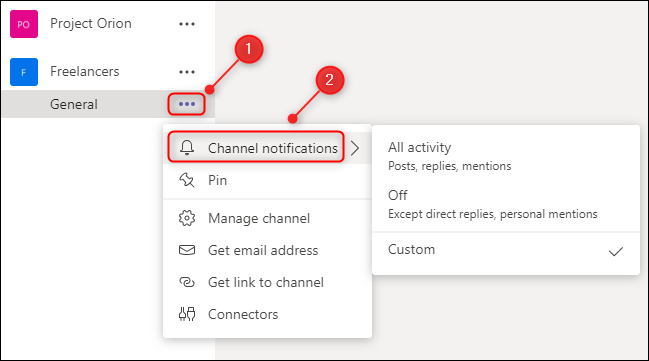
Эти настройки применяются именно к выбранному каналу и не меняют глобальные параметры.
Совет: для каналов с большим объёмом шума выставьте “Только в ленте” или “Выкл.”, чтобы отчёты не мешали.
Как управлять уведомлениями для отдельных бесед и чатов
Иногда общий профиль уведомлений хорош, но отдельные беседы продолжают тревожить. Для таких случаев есть отключение конкретных нитей и мутирование чатов.
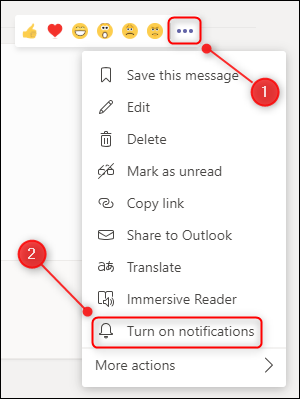
Чтобы отключить уведомления для конкретной темы в канале, наведите курсор на первое сообщение в ветке, нажмите три точки и выберите “Отключить уведомления”.
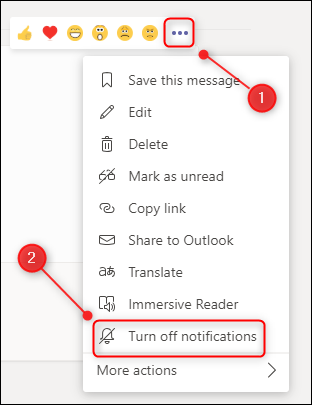
После этого уведомления о данной ветке будут приходить только при прямом упоминании. Чтобы вернуть уведомления, выберите “Включить уведомления” на той же ветке.
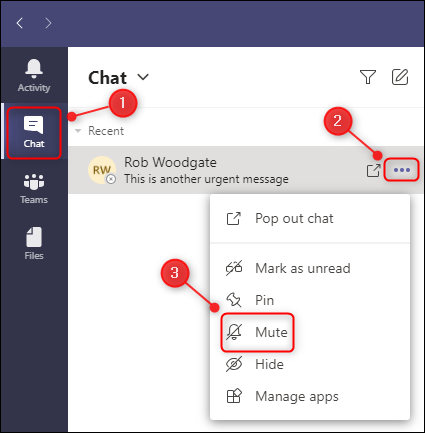
Чтобы приглушить весь личный чат, наведите курсор на имя в разделе “Чат”, нажмите три точки и выберите “Без звука”.
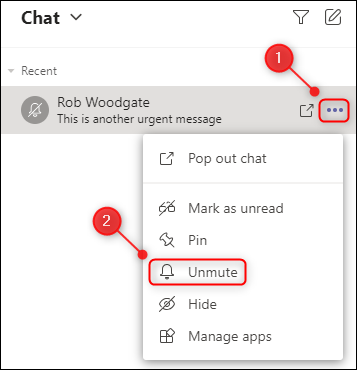
Для восстановления звука в том же меню выберите “Включить звук”.
Как приостановить уведомления на определённый период
Если вам нужно полностью отключить уведомления на время, есть два подхода: сменить статус на “Не беспокоить” или использовать Focus Assist в Windows.
Статус “Не беспокоить”
Нажмите на фото профиля, выберите текущий статус и установите “Не беспокоить”.
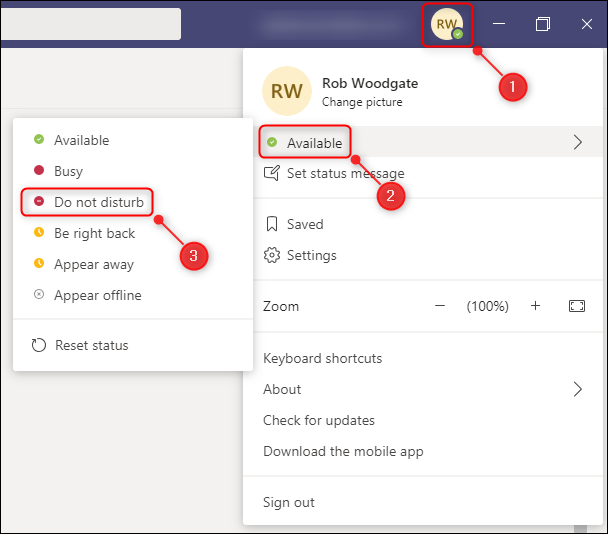
Teams будет молчать до тех пор, пока вы вручную не смените статус, не зайдёте в запланированное собрание или не закроете приложение.
Focus Assist в Windows
Focus Assist скрывает уведомления от любых приложений в определённые часы или при выполнении заданий.
Откройте “Параметры” Windows (Win+i), в поиске введите “Focus Assist” и выберите настройки режима.
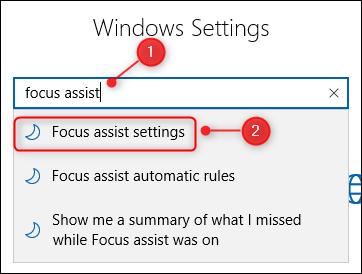
Прокрутите до раздела “Автоматические правила” и включите нужные опции.

Каждая опция позволяет выбрать “Только приоритет” или “Только будильники”. Внутри опции можно изменить “Уровень фокуса”.
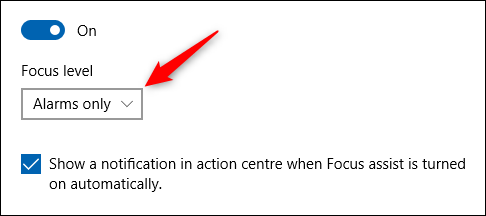
“Будильники” относятся только к сигналам приложений часов/будильников. Если не хотите никаких прерываний, выберите “Только приоритет” и очистите список приоритетных приложений.
Вы также можете использовать правило “В эти часы”, чтобы включать Focus Assist по расписанию.
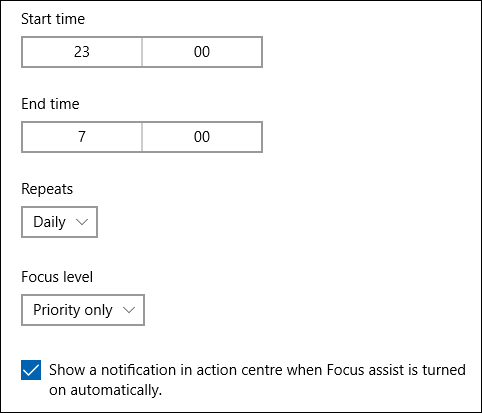
Полезно для сконцентрированной работы: включайте Focus Assist на время глубокого фокуса или по рабочему расписанию.
Когда настройки Teams не помогают: контрпример
Иногда даже после корректной настройки уведомлений вы продолжаете получать нежелательное поведение. Причины:
- Плагин или интеграция (например, сторонний бот) отправляет системные уведомления.
- Устройство или мобильное приложение имеет собственные правила уведомлений.
- Политики организации (администратор Teams) переопределяют пользовательские установки.
Если это произошло:
- Проверьте уведомления в мобильном приложении Teams.
- Обратитесь к администратору Teams в вашей организации и уточните глобальные политики уведомлений.
- Проверьте интеграции и ботов в канале — временно отключите их.
Альтернативные подходы
- Управление входящим потоком: используйте фильтры ленты активности вместо всплывающих баннеров.
- Уведомления по почте: оставьте только ежедневную сводку, чтобы не отвлекаться от рабочего процесса.
- Разделение рабочих контекстов: заведите отдельный профиль Teams или рабочий рабочий стол только для критичных задач.
Ментальные модели и эвристики
- Пирамида важности: уровень 1 — прямые упоминания и личные сообщения; уровень 2 — ответы на ваши ветки; уровень 3 — общие публикации; уровень 4 — автоматические боты и интеграции.
- Правило «Трёх минут»: если ответ требует менее 3 минут — не отключайте уведомления для такого канала; если чаще это похоже на шум — приглушите.
- Контейнеризация внимания: рассматривайте уведомления как входящий поток задач. Решайте, какие потоки должны попадать в ваш “рабочий контейнер“.
Решающее дерево для выбора стратегии
flowchart TD
  A[Начало: мешают уведомления?] -->|Да| B{Требуется ли срочное вмешательство}
  B -->|Да| C[Оставить прямые упоминания и чаты включёнными]
  B -->|Нет| D{Основной источник: Каналы / Чаты / Системы}
  D -->|Каналы| E[Настроить уведомления канала: Только в ленте или Выкл]
  D -->|Чаты| F[Мутировать конкретные чаты или переключить статус]
  D -->|Системы/Боты| G[Отключить интеграцию или изменить настройки бота]
  E --> H[Проверить работу в течение дня]
  F --> H
  G --> H
  H --> I{Нужно ли более глубокое отключение}
  I -->|Да| J[Включить Не беспокоить или Focus Assist]
  I -->|Нет| K[Оставить как есть и ревью через неделю]
  J --> K
  K --> L[Конец]
Роли: чек‑листы и рекомендации
Чек‑листы помогут быстро применить оптимальные настройки по ролям.
Менеджер:
- Оставить упоминания и личные сообщения включёнными.
- Каналы с объявлением — только лента.
- Важные проектные каналы — баннер и лента.
- Использовать статус “Не беспокоить” на стратегические сессии.
Разработчик:
- Мутировать каналы с CI/логами, оставить уведомления о критических инцидентах.
- Чаты с код‑ревью — Только в ленте.
- Включить Focus Assist на сессии программирования.
Служба поддержки:
- Уведомления для каналов тикетов — Баннер и лента.
- Использовать фильтры активности для приоритетных запросов.
- Настроить отдельный чат для эскалаций, не мутировать его.
HR и администрирование:
- Важные внутренние объявления — Баннер и лента.
- Оставить почтовую сводку для записи событий.
- Мутировать обсуждения вне HR.
SOP — быстрая инструкция для команды
- Каждый сотрудник выполняет базовую настройку уведомлений по приведённой инструкции.
- Команда определяет 1–2 канала для критичных оповещений (баннер+лента).
- Боты и интеграции настраиваются через отдельный канал с оговорёнными правилами (кто отвечает за шум).
- Установить правило “Времена фокуса” в Focus Assist на 90–120 минут дважды в день.
- Ревью настроек проводится раз в месяц.
Критерии приёмки
- Количество прерываний сократилось (субъективно) до приемлемого уровня.
- Важные упоминания не теряются (проверить 3 тестовых упоминания).
- Мобильные уведомления синхронизированы с настройками на рабочем столе.
Тесты и приёмочные сценарии
- Тест 1: создать тестовое упоминание в канале, убедиться, что приходит только если выбран нужный уровень.
- Тест 2: отправить личное сообщение и проверить звучание/баннер в зависимости от настроек.
- Тест 3: временно включить Focus Assist, отправить несколько уведомлений разного уровня и подтвердить, что только приоритеты проходят.
Риски и смягчение
Риск: Вы пропускаете важное сообщение. Смягчение: оставьте личные упоминания и эскалационные каналы с баннерами.
Риск: Политика администратора переопределяет настройки. Смягчение: обсуждайте правила уведомлений с IT и HR, попросите гибкие профили.
Риск: Интеграции продолжают шуметь. Смягчение: назначьте владельца интеграции и ограничьте частоту оповещений.
Конфиденциальность и соответствие требованиям
Уведомления в Teams содержат метаданные и части сообщений. Если в вашей организации есть требования GDPR/локальные правила, учитывайте:
- Сократите превью сообщений в уведомлениях, чтобы не показывать содержимое на экране.
- Настройте политику хранения и администрирования сообщений с IT.
- При массовых оповещениях используйте внутренние рассылки, а не публичные каналы для конфиденциальных уведомлений.
Однострочный глоссарий
- Баннер — всплывающее уведомление на экране.
- Лента — центр активности в Teams.
- Мут — отключение звука и баннеров для чата или темы.
- Focus Assist — системная функция Windows для блокировки уведомлений.
Полезные примеры настроек
- Если вы работаете глубоко над задачей: включите Focus Assist, отключите превью, выключите звук.
- Если вы менеджер проекта: оставьте баннеры для каналов с дедлайнами и включите почтовую сводку.
- Если в канале собираются логи/боты: выключите баннеры и оставьте только ленту или полностью выключите.
Короткая инструкция для мобильного приложения
- Откройте Teams на телефоне.
- Нажмите на профиль → Уведомления.
- Настройте баннеры, звук и режимы для мобильных уведомлений отдельно — мобильный клиент имеет приоритет для push‑оповещений.
Резюме
Microsoft Teams предоставляет гибкие настройки уведомлений. Настройте общие параметры, затем донастройте каналы и отдельные беседы. Используйте “Не беспокоить” и Focus Assist для глубокого фокуса. Применяйте роли‑ориентированные шаблоны и периодически ревьюте правила. Это вернёт вам контроль над вниманием и снизит количество ненужных прерываний.
Важно: начните с небольших изменений и протестируйте их в течение дня — так вы найдёте оптимальный баланс между информацией и концентрацией.

Похожие материалы

Несколько аккаунтов Skype: Multi Skype Launcher

Журнал для работы: повысить продуктивность

Персональные звуки уведомлений на Android

Скачивание шоу Hulu для офлайн‑просмотра

Microsoft Start: персонализированная новостная лента
