
Как включить и настроить кэширование содержимого на Mac

Кратко: Кэширование содержимого на Mac сохраняет локальные копии обновлений, приложений и данных iCloud, чтобы другие устройства в сети могли скачивать их быстрее и экономить интернет-трафик. Включение и настройка занимает несколько минут — далее подробная инструкция, советы по выбору объёма кэша, мониторингу и процедурам для дома и офиса.
Основная идея и варианты запросов для поиска
Ключевая цель этой статьи — пошагово показать, как включить и настроить кэширование содержимого на Mac для ускорения загрузок и снижения расхода трафика. Сопутствующие поисковые запросы: кэширование содержимого mac, content caching mac, кэширование macOS, ускорение обновлений Mac, кэш iCloud на Mac.
Как работает кэширование содержимого
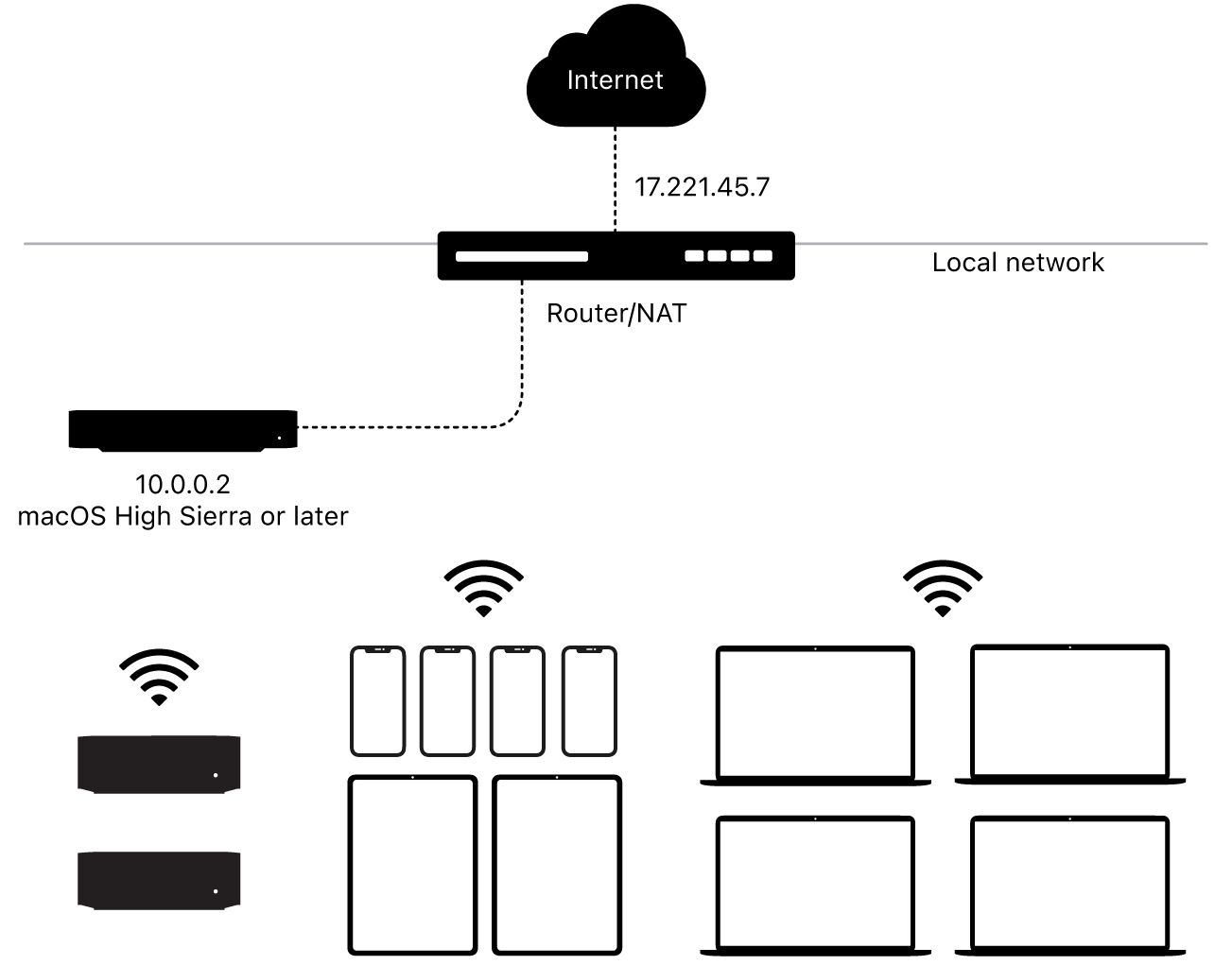
Кэширование содержимого — встроенная функция macOS, которая хранит локальные копии контента, который скачивают клиенты в вашей локальной сети (другие Mac, iPhone, iPad, Apple TV). Когда одно устройство уже загрузило обновление или файл iCloud, другое устройство в той же сети может получить копию с вашего Mac вместо загрузки с серверов Apple.
Коротко о том, что важно знать:
- Требуется, чтобы Mac и клиенты были в одной локальной сети (Wi‑Fi, Ethernet или USB для iOS‑устройств).
- Рекомендуется использовать Mac с проводным Ethernet для стабильности и скорости, но Wi‑Fi тоже работает.
- Несколько кэшей в одной сети образуют сеть пиров: если на одном кэше нет запрошенного контента, macOS попытается получить его с другого пира, а затем — из интернета.
- Кэш занимает место на диске — это компромисс между хранилищем и экономией трафика/временем.
Важно: если объём свободного места на выбранном томе заканчивается, macOS автоматически удаляет наименее используемые объекты.
Когда кэширование не поможет
- Если у вас только одно устройство Apple — выгода мала.
- При нестабильном медленном интернет‑подключении кэш ускорит локальные передачи, но не увеличит общую пропускную способность исходящего интернета.
- Если все устройства постоянно находятся в разных сетях (например, удалённые сотрудники), локальный кэш бесполезен.
Пошаговая инструкция: включение и отключение
Включение кэширования содержимого
- Нажмите меню Apple в строке меню, выберите Системные настройки.
- В боковой панели выберите Основные, затем справа — Общий доступ.
- В списке служб включите переключатель Кэширование содержимого, затем нажмите кнопку информации (i) для дополнительных настроек.
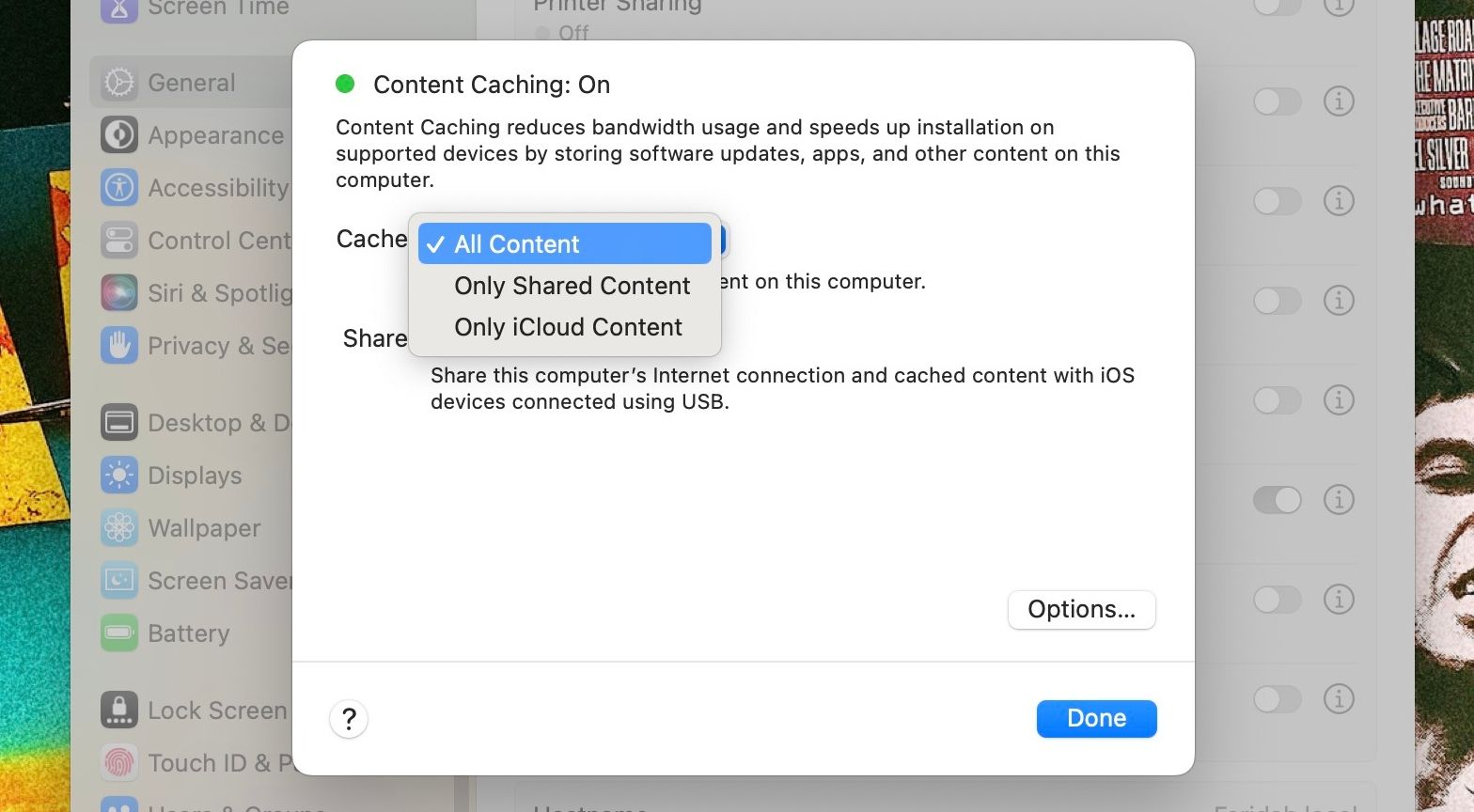
- В меню Кэширование содержимого выберите, что кэшировать: Всё содержимое, Только общий контент или Только iCloud.
- «Всё содержимое» сохраняет обновления системы, приложения и файлы iCloud.
- «Только общий контент» сохраняет только обновления и приложения Apple.
- «Только iCloud» сохраняет только данные iCloud.
- Нажмите Готово.
Совет: чтобы клиенты сразу увидели закэшированный контент, их можно перезапустить; в противном случае появление кэша может занять больше времени.
Чтобы отключить кэширование, вернитесь в Общий доступ и выключите переключатель Кэширование содержимого.
Выбор тома для хранения кэша
По умолчанию macOS хранит кэш на загрузочном томе. Если вы заранее подготовили отдельный том (другой диск, раздел или внешний накопитель), можно перенести кэш туда.
- Откройте Системные настройки > Основные > Общий доступ.
- Нажмите i рядом с Кэширование содержимого, затем Параметры.
- Рядом с Расположение кэша нажмите Изменить, выберите нужный том и Переместить.
- Подтвердите ОК, затем Готово.
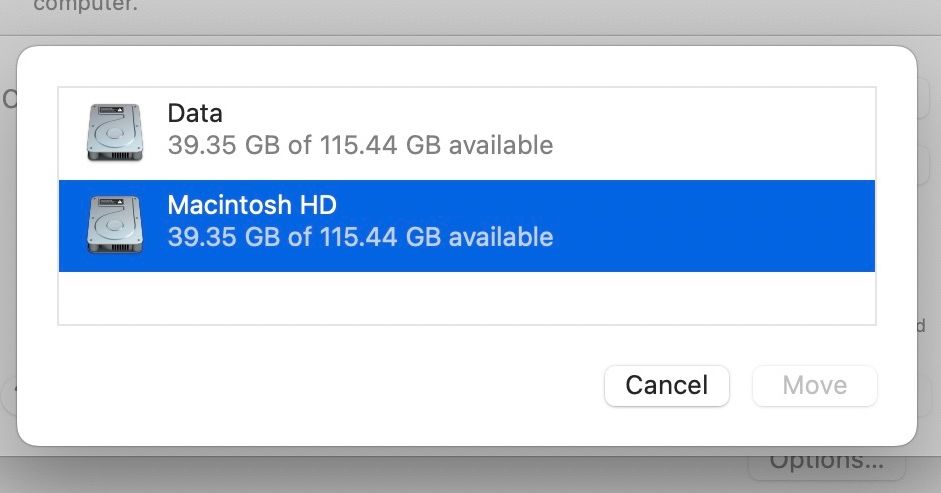
Важно: используйте надёжный диск с достаточным объёмом и хорошей производительностью. Внешние USB‑диски подойдут, но не все модели одинаково стабильны.
Настройка размера кэша и управление им
Вы можете задать ограничение на объём, который macOS может использовать для кеша, либо оставить управление системе.
- Откройте Системные настройки > Основные > Общий доступ.
- Нажмите i рядом с Кэширование содержимого, затем Параметры.
- Укажите значение в поле Размер кэша или переместите ползунок.
- Подтвердите ОК и Готово.
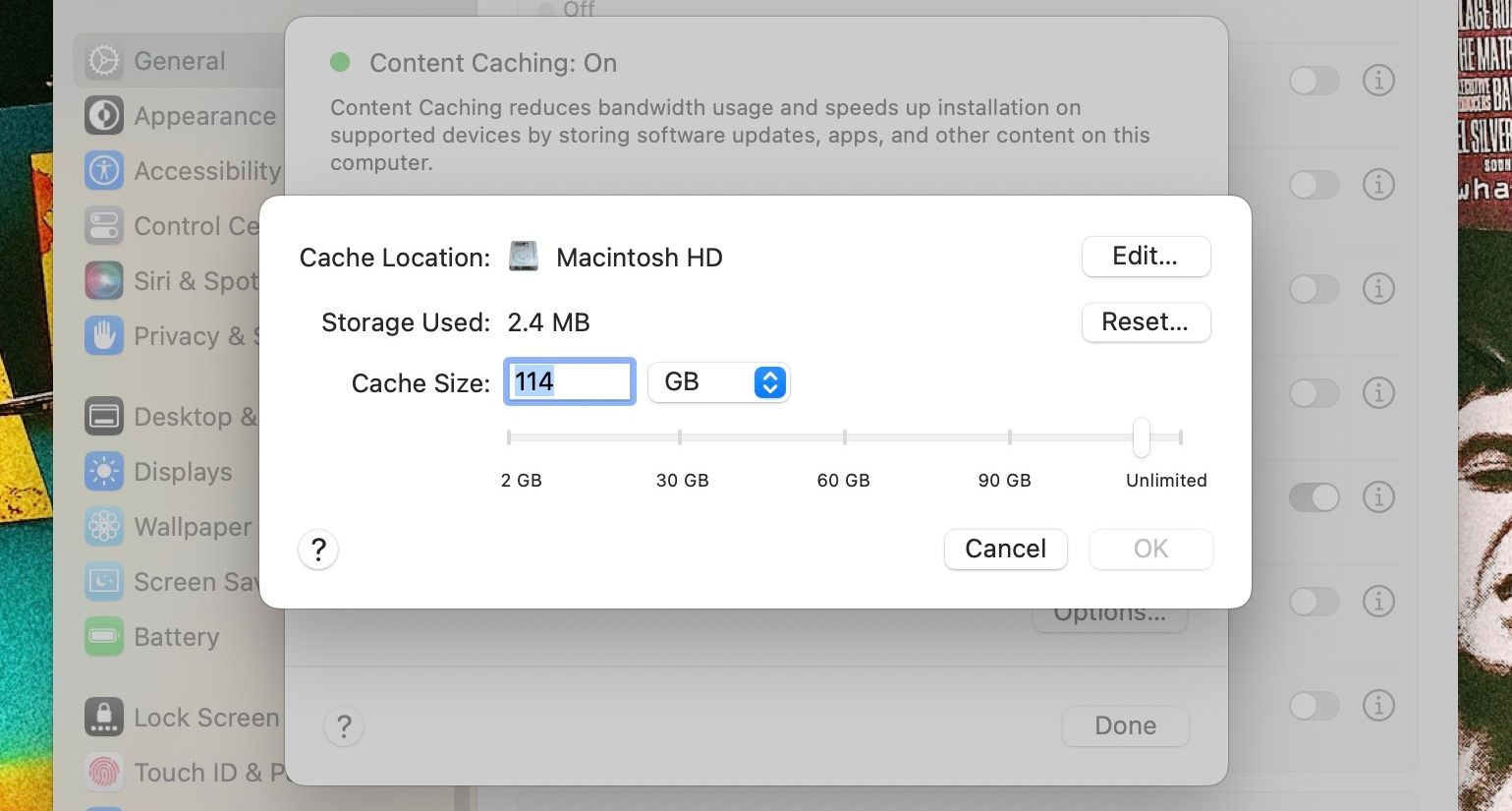
macOS автоматически очищает наименее используемые объекты, когда свободное место падает ниже порога. Чтобы избежать частого удаления, задайте разумный лимит с запасом.
Удаление всего кэша (сброс)
- Откройте Системные настройки > Основные > Общий доступ.
- Нажмите i рядом с Кэширование содержимого, затем Параметры.
- Нажмите Сброс рядом с Используемое хранилище, подтвердите Сброс.
Это удалит все локальные копии; клиенты затем будут загружать контент напрямую из интернета.
Мониторинг и диагностика
Используйте «Мониторинг системы» (Activity Monitor) и системный журнал, чтобы следить за активностью кэша:
- Смотрите статистику: объём данных, выданных клиентам за последний час, 24 часа, 7 дней и 30 дней.
- Логи помогут понять, если клиенты не получают кэш или если есть конфликты с файловой системой тома.
Полезный чек: временно отключите кэш и сравните скорость обновлений на клиенте, чтобы проверить эффект.
Роль‑ориентированные чек‑листы
Для домашнего пользователя
- Включить Кэширование содержимого на основном Mac.
- Выбрать Всё содержимое при наличии нескольких устройств.
- Установить лимит кэша с запасом (например, 50–100 ГБ, если место позволяет).
- Настроить диск c запасом для постоянных загрузок (если часто устанавливаете большие обновления).
Для IT‑администратора (малый офис)
- Использовать Mac, подключённый по Ethernet, как основной кэш‑сервер.
- Поместить кэш на отдельный быстрый том (SSD) или сетевой диск с высокой доступностью.
- Настроить мониторинг: проверять выдачу данных за 24 часа и 7 дней.
- Документировать процедуру сброса и восстановления кэша.
Процедура инцидента и отката
Если кэш вызывает проблемы (например, повреждённые загрузки или нехватка места):
- Временно отключите Кэширование содержимого в Общий доступ.
- Перезагрузите Mac и проблемные клиенты.
- Если нужны дополнительные действия — выполните Сброс хранилища кэша (см. раздел Удаление всего кэша).
- После очистки и проверки повторно включите кэш и наблюдайте поведение.
Важно: перед перемещением кэша на внешний том сделайте резервную копию важных данных системы.
Тестовые сценарии и критерии приёмки
Критерии приёмки (быстрая проверка работы):
- При загрузке обновления на iPhone через Wi‑Fi после первого скачивания на другом устройстве время загрузки должно существенно уменьшиться.
- На вкладке статистики кэша появляются данные о выданном объёме за последний час/сутки.
- При достижении лимита кэша macOS удаляет наименее используемые объекты, не вызывая ошибок системы.
Тестовые шаги:
- Включите кэш на Mac и выберите «Всё содержимое».
- Скачайте крупное обновление или приложение на одно устройство (клиент A).
- На другом устройстве (клиент B) инициируйте скачивание того же контента и зафиксируйте скорость и время.
- Отключите кэш и повторите тест для сравнения.
Альтернативные подходы и когда их применять
- Локальный HTTP‑проксy или собственный репозиторий обновлений — если вы управляете большим парком устройств и хотите полный контроль над дистрибутивами.
- MDM‑решения (Mobile Device Management) — для корпоративного развертывания с политиками обновлений и отчётностью.
- CDN или сетевые оптимизаторы — если у вас распределённая инфраструктура с удалёнными офисами.
Выбор зависит от масштаба: для семьи и небольшого офиса достаточно встроенного кэша macOS; при сотнях устройств нужны специализированные решения.
Ментальные модели и эвристики
- Правило 1: чем больше устройств в одной сети — тем больше выгода от кэша.
- Правило 2: если обновления занимают значительный объём, храните кэш на диске с достаточным запасом.
- Правило 3: стабильный Ethernet‑Mac как «хост кэша» даёт наибольшую надёжность.
Таблица зрелости (maturity levels)
- Уровень 1 — Домашнее использование: один Mac, несколько iPhone/iPad; кэш включён по умолчанию.
- Уровень 2 — Малый офис: выделенный Mac по Ethernet, настроены лимиты и мониторинг.
- Уровень 3 — Корпоративный: MDM, внутренние репозитории, отказоустойчивые диски; встроенный кэш используется как дополнение.
Короткий глоссарий
- Клиент — устройство Apple, запрашивающее контент (iPhone, iPad, Mac, Apple TV).
- Пир — другой компьютер с включённым кэшированием в той же сети.
- Том — логический раздел хранения (диск/раздел) на Mac.
Резюме
Кэширование содержимого на Mac — простой способ ускорить обновления и сэкономить интернет‑трафик при наличии нескольких устройств Apple в одной сети. Включение и настройка выполняются через Системные настройки > Основные > Общий доступ. Выберите место хранения и разумный лимит кэша, следите за статистикой и выполняйте сброс при необходимости.
Важно: оценивайте свободное место и стабильность носителя для хранения кэша; при больших объёмах устройств и строгих корпоративных требованиях рассмотрите MDM или собственные репозитории.
Социальный предпросмотр (рекомендуется): Кэширование содержимого на Mac ускоряет обновления и экономит интернет‑трафик для всех ваших устройств Apple. Включается в системных настройках за пару минут.

Похожие материалы

Несколько аккаунтов Skype: Multi Skype Launcher

Журнал для работы: повысить продуктивность

Персональные звуки уведомлений на Android

Скачивание шоу Hulu для офлайн‑просмотра

Microsoft Start: персонализированная новостная лента
