
Как сжать видео на Android — быстро и безопасно
Зачем сжимать видео
Сжатие видео — это процесс уменьшения количества бит, необходимых для хранения и воспроизведения ролика. Оно делает файл компактнее и проще для передачи по интернету, при этом пытаясь сохранить визуальное качество.
Важно: высокое разрешение (например, 4K) даёт лучшее качество, но и значительно увеличивает объём файла. Сжатие помогает, если нужно отправить видео по почте, в мессенджере или загрузить в облако.
Что за приложение мы используем
Мы используем бесплатное приложение «Video Compressor-Video to MP4». У него есть реклама, но нет покупок внутри приложения; оно просит только доступ к медиатекам устройства. По состоянию на июль 2022 года приложение имеет более миллиона загрузок и рейтинг 4.2/5. Разработчик утверждает, что не собирает и не передаёт данные третьим лицам.
Важное: перед установкой любого приложения проверьте разрешения и отзывы в Play Store.
Быстрая пошаговая инструкция
- Скачайте и откройте приложение из Google Play Store.
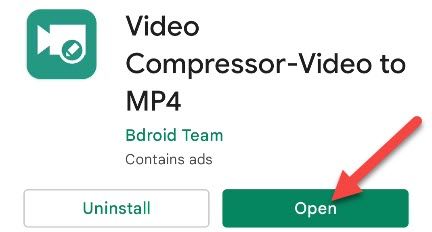
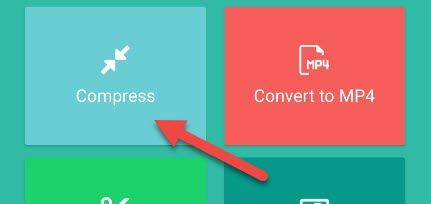
- В приложении нажмите кнопку «Compress».
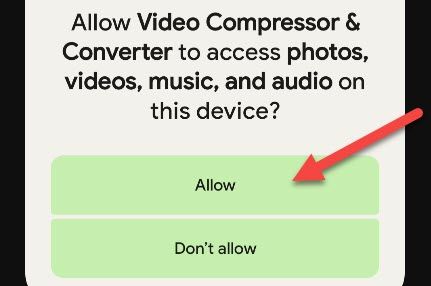
- Разрешите приложению доступ к файлам на устройстве — выберите “Allow”.
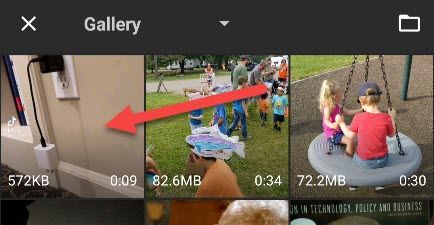
- Выберите видео в файловом браузере.
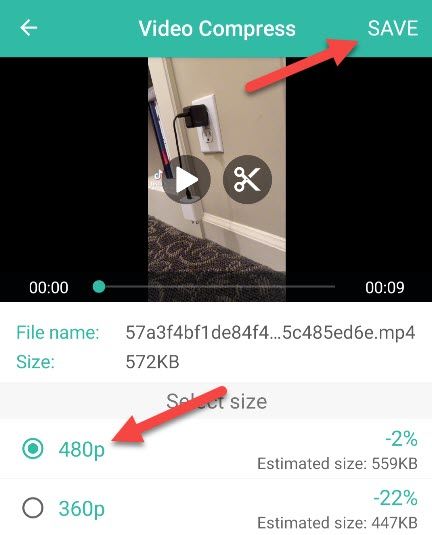
- Выберите желаемое разрешение/уровень сжатия. Приложение показывает предполагаемый процент уменьшения размера. Когда будете готовы, нажмите “Save”.
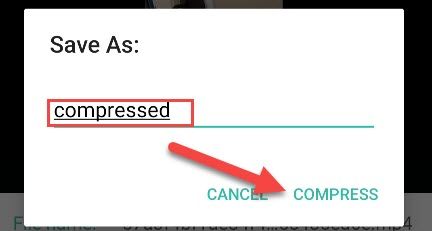
- При необходимости измените имя файла и подтвердите кнопку “Compress” для запуска процесса.
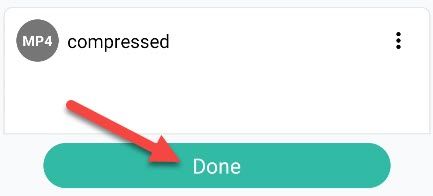
- Дождитесь окончания сжатия и нажмите “Done”.
- Новое сжатое видео находится в файловом менеджере в папке «Video Compress and Convert».
Совет по качеству и разрешениям
- Если ваша цель — отправить видео по почте или в мессенджерах, выбирайте 720p или 480p для значительного уменьшения размера без заметной потери на смартфоне. 1080p хорошо подходит для просмотра на компьютере.
- Для важных моментов (съёмка мероприятий, семейные записи) храните оригинал в облаке, а отправляйте сжатую версию.
Когда сжатие не сработает или не нужно
- Если вы планируете профессиональную цветокоррекцию или монтаж — не сжимайте исходники, так как артефакты ухудшат обработку.
- Сильное сжатие приведёт к видимым блокам и потере деталей — если видео содержит текст или мелкие объекты, проверяйте результат.
Альтернативные подходы
- На компьютере: HandBrake или VLC дают больше контроля над кодеком и битрейтом.
- Облачные сервисы: Google Drive и Dropbox автоматически транскодируют превью, но не всегда уменьшают исходный файл. Онлайн-компрессоры удобны, но требуют загрузки файла на сервер — учитывайте приватность.
- Встроенные функции мессенджеров: WhatsApp и Telegram автоматически сжимают видео при отправке, но алгоритмы и итоговое качество разные.
Мини‑методика выбора настроек (быстрый чек-лист)
- Определите цель: отправка, публикация, архив.
- Выберите разрешение: 480p/720p/1080p в зависимости от цели.
- Посмотрите оценку уменьшения размера в приложении.
- Сравните 5–10 секунд сжатого фрагмента с оригиналом.
- Сохраните результат в отдельную папку и не перезаписывайте оригинал.
Роль‑ориентированные чек‑листы
- Отправитель (мессенджер/почта): убедитесь, что файл < допустимого размера, выберите 720p или 480p, проверьте 10‑секундный фрагмент.
- Автор/режиссёр: храните оригинал в облаке, сжимайте только рабочие копии.
- Получатель: если важна детализация, попросите файл в оригинале или в 1080p.
Критерии приёмки (как проверить, что сжатие прошло успешно)
- Файл открылся в плеере и воспроизводится без ошибок.
- Размер файла уменьшился на ожидаемый процент.
- Качество приемлемо: текст читаем, ключевые детали сохраняются.
- Оригинал не затёрт и доступен при необходимости.
Безопасность и приватность
Приложение, описанное выше, заявляет, что не собирает данные. Тем не менее:
- Проверяйте разрешения перед установкой.
- Не загружайте приватные видео в сомнительные сервисы.
- При использовании облака убедитесь в политике хранения и шифровании сервиса.
Краткий словарь — 1 строка
- Кодек: алгоритм сжатия/декомпрессии видео.
- Битрейт: скорость передачи данных; влияет на качество и размер.
- Транскодирование: перекодировка видео в другой формат/параметры.
Тестовые случаи для контроля качества
- Сценарий A: 10-секундный ролик с лицами — проверьте резкость и шумы.
- Сценарий B: кадр с мелким текстом — убедитесь, что текст остаётся читабельным.
- Сценарий C: видео с быстрым движением — оцените наличие артефактов.
Резюме
Сжатие видео на Android — быстрый способ уменьшить размер файла и упростить отправку. Бесплатное приложение «Video Compressor-Video to MP4» даёт простой интерфейс и базовые настройки. Проверяйте результат перед отправкой, храните оригиналы и выбирайте альтернативы (HandBrake, облако) при повышенных требованиях к качеству.
Заметка: для регулярной работы с видео на мобильном устройстве рассмотрите хранение оригиналов в облаке и локальную архивацию на внешнем диске.

Похожие материалы

Несколько аккаунтов Skype: Multi Skype Launcher

Журнал для работы: повысить продуктивность

Персональные звуки уведомлений на Android

Скачивание шоу Hulu для офлайн‑просмотра

Microsoft Start: персонализированная новостная лента
