
Как сжать файлы на Mac — полное руководство
Коротко о терминах: сжатие без потерь сохраняет исходные данные; сжатие с потерями уменьшает качество ради меньшего размера.
Зачем сжимать файлы на Mac
Сжатие помогает освободить место на диске, упростить передачу больших вложений по почте или через мессенджеры, а также ускорить резервное копирование и синхронизацию. Однако разные форматы и задачи требуют разных подходов: для документов подойдёт ZIP или современный формат Office; для изображений и видео — специальные кодеки и параметры качества.
Важное: перед сжатием критичных рабочих материалов сделайте резервную копию оригиналов.
Быстрый обзор доступных методов
- Встроенное ZIP через Finder — простой и универсальный способ.
- Preview — быстрое сжатие PDF с минимальными усилиями.
- QuickTime и HandBrake — для видео: быстрые перекодировки и контроль качества.
- Audacity — для аудио: изменение битрейта и формата.
- Специальные приложения (Lightweight PDF, компрессоры изображений) — удобны для пакетной обработки.
Как создать ZIP-архив на Mac
Где это работает: универсально для любых файлов и папок, встроено в macOS.
Шаги:
- Откройте окно Finder.
- Найдите файлы или папку, которые хотите сжать.
- Кликните правой кнопкой мыши по выделенному и выберите «Сжать».
- macOS создаст ZIP-архив в той же папке, рядом с исходными файлами.
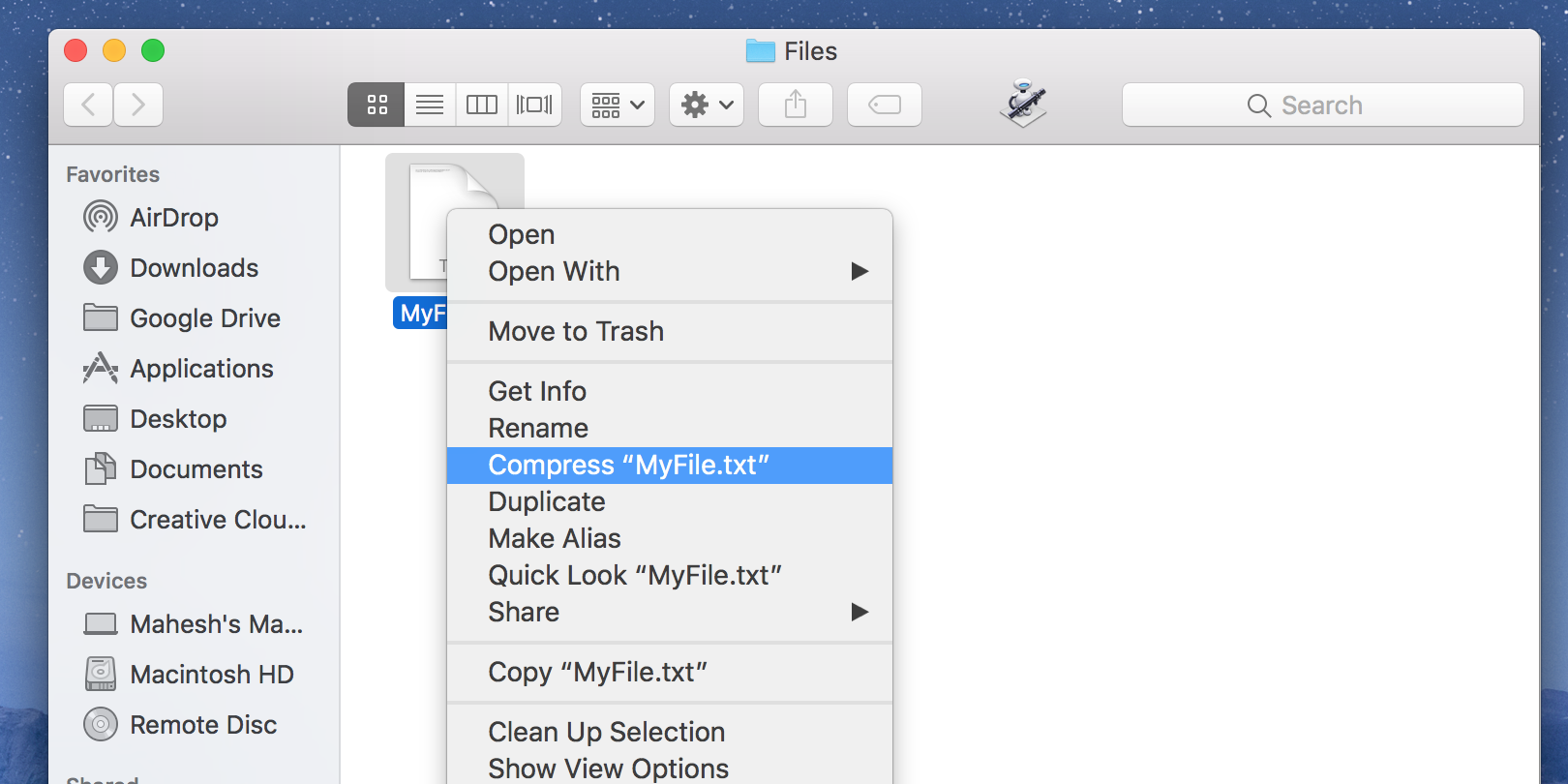
Примечание: ZIP удобен для хранения и передачи, но не всегда даёт лучший уровень сжатия для мультимедиа по сравнению с кодированием в подходящий формат.
Сжатие PDF на Mac
PDF можно сжимать встроенно или сторонними приложениями. Разница — контроль качества и возможность пакетной обработки.
Сжатие PDF с помощью Preview
- Кликните правой кнопкой по PDF и выберите «Открыть с помощью» → «Просмотр».
- В верхнем меню выберите «Файл» → «Экспорт».
- В поле «Quartz-фильтр» выберите «Уменьшить размер файла» и нажмите «Сохранить».
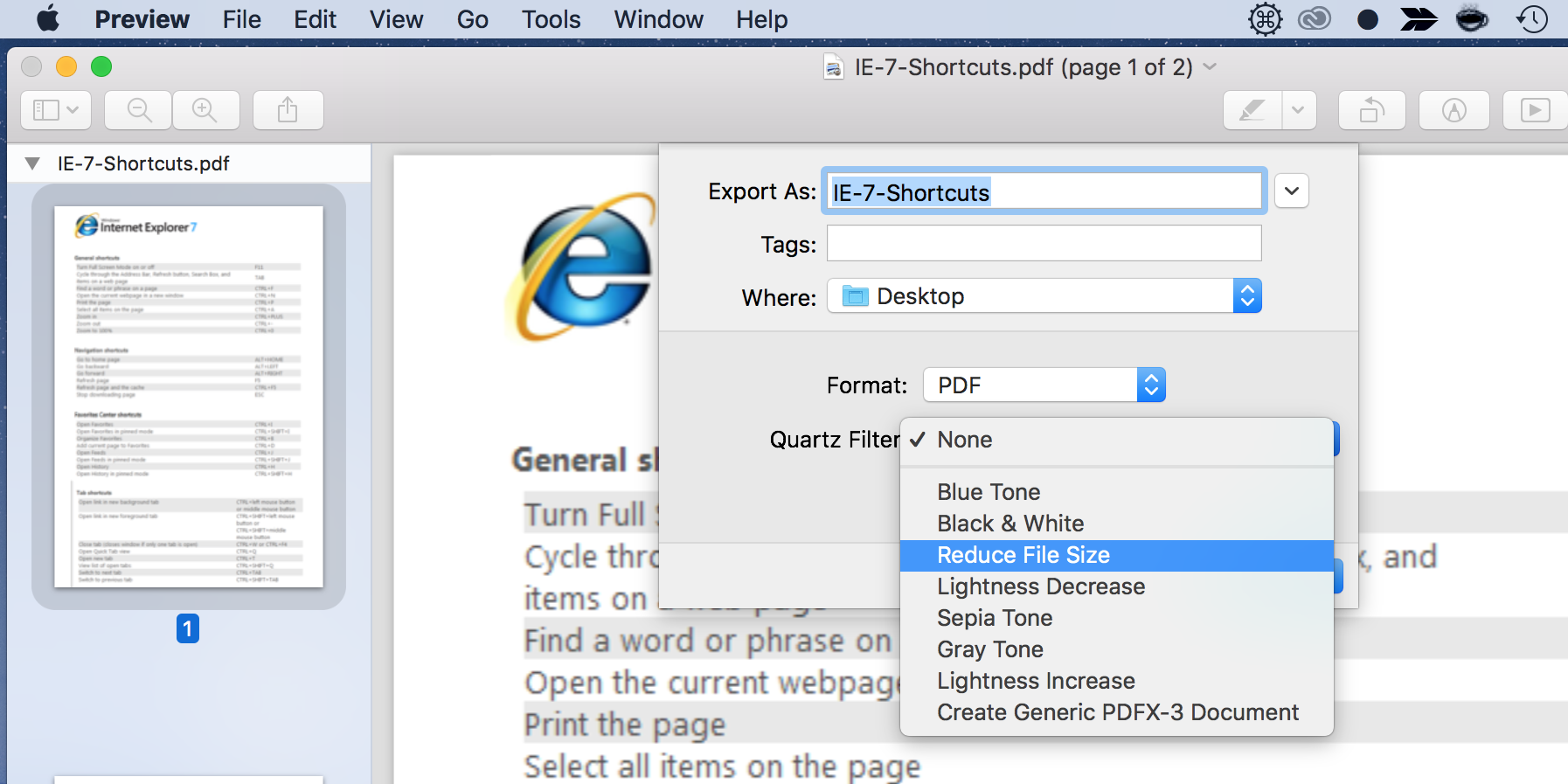
Важно: этот метод часто самый быстрый, но он агрессивно снижает качество изображений в PDF. Если важна читаемость мелкого шрифта или детализация графиков, проверьте результат.
Сжатие PDF с помощью бесплатного приложения
Пример: Lightweight PDF из App Store.
Шаги:
- Установите Lightweight PDF.
- Откройте приложение и перетащите PDF во вкладку приложения.
- Просмотрите оценку сжатия и сохраните результат.
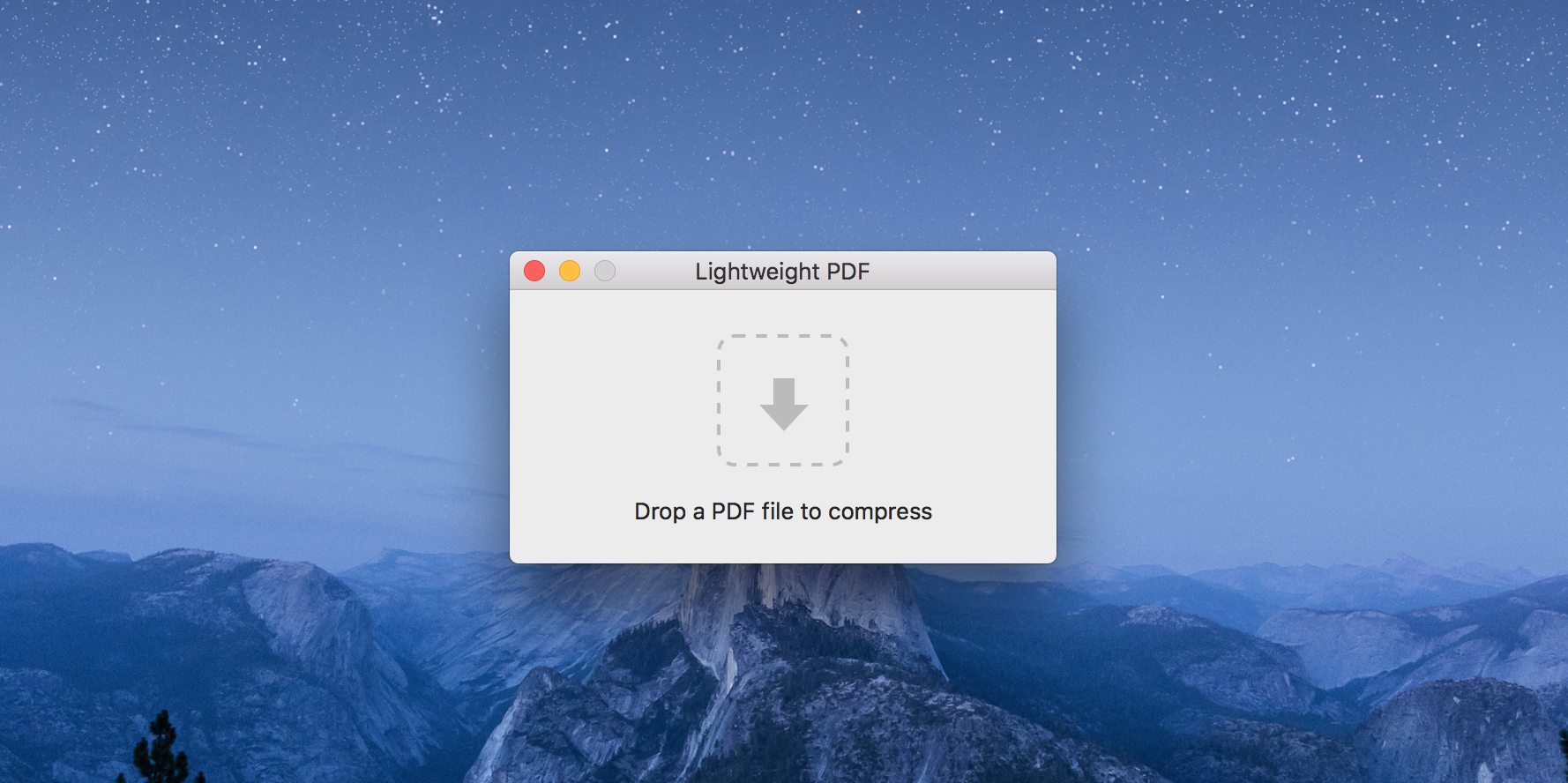
Плюсы сторонних приложений: часто есть пресеты качества, пакетная обработка и более гибкие алгоритмы компрессии.
Сжатие документов Word и Office на Mac
Советы:
- Используйте современные форматы (.docx, .xlsx, .pptx). Эти форматы уже хранят данные в виде архива, поэтому обычно меньше по размеру, чем старые .doc.
- Вставляйте изображения через «Вставить» вместо «Копировать–вставить», чтобы не встраивать избыточные метаданные.
- Оптимизируйте изображения перед вставкой (уменьшите разрешение и сожмите в JPEG/PNG).
Когда это не подойдёт: если документ содержит изображения высокого разрешения, требуется сохранить их в исходном качестве — лучше хранить изображения отдельно и присылать их в архиве по отдельности.
Сжатие видео на Mac
Видео занимает много места, поэтому для него есть два основных подхода: понижение разрешения и перекодирование в более эффективный формат.
Сжатие путём изменения разрешения (QuickTime)
- Кликните правой кнопкой по видео и выберите «Открыть с помощью» → «QuickTime Player».
- В меню «Файл» выберите «Экспортировать как».
- Выберите нужную опцию качества/разрешения (например, 720p вместо 1080p).
- Нажмите «Сохранить».
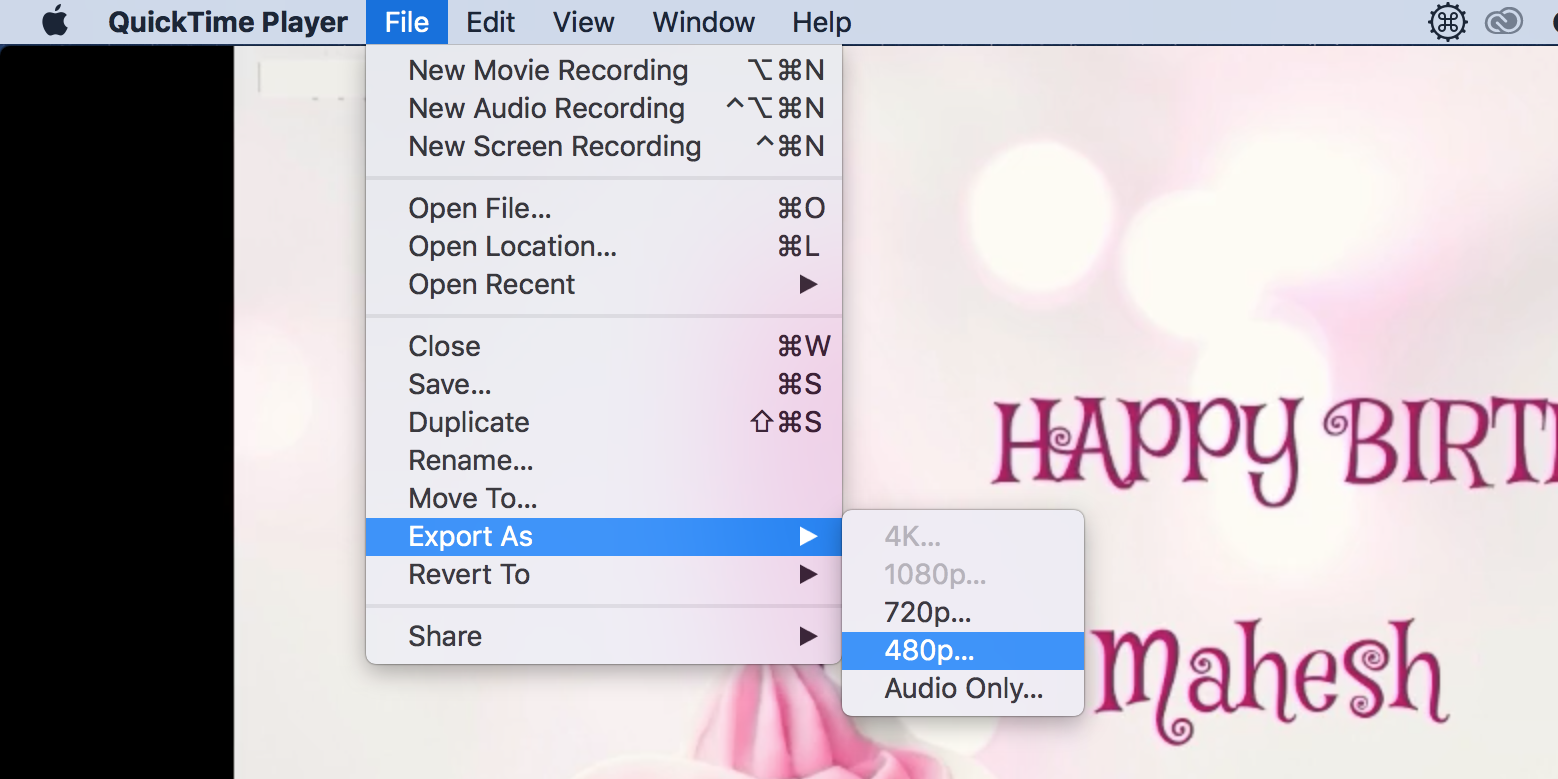
Эффект: значительное уменьшение размера за счёт потери деталей. Подходит для черновых или мобильных версий.
Перекодирование с меньшим ухудшением качества (HandBrake)
HandBrake — бесплатный конвертер, который даёт больше контроля над кодеком и битрейтом.
Шаги:
- Установите HandBrake.
- Откройте приложение, выберите «File» → «Open Source» и загрузите видео.
- В поле «Format» выберите контейнер MKV или MP4 в зависимости от совместимости.
- Настройте видеокодек (H.264 или H.265 для лучшего сжатия) и целевой битрейт.
- Нажмите «Start» для начала перекодировки.
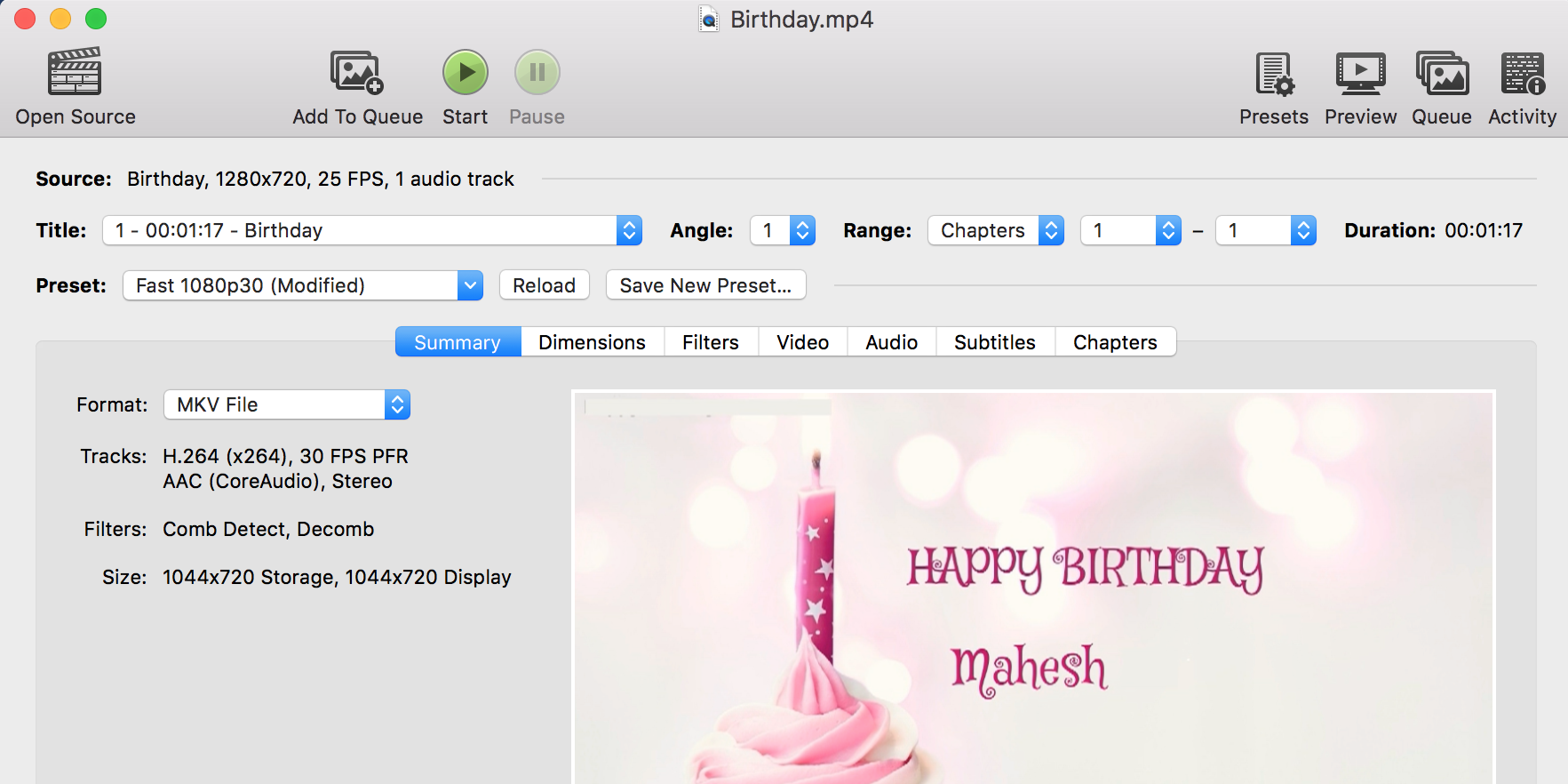
Совет: H.265 (HEVC) обычно даёт лучшее сжатие при той же визуальной качестве, но может быть медленнее и хуже поддерживаться старыми устройствами.
Сжатие аудио на Mac
Аудио уменьшается через снижение битрейта или выбор более эффективного кодека.
Пример с Audacity:
- Установите Audacity.
- Откройте файл через «Файл» → «Открыть».
- После редактирования выберите «Файл» → «Экспорт» и укажите формат MP3 или AAC.
- В настройках выберите Bit Rate Mode = Constant и значение качества, например 128 kbps для голоса.
- Сохраните файл.
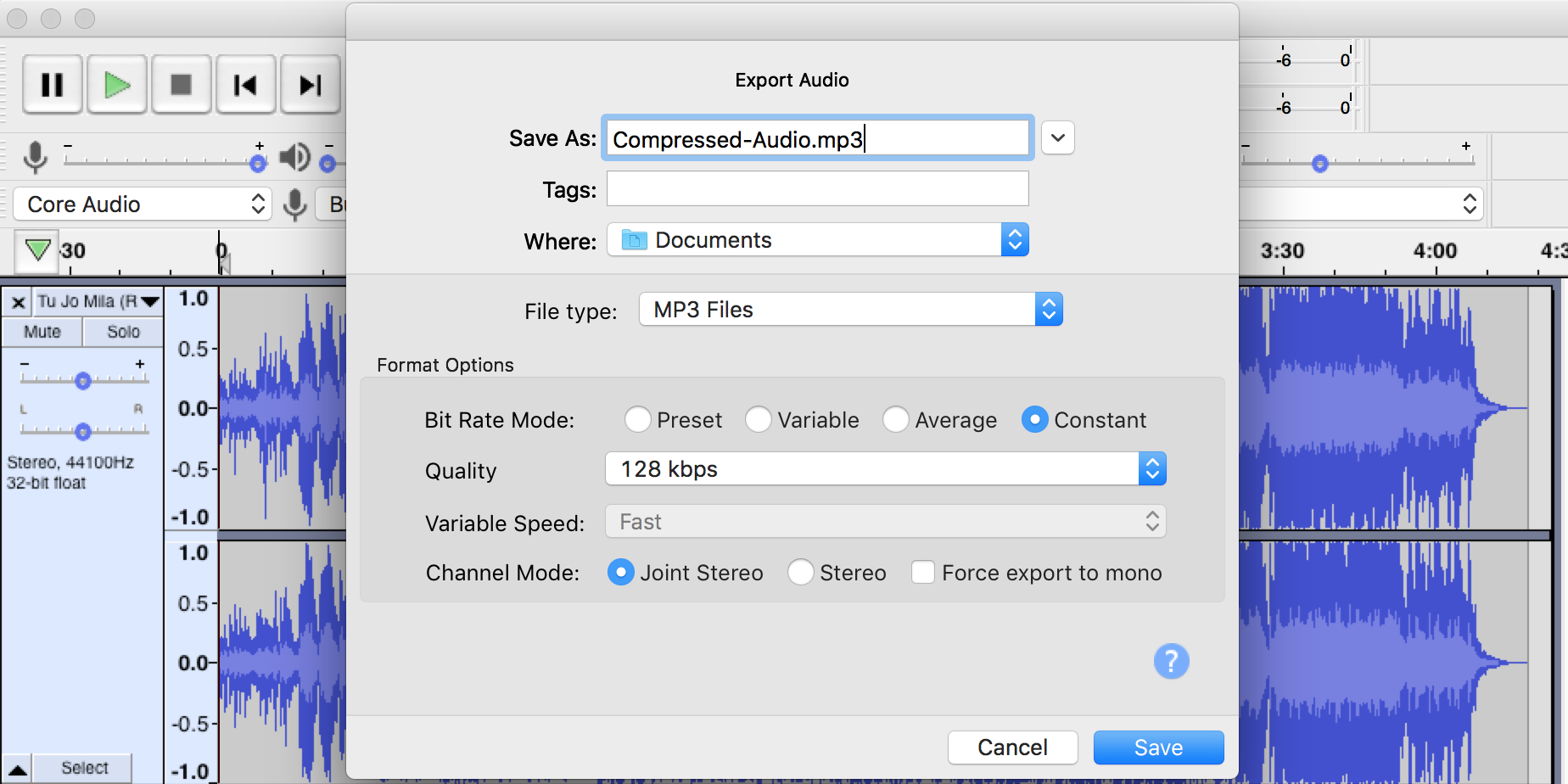
Подсказка: для музыки 192–256 kbps обеспечивает приемлемый баланс; для подкастов и аудиокниг 64–128 kbps обычно достаточно.
Когда сжатие не помогает или вредно
- Уже сжатые форматы: PNG, JPEG, MP3 и многие видеоформаты уже оптимизированы, дополнительное ZIP-сжатие даст мало эффекта.
- Критичные файлы: медицинские изображения, профессиональные RAW-файлы, исходники дизайна — не сжимайте с потерями.
- Шифрованные файлы: сжатие зашифрованных данных обычно не уменьшит размер.
Методика выбора стратегии по типу файла
- Документы (DOCX, XLSX, PDF): сначала ZIP для передачи; для PDF используйте Preview или специализированные сжатия.
- Изображения: оптимизируйте формат и разрешение до вставки в документ; для веб — используйте WebP/AVIF.
- Видео: сначала решите, нужен ли исходный кадр; если да — храните оригинал отдельно, для передачи перекодируйте в H.265/HEVC.
- Аудио: выберите битрейт в зависимости от применения (голос/музыка).
Плейбук: стандартный SOP для сжатия набора файлов
Цель: подготовить пакет файлов для отправки по почте или для архивации.
Шаги:
- Проанализируйте содержимое: выделите медиа (изображения, видео, аудио) отдельно от документов.
- Для каждого типа примените оптимальную стратегию (см. выше).
- Для документов и мелких файлов используйте ZIP.
- Для PDF — сначала пробное сжатие через Preview; если качество ухудшилось — используйте специализированный компрессор с настройками качества.
- Для видео — создайте пробное перекодирование небольшого фрагмента и проверьте качество.
- Проверьте финальные файлы, сравнив ключевые страницы/фрагменты оригинала и результата.
- Создайте контрольную копию оригиналов на внешнем диске или в облаке перед массовыми операциями.
Критерии приёмки:
- Размер архива уменьшен до требуемого порога.
- Критические элементы (текст, графики, речь) остаются читаемыми.
- Формат совместим с целевыми устройствами получателей.
Чеклисты по ролям
Для обычного пользователя:
- Сделать резервную копию важных файлов.
- Использовать Finder ZIP для отправки единичных файлов.
- Для PDF — использовать Preview, проверить качество.
Для продвинутого пользователя:
- Подбирать кодеки и битрейты в HandBrake.
- Оптимизировать изображения в пакетном режиме через специализированные утилиты.
- Создавать контрольные точки и автоматизировать задачи через Automator или скрипты.
Для IT-администратора:
- Настроить централизованную политику хранения и архивации.
- Предоставить пользователям инструменты пакетного сжатия и инструкции по безопасности.
Проверка и тесты приёмки
Тест-кейсы:
- Отправить архив 3 получателям с разными устройствами и убедиться, что файлы открываются.
- Открыть сжатый PDF и проверить 3 ключевые страницы на читаемость.
- Сравнить аудио- и видеофайлы визуально/слухом до и после компрессии на реальных наушниках/экране.
Модель принятия решений: когда жертвовать качеством
Правило 80/20: если файл будет просматриваться на мобильных устройствах, снижение качества до 70–80% обычно незаметно и сильно экономит место. Для презентаций и печати используйте более мягкое сжатие.
flowchart TD
  A[Начало: что нужно сделать?]
  A --> B{Тип файла}
  B -->|Документ| C[ZIP или .docx]
  B -->|PDF| D[Preview → «Уменьшить размер»]
  B -->|Изображение| E[Оптимизировать -> WebP/AVIF]
  B -->|Видео| F{Нужно качество?}
  F -->|Да| G[HandBrake, H.265, высокий битрейт]
  F -->|Нет| H[QuickTime, экспорт в 720p]
  B -->|Аудио| I[Audacity -> 128–192 kbps]
  C --> Z[Проверка результата]
  D --> Z
  E --> Z
  G --> Z
  H --> Z
  I --> Z
  Z --> J[Сделать бэкап оригиналов и отправить]
Риски и рекомендации по безопасности
- Архивы могут содержать персональные данные — защищайте их паролем и шифрованием при необходимости.
- Никогда не пересылайте пароли в том же сообщении, что и зашифрованный файл.
- Для корпоративных данных проверьте требования компании и законодательства (например, местные правила защиты данных).
Короткая методология для автоматизации пакетной обработки
- Сгруппируйте файлы по типу и требуемому уровню качества.
- Настройте скрипт или Automator-процесс, который выполняет: резервное копирование → оптимизация изображений → перекодирование видео → создание архива.
- Логируйте размеры до/после для последующего анализа эффективности.
Факто-бокс
- Основные инструменты на Mac: Finder (ZIP), Preview (PDF), QuickTime (экспорт видео), HandBrake (перекодирование), Audacity (аудио).
- Общая рекомендация по аудио: 128–192 kbps; видео: выбирать между 720p/1080p и кодеком H.264/H.265.
Глоссарий (в 1 строке каждое определение)
- ZIP — контейнерный формат для сжатия и упаковки файлов.
- Lossless — сжатие без потерь данных.
- Lossy — сжатие с потерями, уменьшающее качество.
- Битрейт — количество данных в единицу времени, влияет на качество аудио/видео.
Короткое резюме
- Используйте встроенные инструменты для быстрых задач и сторонние приложения для контроля качества и пакетной обработки.
- Всегда делайте резервную копию оригиналов перед агрессивной компрессией.
- Подбирайте стратегию в зависимости от типа контента и требований к качеству.
Краткое объявление для команды (100–200 слов)
Готово: документ и набор инструментов для разумного сжатия файлов на Mac. Внутри вы найдёте инструкции по ZIP, PDF (Preview и сторонние утилиты), видео (QuickTime и HandBrake) и аудио (Audacity), а также плейбук для пакетной обработки и чеклисты для разных ролей. Рекомендуется сначала протестировать параметры на небольших образцах и хранить оригиналы до завершения проверок.

Похожие материалы

Несколько аккаунтов Skype: Multi Skype Launcher

Журнал для работы: повысить продуктивность

Персональные звуки уведомлений на Android

Скачивание шоу Hulu для офлайн‑просмотра

Microsoft Start: персонализированная новостная лента
