
Как принудительно удалить Valorant на Windows 11
Знание того, как полностью удалить Valorant, экономит время и нервы. Если при удалении через стандартные средства ничего не происходит или Riot Vanguard блокирует процесс, это не обычный деинсталлятор. Нужно завершить скрытые процессы, удалить остаточные файлы и убедиться, что ничего не работает в фоне. Этот подробный гид проведёт вас через все шаги, чтобы корректно удалить Valorant и Riot Vanguard с Windows 11.
Что такое Riot Vanguard
Riot Vanguard — это антиприCheat-сервис, который запускается как системная служба. Он блокирует модификации и вмешательство в игровые процессы. Иногда именно он препятствует деинсталляции Valorant.
Быстрые способы принудительного удаления
1. Через Настройки
- Нажмите Windows + I, чтобы открыть приложение Параметры.
- Перейдите в раздел Приложения, затем откройте Установленные приложения.
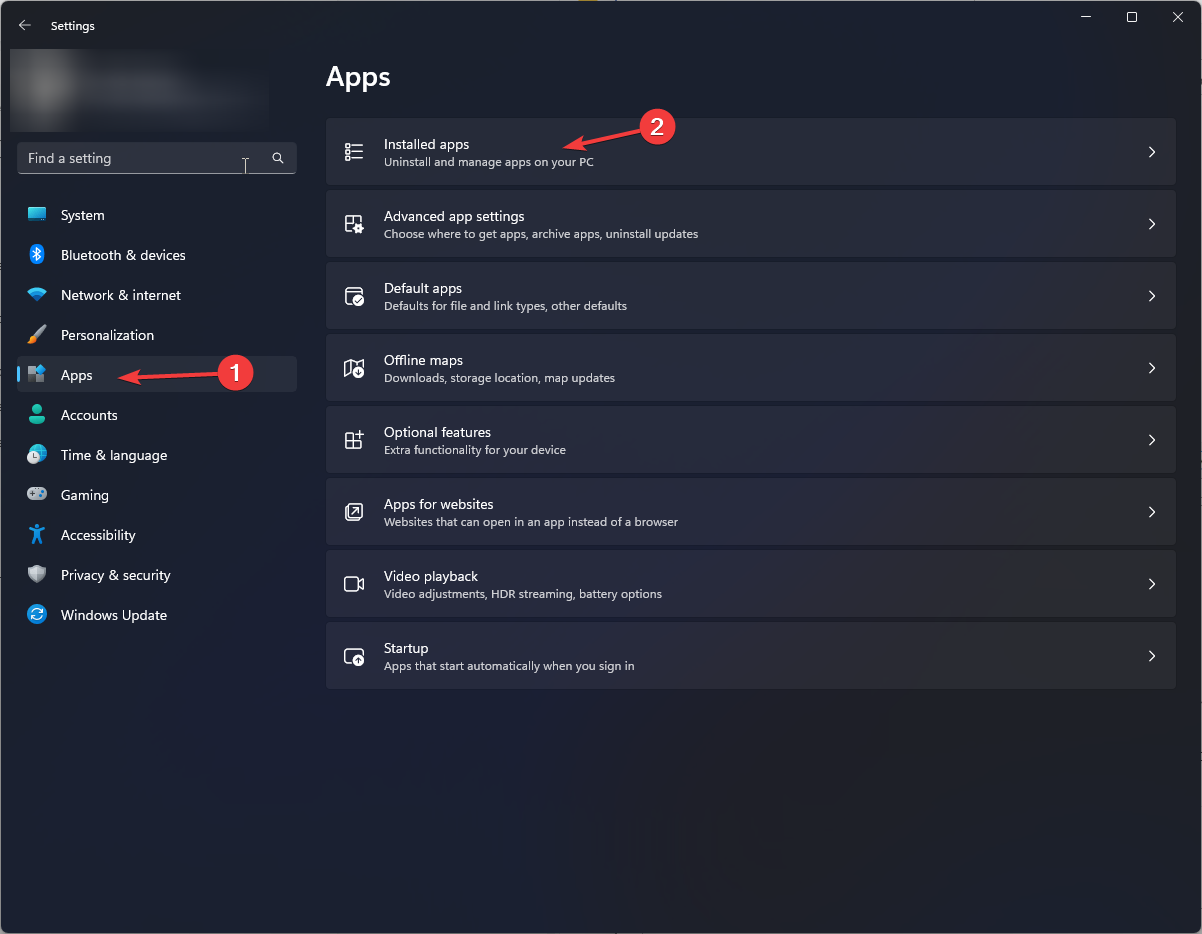
- Найдите Riot Vanguard, нажмите на значок с тремя точками и выберите Удалить.
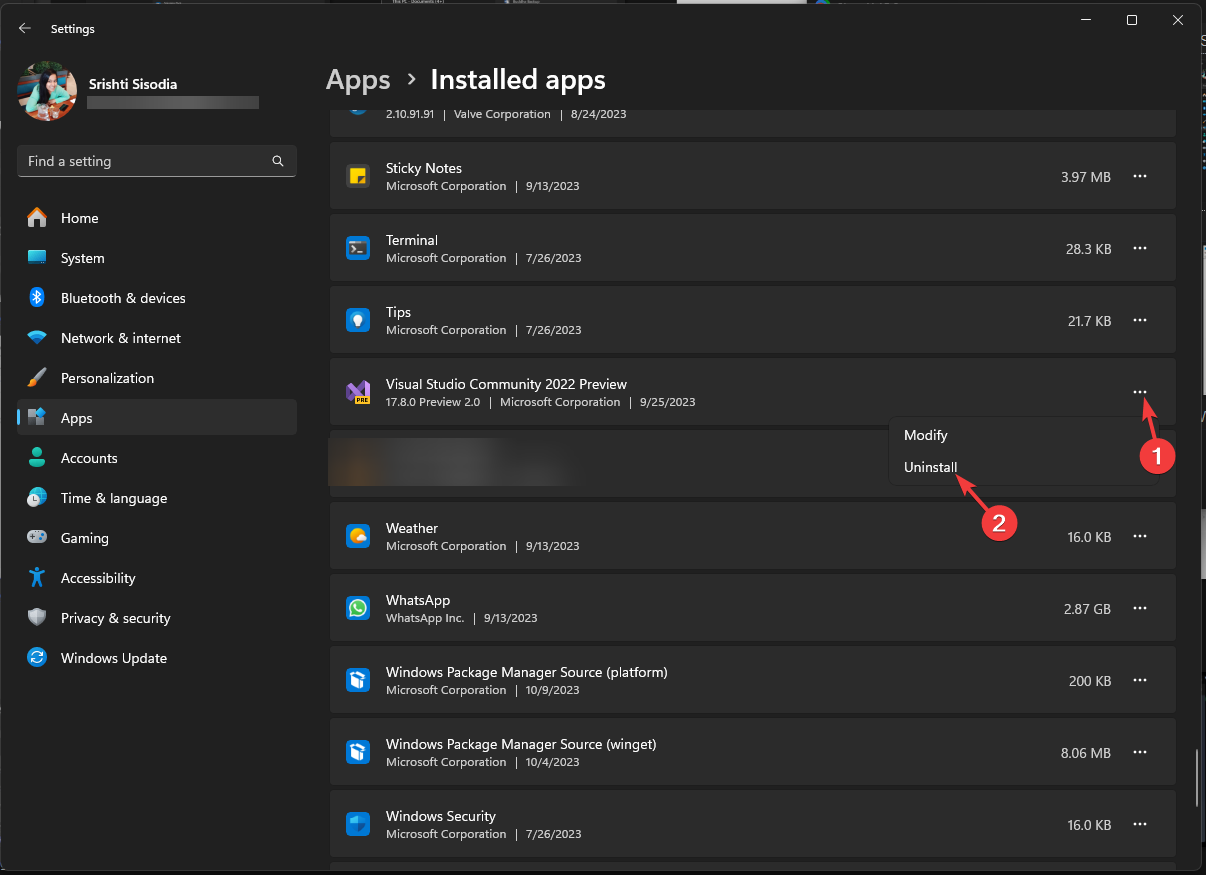
- Подтвердите удаление.
- Затем найдите Valorant, нажмите три точки и выберите Удалить.
- Подтвердите удаление и перезагрузите компьютер.
Это самый простой путь и он решает большинство частых проблем. Если он не работает, переходите к следующим шагам.
2. Через Панель управления
- Нажмите клавишу Windows, введите control panel и откройте классическую Панель управления.
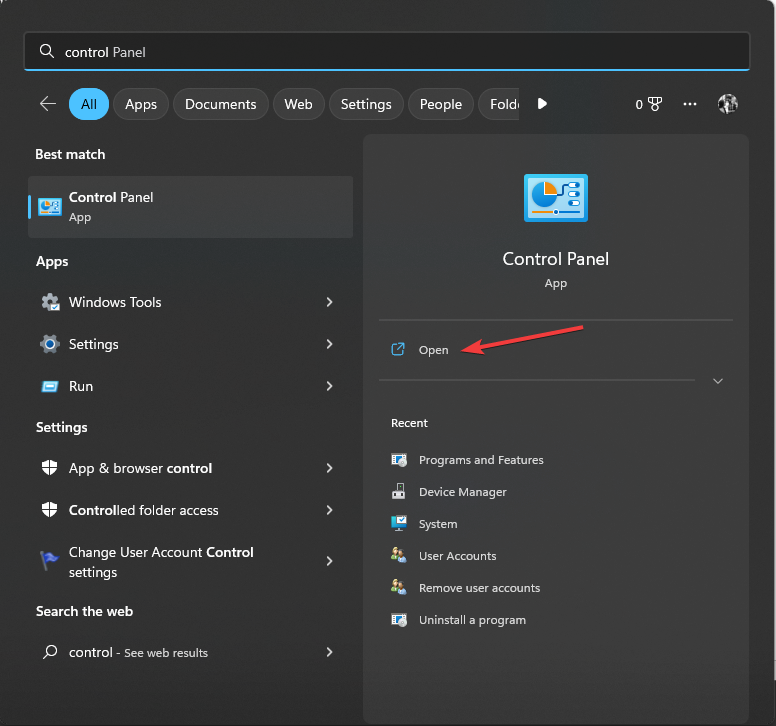
- В режиме просмотра Категория выберите Удаление программы в разделе Программы.

- В списке программ найдите Riot Vanguard и нажмите Удалить.
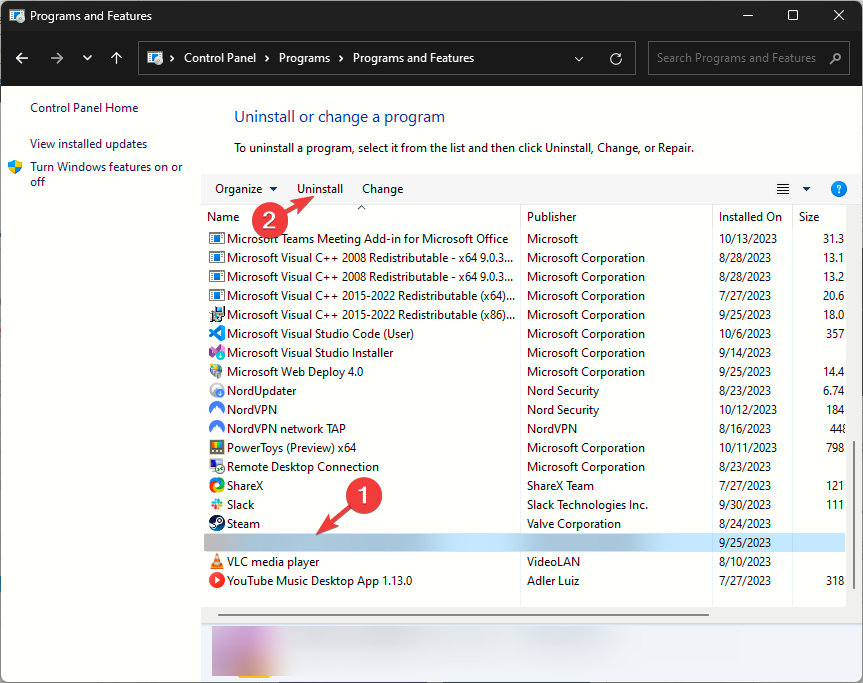
- Следуйте инструкциям мастера удаления.
- Затем удалите Valorant аналогичным образом и перезагрузите компьютер.
3. Через Командную строку с правами администратора
- Нажмите Windows, введите cmd, затем выберите Запуск от имени администратора.

- Подтвердите запрос UAC.
- Введите команду для удаления службы Riot Vanguard и нажмите Enter:
sc delete vgc
- Затем введите команду для удаления второй службы и нажмите Enter:
sc delete vgk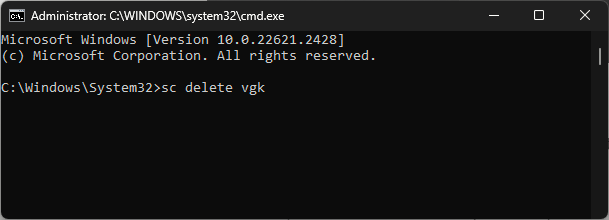
- Закройте Командную строку и перезагрузите компьютер.
- После загрузки откройте Проводник (Windows + E) и перейдите в папку:
C:\Program Files\Riot Games- Удалите папки Riot Vanguard и Valorant, если они остались.
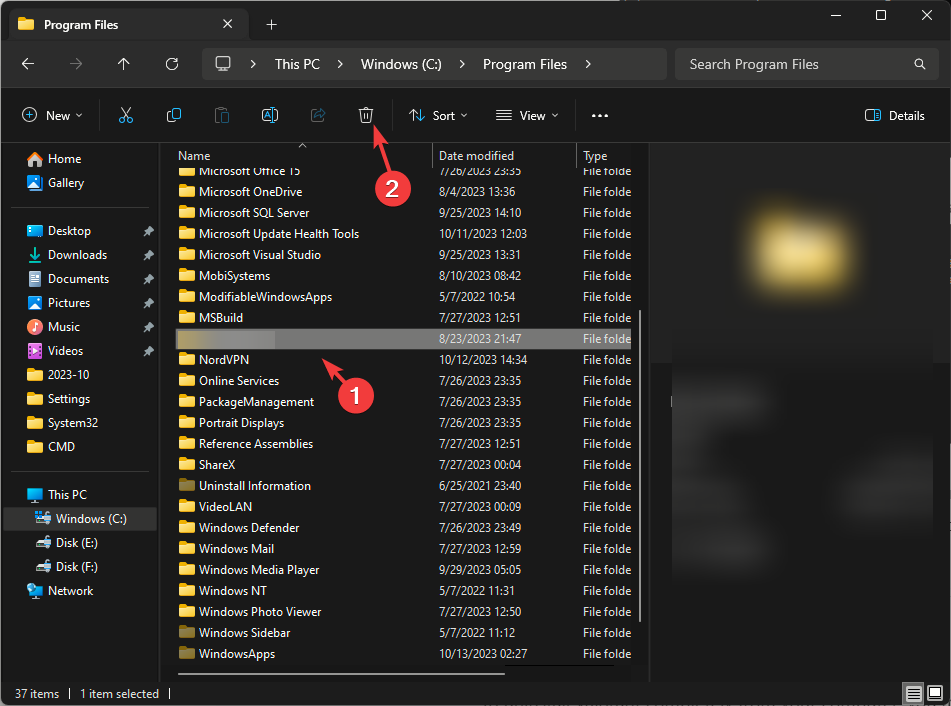
- Перезагрузите компьютер ещё раз.
Эти команды удаляют сервисы из менеджера служб. Если команда вернула ошибку, переходите к разделу устранения неполадок.
Что делать, если удаление всё ещё не работает
Important: Действия с реестром и системными службами несут риск. Создайте точку восстановления перед правками.
Завершение процессов вручную
- Откройте Диспетчер задач (Ctrl + Shift + Esc).
- Найдите процессы, связанные с Valorant, Riot или Vanguard: vgtray, vgk, vgc, RiotClientServices.
- Нажмите Правая кнопка → Завершить задачу для каждого процесса.
- Попробуйте повторить удаление через Настройки или Командную строку.
Остановка и удаление служб через snap-in Службы
- Win + R → services.msc → Enter.
- Найдите службы vgc и vgk (или Riot Vanguard), остановите их и установите тип запуска «Отключено».
- Если служба не останавливается, посмотрите журналы событий для ошибок.
Безопасный режим
- Перезагрузите ПК в Безопасном режиме (Safe Mode). Это отключит большинство сторонних драйверов и сервисов.
- Повторите шаги удаления через Проводник и Командную строку.
Проверка автозагрузки и планировщика задач
- Откройте Диспетчер задач → Вкладка Автозагрузка. Отключите записи Riot.
- Откройте Планировщик задач и проверьте задания от Riot Games, удалите их.
Очистка реестра (для опытных пользователей)
Путь к сервисам в реестре (проверьте перед удалением):
- HKLM\SYSTEM\CurrentControlSet\Services\vgc
- HKLM\SYSTEM\CurrentControlSet\Services\vgk
Удаляйте только ключи, связанные с Vanguard/Valorant. После изменений выполните перезагрузку.
Notes: Неправильные правки реестра могут сделать систему нестабильной.
Когда удаление может не сработать
- Если файлы заняты драйвером на уровне ядра — придется перезагрузиться в безопасный режим или использовать загрузочную среду.
- Если у вас включён профиль корпоративной безопасности или управление групповыми политиками, удаление может блокироваться администратором.
- Защищённые системные процессы могут автоматически восстанавливать службы — в этом случае обратитесь к администратору или поддержке Riot.
Альтернативные подходы
- Использовать проверенные деинсталляторы третьих сторон (например, Revo Uninstaller) для поиска остаточных файлов и записей реестра. Проверьте репутацию ПО перед установкой.
- Восстановить систему до точки до установки Valorant (если есть точка восстановления).
- Если проблема чисто игровая, переустановить игру поверх имеющейся установки, затем удалить как обычно.
Контрольный список перед удалением
- Сохранили важные настройки или файлы игры
- Завершили процессы в Диспетчере задач
- Остановили и удалили службы vgc и vgk
- Удалили папки в C:\Program Files\Riot Games
- Проверили автозагрузку и планировщик задач
- Сделали перезагрузку после каждого основного шага
Критерии приёмки
- В диспетчере задач и службах нет процессов/служб Riot Vanguard.
- Папки Riot Games и Riot Vanguard отсутствуют в Program Files.
- Команды sc query vgc и sc query vgk возвращают ошибку “Служба не найдена” или аналогичный статус.
- Настройка приложений показывает Valorant и Riot Vanguard как отсутствующие.
Рекомендации по безопасности
- Создавайте точку восстановления системы перед редактированием реестра.
- Не загружайте подозрительное ПО для удаления без проверки источника.
- При корпоративной политике обращайтесь к IT-отделу.
Мини-методология для техподдержки
- Подтвердите проблему с пользователем (скриншоты, ошибки).
- Попросите выполнить шаги завершения процессов и удаления через Настройки.
- Если не помогает — запросите журнал событий и снимок процессов диспетчера задач.
- Выполните удаление служб через sc delete, удалите папки и проверьте реестр.
- Завершите инструкцией по перезагрузке и верификацией критериев приёмки.
Краткое резюме
Удаление Valorant и Riot Vanguard требует последовательного подхода: завершите процессы, удалите службы через командную строку, удалите папки установки и проверьте автозагрузку. Если стандартные способы не срабатывают, используйте безопасный режим, проверяйте планировщик задач и реестр. Создавайте точку восстановления перед рискованными правками.
Если вы удаляли игру, напишите в комментариях, сколько дискового пространства освободилось, и какие шаги сработали для вас.

Похожие материалы

Несколько аккаунтов Skype: Multi Skype Launcher

Журнал для работы: повысить продуктивность

Персональные звуки уведомлений на Android

Скачивание шоу Hulu для офлайн‑просмотра

Microsoft Start: персонализированная новостная лента
