
Как полностью удалить приложения на Mac

Быстрые ссылки
Как удалить большинство приложений на Mac
Как убрать оставшиеся файлы
Как удалить приложения, которые не отображаются в папке «Программы»
Как удалить рекламное ПО и другое нежелательное ПО на Mac
Как удалить встроенные системные приложения
Удаление приложения на Mac иногда действительно просто: достаточно перетащить значок из папки «Программы» в Корзину. Но есть исключения — приложения, установленные пакетным установщиком, плагины, рекламное ПО и встроенные системные приложения требуют дополнительных действий. В этой статье собраны практические инструкции, как удалить всё это безопасно и полностью.
Как удалить большинство приложений на Mac
Большинство приложений в macOS — это самодостаточные пакеты (.app), они не «распыляют» файлы по системе. Процесс удаления для таких приложений очень прост:
- Откройте Finder и выберите «Программы» в боковой панели.
- Найдите приложение, Control-кликните или щёлкните правой кнопкой и выберите «Переместить в Корзину».
- Либо перетащите значок приложения на иконку Корзины в Dock.
- Очистите Корзину через Control‑клик на иконке Корзины → «Очистить Корзину», чтобы полностью удалить приложение.
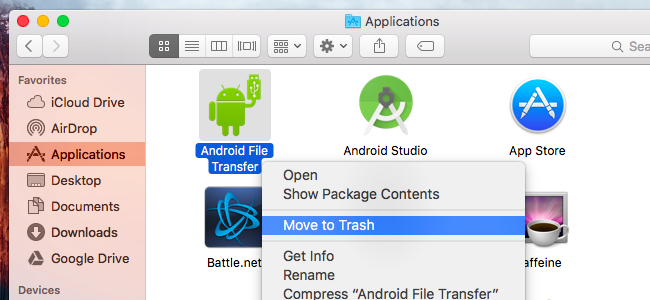
Иногда при перемещении в Корзину система запросит пароль. Это означает, что приложение было установлено с помощью системного установщика (.pkg) и вносило изменения в системные каталоги — удаление потребует подтверждения администратора.
Некоторые стандартные приложения macOS нельзя удалить таким способом — например, при попытке удалить Chess вы увидите сообщение, что приложение нельзя изменить или удалить, потому что оно требуется системой.
Как убрать оставшиеся файлы
Простой перенос .app в Корзину не удаляет пользовательские настройки, кеши и другие вспомогательные файлы. Обычно они занимают немного места, но если вы хотите полностью «подчистить» систему, выполните дополнительные шаги.
Где искать остатки (основные местоположения):
- ~/Library/Preferences — настройки пользователей (файлы типа com.vendor.app.plist)
- ~/Library/Application Support — данные приложений
- ~/Library/Caches — кеши
- ~/Library/Containers — контейнеры для приложений из App Store
- /Library/Preferences и /Library/Application Support — глобальные настройки и данные
- ~/Library/LaunchAgents, /Library/LaunchAgents, /Library/LaunchDaemons — автозапуск
Советы по безопасному удалению вручную:
- Перед удалением завершите процесс приложения через Activity Monitor (Мониторинг системы).
- Создайте резервную копию нужных данных.
- Ищите файлы по префиксу имени разработчика: например, com.adobe, com.google или имя приложения.
- Для поиска используйте Spotlight (Cmd+Space) или терминальные команды mdfind и find.
Примеры команд для поиска (только для чтения и поиска):
# Поиск файлов с именем приложения
mdfind "kMDItemFSName == '*название*'"

# Поиск plist-файлов с префиксом
mdfind "kMDItemFSName == 'com.vendor.*'"
Если вы не хотите копаться вручную, используйте AppCleaner — бесплатную утилиту, которая находит связанные файлы и собирает их в одном окне для удаления.
- Запустите AppCleaner.
- Найдите приложение в списке или перетащите в окно AppCleaner.
- Выберите связанные файлы и нажмите «Remove».
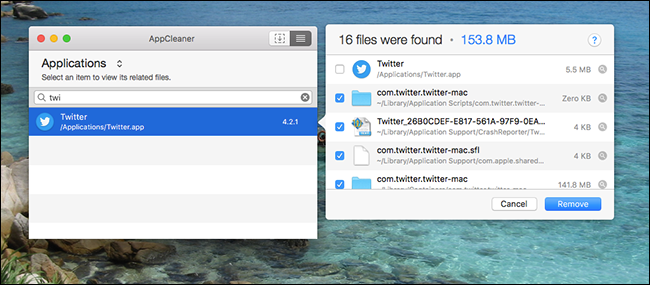
Important: удаляя файлы вручную, проверяйте пути и имена — удаление системных файлов может повредить macOS. Если сомневаетесь, воспользуйтесь проверенным инструментом для очистки.
Как удалить приложения, которые не отображаются в папке «Программы»
Некоторые компоненты (плагины, системы расширений, фреймворки, Java, Flash) не попадают в папку «Программы». На Windows подобные компоненты видны в списке программ, а в macOS такого «центра» нет. Для таких случаев выполняйте одно из следующих действий:
- Поиск инструкции «uninstall [название] mac» через поисковую систему — производители часто публикуют отдельные деинсталляторы.
- Скачайте официальный деинсталлятор от производителя (Adobe, Oracle и другие предлагают отдельные утилиты).
- Проверьте следующие каталоги и удалите компоненты осторожно:
- /Library/Internet Plug-Ins
- /Library/PreferencePanes
- /Library/Application Support
Стандартный подход к обнаружению пакетов через систему пакетов:
# Список установленных пакетов
pkgutil --pkgs | grep -i название

# Информация о пакете
pkgutil --pkg-info com.vendor.pkgname
Если производитель не предоставляет деинсталлятор, ищите официальную инструкцию на сайте в разделе поддержки. Не используйте непроверённые «скрипты-деинсталляторы» из сомнительных источников.
Пример: Adobe обычно предлагает официальный деинсталлятор для своих плагинов и утилит. Oracle для Java исторически требует выполнения набора команд в терминале и удаления нескольких каталогов вручную — в таких случаях следуйте инструкциям на сайте Oracle.
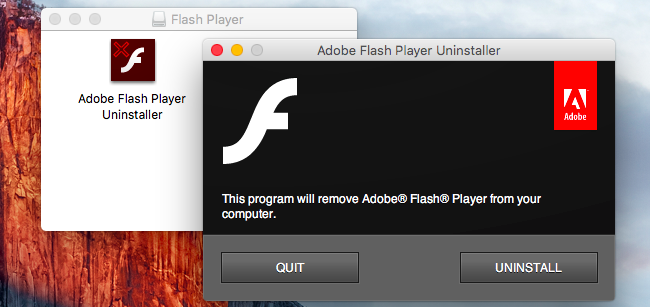
Удаление рекламного ПО и другого нежелательного ПО
На Mac тоже встречается рекламное ПО (adware) и нежелательные «установщики», которые меняют домашнюю страницу, добавляют расширения браузера или скрыто ставят процессы автозапуска. Для борьбы с ними используйте два подхода: автоматический и ручной.
Рекомендуемое автоматическое средство
- Malwarebytes for Mac — бесплатная и простая в использовании утилита, которая сканирует систему и удаляет известные образцы рекламного и вредоносного ПО.
Ручная проверка и удаление
- Проверьте элементы автозапуска: «Системные настройки» → «Пользователи и группы» → «Объекты входа» и удалите подозрительные записи.
- Просмотрите каталоги автозапуска:
- ~/Library/LaunchAgents
- /Library/LaunchAgents
- /Library/LaunchDaemons
- /Library/PrivilegedHelperTools
- Посмотрите расширения браузера и удалите незнакомые плагины.
- Проверьте профиль конфигурации в «Системные настройки» → «Профили» и удалите подозрительные профили.
Пример ручного поиска:
ls -la ~/Library/LaunchAgents
ls -la /Library/LaunchAgents
Удаление: переместите подозрительный файл в карантин (в отдельную папку) и перезагрузите систему. Если ничего плохого не произошло в течение 48 часов, можно удалить файл окончательно.
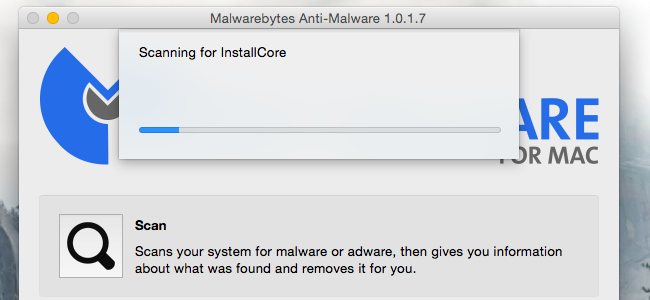
Notes: рекламное ПО иногда ставит автообновляемые компоненты; даже после удаления через Malwarebytes полезно проверить автозапуск и профили вручную.
Удаление встроенных системных приложений
Apple поставляет с macOS набор собственных приложений (Калькулятор, Chess, Почта и т.д.). Начиная с OS X 10.11 El Capitan, System Integrity Protection (SIP) защищает системные файлы и приложения от модификации. Удаление встроенных приложений требует временного отключения SIP и выполнения команд от root.
Ранее, в Yosemite и старее, люди использовали такую команду для удаления Chess:
sudo rm -rf /Applications/Chess.appНо с SIP эта команда не сработает, пока SIP включён. Процесс выглядит так:
- Перезагрузите Mac в режиме восстановления (Recovery Mode).
- Откройте Terminal в Recovery и выполните: csrutil disable
- Перезагрузите Mac и выполните удаление нужных приложений из /Applications.
- После удаления снова включите SIP: перезагрузитесь в Recovery и выполните csrutil enable
Important: мы настоятельно не рекомендуем отключать SIP просто для удаления стандартных приложений. SIP защищает систему от вмешательства вредоносных программ. Удалённые встроенные приложения могут быть автоматически восстановлены при следующем обновлении macOS, и вернуть их проще переустановкой системы, чем вручную восстанавливать последствия ошибок.
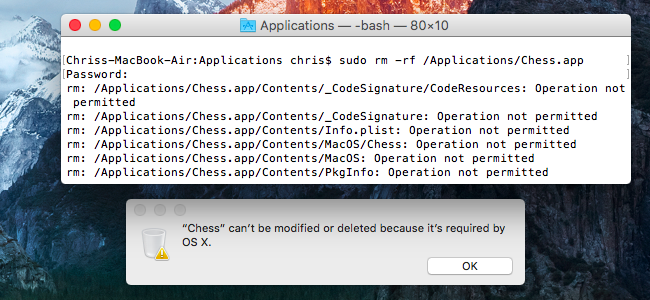
Image Credit: Daniel Dudek-Corrigan on Flickr
Когда стандартный способ не сработает — примеры и нюансы
- Приложения, установленные как kernel extension (kext) или с помощью установщика .pkg, распространяют файлы по системе и требуют удаления с правами администратора.
- Плагины браузера и Internet Plug-Ins часто лежат в /Library/Internet Plug-Ins и не видны в списке Программ.
- Adware может повторно ставить свои компоненты через элементы автозапуска — в таком случае потребуется сканирование Malwarebytes и ручная проверка LaunchAgents.
- Некоторые приложения синхронизируют настройки через iCloud — удаление локальных файлов не удалит данные в облаке.
Альтернативные подходы и инструменты
- AppCleaner — бесплатный и простой инструмент для поиска связанных файлов и безопасного удаления.
- Malwarebytes — для удаления рекламного ПО и нежелательных расширений.
- CleanMyMac (платный) — предлагает функции удаления приложений и очистки, но требует осторожности и понимания, какие пункты удаляются.
- Ручное удаление через Finder и Terminal — гибко, но требует аккуратности и резервного копирования.
Практическое руководство — SOP: безопасное удаление приложения (короткий план)
- Закройте приложение и завершите связанные процессы через Мониторинг системы.
- Сделайте резервную копию данных (Time Machine или копирование нужных папок).
- Перетащите приложение в Корзину.
- Просканируйте систему AppCleaner или вручную проверьте ~/Library и /Library на связанные файлы.
- Удалите автозапуск и расширения браузера, если нужно.
- Очистите Корзину и перезагрузите систему.
- Проверьте работоспособность других приложений и системных функций.
Критерии приёмки
- Приложение физически отсутствует в /Applications.
- Нет активных процессов, связанных с приложением (проверено через Monitor).
- В ~/Library и /Library не осталось явных папок или plist-файлов с именем приложения.
- Если приложение было рекламным, система не показывает побочных эффектов (смена домашней страницы, расширений и т.д.).
Дерево принятия решений (Mermaid)
flowchart TD
  A[Нужно удалить приложение?] --> B{Откуда установлено}
  B -->|App Store| C[Удалить через Launchpad или App Store]
  B -->|.app в Программах| D[Перетащить в Корзину -> Проверить ~/Library]
  B -->|.pkg/установщик| E[Проверить сайт разработчика на деинсталлятор]
  B -->|Плагин/Internet Plug-In| F[Проверить /Library/Internet Plug-Ins и PreferencePanes]
  B -->|Подозрительное ПО| G[Сканировать Malwarebytes -> Удалить вручную]
  D --> H{Остались файлы?}
  H -->|Да| I[Использовать AppCleaner или чистка вручную]
  H -->|Нет| J[Готово]
Ролевые чек-листы
Для обычного пользователя:
- Закрыть приложение.
- Перетащить в Корзину.
- Проверить настройки браузера.
- Сканировать Malwarebytes.
Для системного администратора:
- Поискать пакеты через pkgutil.
- Проверить /Library/LaunchDaemons и PrivilegedHelperTools.
- Удалить записи автозапуска и PLIST-файлы.
- Логировать изменения и уведомлять пользователя.
Для разработчика:
- Проверить, не оставляет ли приложение сервисы в LaunchAgents.
- Убедиться, что установщик предоставляет корректный скрипт деинсталляции.
- Тестировать деинсталлятор в чистой системе.
Краткий глоссарий
- .app — пакет приложения в macOS.
- SIP — System Integrity Protection, механизм защиты системных файлов.
- LaunchAgent/LaunchDaemon — механизмы автозапуска процессов.
- pkg — пакетный установщик macOS.
- PLIST — файл настроек в формате Property List.
Итоговое резюме
Удалить большинство приложений на Mac просто — перетащите их в Корзину. Для полного удаления используйте AppCleaner или вручную проверьте ~/Library и /Library на остаточные файлы. Для удаления рекламного ПО рекомендуется сначала просканировать систему Malwarebytes и очистить элементы автозапуска. Отключать System Integrity Protection ради удаления стандартных приложений не стоит — это потенциально опасно и может привести к проблемам при обновлениях.
Summary:
- Большинство приложений удаляются через Finder.
- Остаточные файлы хранятся в Library — удаляйте их осторожно.
- Для адваре используйте Malwarebytes.
- Не отключайте SIP без уважительной причины.

Похожие материалы

Несколько аккаунтов Skype: Multi Skype Launcher

Журнал для работы: повысить продуктивность

Персональные звуки уведомлений на Android

Скачивание шоу Hulu для офлайн‑просмотра

Microsoft Start: персонализированная новостная лента
