
Сравнение и объединение документов в Microsoft Word
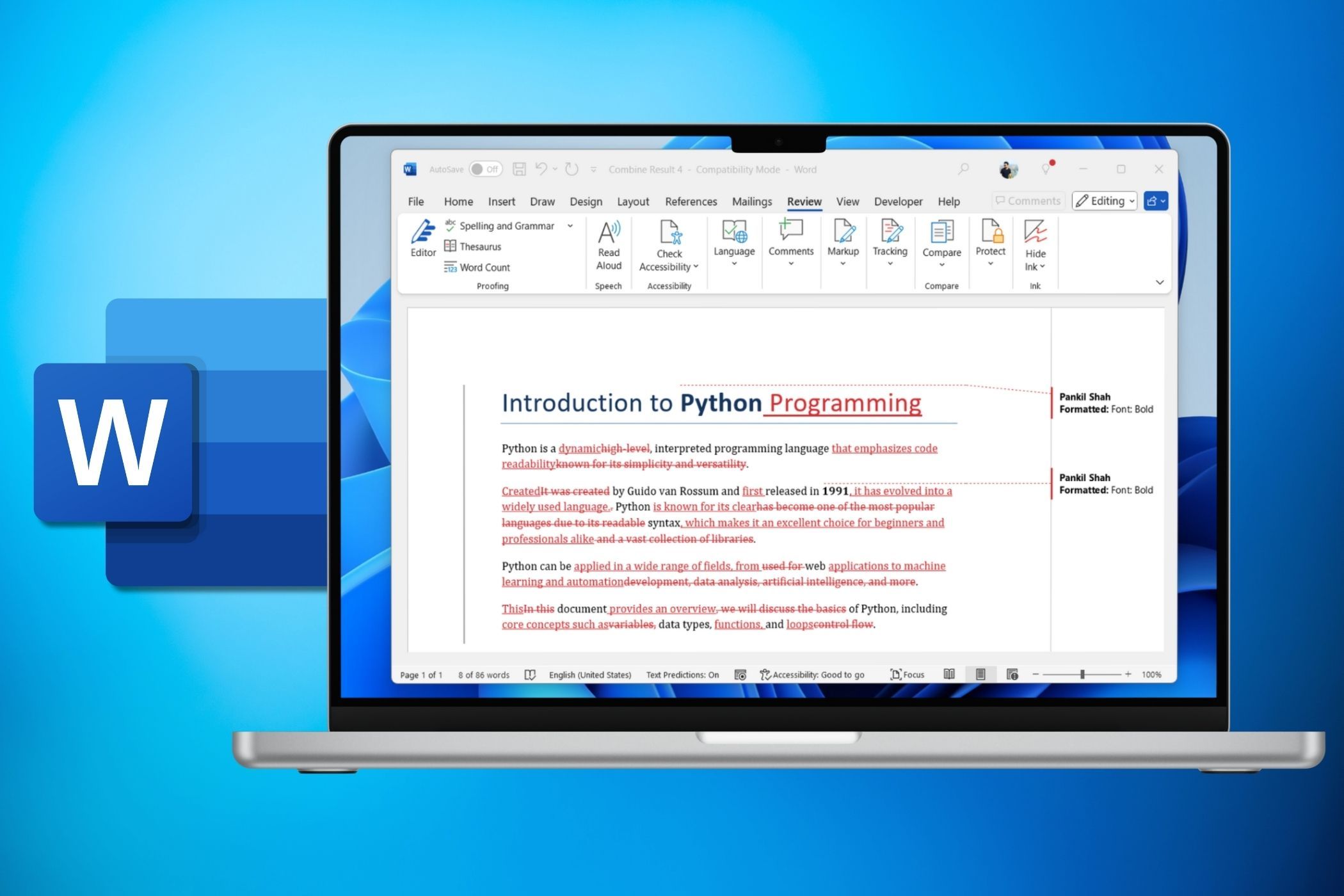
Зачем сравнивать документы
Сравнение документов экономит время при проверке правок, помогает увидеть вставки и удаления, и служит для создания единой «чистой» версии. Это удобно при совместной работе, рецензировании и при подготовке финальных версий для публикации или подписи.
Важно: под «документом» здесь понимается файл в поддерживаемом формате Word (.docx/.doc). Если у вас PDF или другой формат — сначала сохраните в Word или используйте специализированный инструмент.
Основной способ: Сравнение через Рецензирование
Microsoft Word автоматически подсвечивает отличия между двумя файлами и показывает объединённую версию.
Пошаговая инструкция — автоматическое сравнение
- Откройте Microsoft Word.
- Создайте новый документ или откройте любой существующий файл.
- Перейдите на вкладку «Рецензирование».
- Нажмите «Сравнить», затем в выпадающем меню снова выберите «Сравнить».
- В поле «Исходный документ» укажите исходную (оригинальную) версию.
- В поле «Изменённый документ» укажите версию с правками.
- При необходимости нажмите «Дополнительно», чтобы выбрать, какие элементы сравнивать — например, форматирование, заголовки, колонтитулы, примечания и т. п.
- Нажмите «ОК», чтобы запустить сравнение.
После сравнения Word откроет три панели: слева — сводка изменений, в центре — объединённый документ с пометками, справа — оригинальный и переработанный документы для сравнения.
- Вставки обычно подчёркнуты красным.
- Удалённый текст отображается с зачёркиванием.
- Форматирование и комментарии выделяются отдельными элементами в левой панели.
Важно: Если вы не видите ожидаемых отличий, проверьте, включено ли отслеживание изменений (если правки были применены как «Отслеживаемые»), и сравниваете ли вы именно те файлы, которые содержат правки.

Что можно настроить в расширённых параметрах
- Сравнивать или нет форматирование.
- Включать/исключать примечания и комментарии.
- Игнорировать изменения в регистре или пробелах.
- Выбирать, какие авторы или метки отображать.
Эти параметры полезны, если файлы содержат незначительные различия (например, форматирование), которые вы не хотите учитывать.
Принятие и отклонение изменений — как объединить документ
После сравнения вы можете принять или отклонить правки, чтобы получить единый файл.
Быстрая команда
- В ленте нажмите «Отслеживание» (Tracking).
- Используйте «Принять» (Accept) — можно выбрать «Принять все изменения», если доверяете всему списку правок.
- Или используйте «Принять и перейти к следующему», чтобы просмотреть каждое изменение вручную.
- Чтобы отклонить изменения, нажмите «Отклонить» (Reject).
После принятия/отклонения всех правок сохраните файл через «Файл > Сохранить как» и дайте финальному документу осмысленное имя.

Объединение документов напрямую
Если нужно объединить содержимое двух версий и сохранить историю правок, используйте «Рецензирование > Сравнить > Объединить». Это создаёт документ, в котором остаются метки авторов и история правок из обеих версий.
Ручное сравнение: Вид «Окно рядом» и синхронная прокрутка
Иногда автоматическое сравнение не подходит (например, когда файлы сильно отличаются по структуре). Тогда используется ручная сверка.
Как включить
- Откройте оба документа в Word.
- В одном из окон перейдите на вкладку «Вид».
- В группе «Окно» нажмите «Окно рядом».
- При необходимости включите «Синхронная прокрутка», чтобы оба документа прокручивались одновременно.
Этот метод полезен для визуальной проверки макета, таблиц и сложной структуры, где автоматический алгоритм может давать ложные совпадения.

Когда сравнение не даёт точного результата
- Если один файл — PDF или другой формат: сначала конвертируйте в Word.
- Если правки были вручную в разных версиях и применялись не как отслеживаемые изменения, автоматическое сравнение может не определять семантические правки (перефразирование с тем же содержанием).
- Различия в колонтитулах/страницах и произвольные разрывы секций иногда требуют ручной проверки.
- Если используется защита паролем, снимите защиту или используйте разрешения, предоставленные администратором.
Альтернативные подходы и инструменты
- Внешние инструменты сравнения (например, специализированные дифф-редакторы и онлайн-сервисы) полезны для разных форматов и пакетной проверки большого числа файлов.
- Для кода и текстовых файлов подойдёт git/diff-утилиты.
- Если важна юридическая и неизменяемая история, используйте систему контроля версий документов или DMS (Document Management System).
Методика проверки и приёмки (мини-SOP)
- Подготовка: соберите исходную и изменённую версии, убедитесь в корректных форматах.
- Сравнение: используйте «Рецензирование > Сравнить» с нужными опциями.
- Обзор: пройдите изменения по списку слева; применяйте «Принять»/«Отклонить» по каждому пункту.
- Финализация: сохраните итоговый файл с версионным именем (например, Report_v3-final.docx).
- Архивация: сохраняйте оригиналы с метками времени и автором.
Критерии приёмки
- Все ключевые правки подтверждены владельцем раздела.
- Документ не содержит оставшихся маркеров отслеживаемых изменений.
- Форматирование соответствует шаблону организации.
Ролевые чек-листы
Редактор (редактор текста)
- Убедиться, что изменения литературно корректны.
- Проверить ссылки, таблицы и номера страниц.
- Принять/отклонить предложенные правки.
Автор (тот, кто вносил правки)
- Подтвердить, что все предложенные изменения логичны.
- Объяснить спорные правки в комментариях.
Рецензент/Менеджер
- Проверить соответствие политике компании.
- Утвердить окончательную версию и назначить имя файла.
ИТ-администратор
- Обеспечить, чтобы пользователи имели доступ к функции сравнения.
- Настроить шаблоны и политики безопасности для документов.
Тестовые сценарии и критерии приёмки
- Сценарий 1: Сравнить два файла с очевидными вставками и удалениями — изменения отображаются корректно.
- Сценарий 2: Сравнить файлы с разными форматами (один .docx, другой .doc) — сравнение запускается и отмечает отличия.
- Сценарий 3: Проверить работу «Синхронной прокрутки» в режиме «Окно рядом» — оба окна прокручиваются синхронно.
Критерий приёмки: результат сравнения содержит понятные пометки, и финальная версия может быть сохранена без оставшихся меток отслеживания.
Советы и лайфхаки
- Сохраняйте копии оригиналов перед массовыми приёмами изменений.
- Используйте понятные именные шаблоны для версий (v1, v2, reviewed).
- Если нужно автоматическое слияние большого числа документов, подумайте об инструменте пакетной обработки или скрипте PowerShell, но предварительно протестируйте на копиях.
Безопасность и конфиденциальность
Если документы содержат персональные данные (PII) или служебную информацию, убедитесь, что доступ к файлам ограничен и хранение соответствуют политике компании и требованиям GDPR/локального законодательства. При использовании сторонних онлайн-сервисов для сравнения избегайте загрузки чувствительных данных.
Совместимость и советы по миграции
- Функции сравнения доступны в большинстве современных версий Word (Desktop для Windows и macOS). В веб-версии функциональность может быть ограничена.
- При переходе с устаревшей версии Word на новую проверьте, что шаблоны и макросы корректно работают с результатом сравнения.
Решение «что использовать» — краткая инструкция
flowchart TD
  A[Нужно сравнить 2 документа?] --> B{Файлы в формате Word?}
  B -- Да --> C{Требуется автоматическое сопоставление правок?}
  C -- Да --> D[Используйте Рецензирование > Сравнить]
  C -- Нет --> E[Окно рядом + Синхронная прокрутка]
  B -- Нет --> F[Конвертируйте в .docx или используйте внешнее средство]
  D --> G{Нужно объединить изменения в одну версию?}
  G -- Да --> H[Принять/Отклонить или Объединить]
  G -- Нет --> I[Сохраните сравнительный отчёт для проверки]
Часто задаваемые вопросы
Как сохранить результат сравнения?
Сохраните объединённый документ через «Файл > Сохранить как» под новым именем. Если хотите сохранить только список изменений — копируйте сводку изменений или снимите скриншот.
Можно ли сравнивать документы с разными шаблонами?
Да, но форматирование может вводить лишние отличия. В расширённых настройках можно отключить сравнение форматирования.
Работает ли сравнение в Word Online?
Веб-версия Word имеет ограниченную функциональность; некоторые элементы сравнения могут быть недоступны. Для полного набора функций используйте настольный клиент Word.
Краткое резюме
- Используйте «Рецензирование > Сравнить» для автоматического поиска отличий.
- Принятие/отклонение изменений даёт финальную объединённую версию.
- Для ручной проверки — «Окно рядом» и «Синхронная прокрутка».
- Имейте SOP: подготовка, сравнение, приёмка, сохранение и архивирование.
Ключевые выводы: сравнение экономит время и делает процесс рецензирования прозрачным; если автоматическое сравнение не подходит — используйте ручной режим или внешние инструменты.

Похожие материалы

Несколько аккаунтов Skype: Multi Skype Launcher

Журнал для работы: повысить продуктивность

Персональные звуки уведомлений на Android

Скачивание шоу Hulu для офлайн‑просмотра

Microsoft Start: персонализированная новостная лента
