
Сравнение двух документов Word: быстрый и надёжный способ
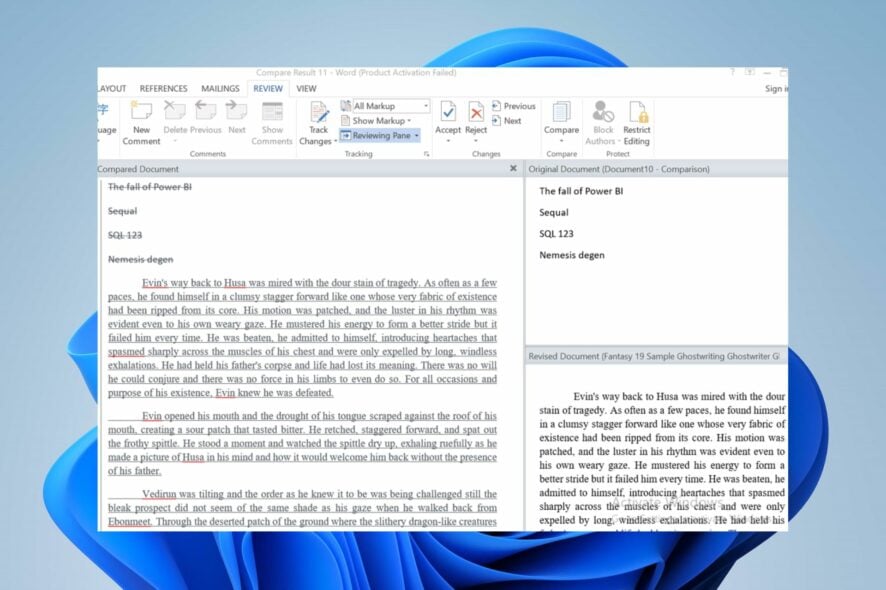
Вы можете быстро сравнить два документа Word с помощью встроенной функции «Сравнить» в Microsoft Word, режима «Окно рядом» или онлайн через Google Docs. В статье — пошаговые инструкции для Windows 11, советы на случай ошибок, альтернативы, чек-листы для редактора и менеджера, а также критерии приёмки и глоссарий.
Большинство пользователей испытывают стресс при попытке вручную сопоставить два варианта одного документа. Перелистывание между окнами утомляет и увеличивает риск пропустить правки. Ниже — проверенные методы для точного и быстрого сравнения.
Как сравнить два документа Word в Windows 11
1. Используйте встроенную функцию «Сравнить» в Microsoft Word
- Откройте Microsoft Word на компьютере.
- Перейдите на вкладку Рецензирование на ленте. Нажмите выпадающее меню Сравнить и выберите Сравнить.

- В поле Оригинал выберите исходный документ. Если файла нет в списке, нажмите значок папки и укажите путь.
- В поле Исправленный документ укажите редактируемую версию.

- В поле Метка изменений укажите имя, которое будет отображаться рядом с пометками.
- Нажмите ОК, чтобы просмотреть результат.

Результат откроется в окне с несколькими панелями: слева — сводка, в середине — объединённый документ с пометками, справа — исходные версии. Красным цветом выделяются удалённые и добавленные фрагменты. Примите или отклоните изменения и сохраните новую версию.
Важно: функция сравнения ориентирована на текст и структуру документа. Форматирование, встроенные объекты и макросы могут отображаться частично.
2. Сравнение в режиме «Рядом» (View Side by Side)
- Откройте оба документа в Word.
- Перейдите на вкладку Вид и нажмите Просмотр рядом. Оба окна выстроятся рядом для визуального сравнения.

- Если открыто больше двух файлов, появится окно выбора, где укажите документ для сравнения и нажмите ОК.

Режим «Рядом» удобен для быстрого визуального обзора, но потребует внимательной построчной проверки вручную.
3. Онлайн: сравнение через Google Docs
- Загрузите или откройте документ Word в Google Docs.
- В меню Инструменты выберите Сравнить документы.

- В появившемся окне выберите файл на Google Диске.

- В поле Указать автора различий введите имя, под которым будут помечены изменения, и нажмите Сравнить.

Google Docs быстро подсветит различия и создаст копию с пометками. Этот способ удобен, когда нужно быстро поделиться результатом с коллегами или работать в браузере.
Быстрые советы и правила хорошей практики
- Всегда сохраняйте резервные копии исходных файлов перед объединением или принятием изменений.
- Отключайте трекинг изменений в исходных версиях только если уверены в результате.
- При сравнении проверяйте не только текст, но и заголовки, списки, таблицы и изображения.
Важно: сравнение не всегда корректно показывает изменения в сложных документах с разным форматированием и встроенными элементами.
Когда сравнение может не сработать
- Разные форматы: .doc против .docx или документ с защищённой секцией.
- Сильное переразметка: если один документ измён радикально, автоматическое сопоставление фрагментов может ошибаться.
- Встроенные объекты (OLE), формулы или макросы часто теряют контекст в сравнении.
Если это произошло, попробуйте экспортировать оба документа в простой текст (.txt) для чистого текстового сравнения или используйте специализированные инструменты сравнения файлов.
Альтернативные подходы
- Специализированные программы для сравнения документов (сравнение .docx, PDF, Office XML).
- Конвертация в текст и использование differ/merge-утилит (например, WinMerge, Beyond Compare).
- Системы контроля версий для документов (Document Management Systems) для корпоративных процессов.
Чек-листы по ролям
Редактор:
- Сохранить обе версии с понятными именами.
- Использовать функцию Сравнить в Word.
- Принять/отклонить изменения и сохранить финальный файл.
Менеджер проекта:
- Проверить метаданные (даты, авторы).
- Убедиться в сохранении резервных копий.
- Подписать итоговую версию и зафиксировать версионность.
Критерии приёмки
- Все изменения подсвечены и доступны для проверки.
- Не потеряны изображения, таблицы и списки при слиянии.
- Финальная версия соответствует требованиям стиля и не содержит незамеченных правок.
Короткая методология для повторяемой проверки
- Создайте копии исходного и изменённого файлов.
- Запустите Сравнить в Word и просмотрите сводку.
- Последовательно принимайте/отклоняйте изменения.
- Сравните финал визуально в режиме «Рядом».
- Сохраните финал с новой версией и отметкой даты/версии.
Глоссарий (в 1 строке)
- Сравнить: встроенная функция Word для показа различий между версиями.
- Режим «Рядом»: визуальный просмотр двух документов в одном окне.
- Трекинг изменений: режим, в котором Word фиксирует правки.
Примеры, когда стоит выбрать альтернативу
- Если требуется сравнение множества файлов одновременно — используйте специализированные инструменты.
- Для юридически значимых документов пользуйтесь журналом версий в DMS.
Примечание: если вам нужен обзор программ для сравнения PDF и других форматов, прочитайте отдельный руководящий материал по сравнению документов.
Поделитесь в комментариях, если у вас есть собственные приёмы сравнения документов или вопросы по шагам.
Краткое резюме
- Встроенная функция Word подходит для большинства задач по сравнению.
- Режим «Рядом» полезен для визуальной проверки.
- Google Docs даёт быстрый онлайн-вариант.
- Для сложных сценариев используйте специализированные инструменты или конвертацию в текст.
Спасибо за чтение. Напишите, если нужно пошаговое руководство под старые версии Word или для macOS.

Похожие материалы

Несколько аккаунтов Skype: Multi Skype Launcher

Журнал для работы: повысить продуктивность

Персональные звуки уведомлений на Android

Скачивание шоу Hulu для офлайн‑просмотра

Microsoft Start: персонализированная новостная лента
