
Сравнить два файла Excel: быстрые способы
Если нужно быстро найти отличия между двумя рабочими книгами Excel, используйте просмотр рядом для визуального сравнения или условное форматирование для автоматической подсветки различий. Просмотр рядом помогает изучать оформление и расположение данных. Условное форматирование подходит, когда важны точные несовпадения значений и нужно выделить их цветом.
Зачем сравнивать файлы Excel
Сравнение двух версий таблицы помогает обнаружить изменения, ошибки ввода, удалённые строки, сдвиги данных и несоответствия формул. Частые сценарии:
- сверка отчётов за разные периоды;
- проверка правок коллег перед отправкой клиенту;
- контроль миграции данных при импорте/экспорте;
- аудит формул и ссылок.
Определение: рабочая книга — файл Excel; лист — отдельная вкладка внутри книги.
Что вам понадобится
- Microsoft Excel (Windows или Mac). Некоторые функции могут отличаться в локализованных версиях Excel.
- Две открытые рабочие книги или два листа в одной книге.
Важно: для автоматического сравнения методом условного форматирования оба листа должны находиться в одной рабочей книге.
Как сравнить Excel: обзор методов
- Визуальное сравнение «рядом» — быстро и просто. Подходит для проверки макета, формата и видимых отличий.
- Условное форматирование — автоматическая подсветка ячеек, значения которых отличаются. Подходит для массовой проверки данных.
Ниже подробно описаны оба подхода, а также дополнительные методы и чек-листы для практического применения.
Метод 1 — Просмотреть рядом (View Side by Side)
Этот способ открывает две книги или два окна одной книги рядом, чтобы вы могли сравнивать их глазами.
Шаги:
- Откройте обе рабочие книги в Excel.
- Если сравниваете два листа из одной книги, сначала создайте новое окно для той же книги: «View > Window > New Window» (в русской версии Excel: «Вид > Окно > Новое окно»).
- Перейдите в «View > Window > View Side by Side» (в русской версии Excel: «Вид > Окно > Просмотреть рядом»).
- Выберите нужные окна и нажмите «OK».
- При необходимости нажмите «Arrange All» (рус. «Упорядочить все»), чтобы сменить вертикальную или горизонтальную раскладку.
- Включите «Synchronous Scrolling» (рус. «Синхронная прокрутка»), чтобы оба окна прокручивались одновременно.
- Если листы разъехались по строкам или столбцам, нажмите «Reset Window Position» (рус. «Сбросить положение окон»).
Alt: два окна Excel с таблицами рядом для визуального сравнения
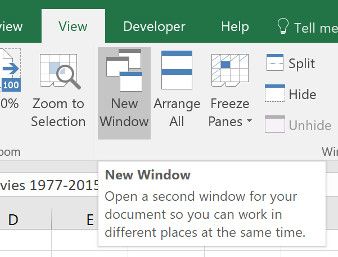
Alt: команда меню Новое окно в Excel
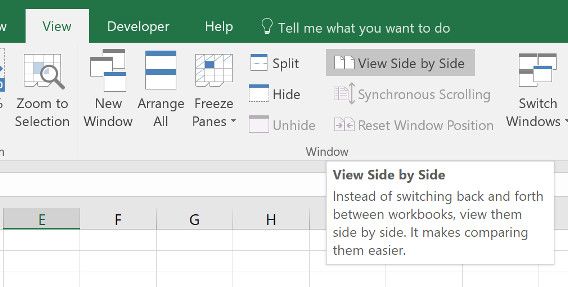
Alt: опция Просмотреть рядом в группе Окно вкладки Вид
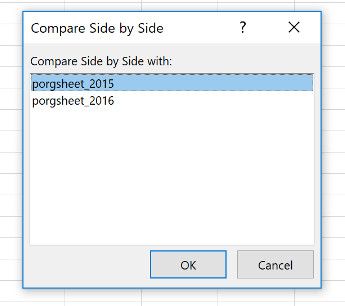
Alt: диалог выбора окон для сравнения в Excel
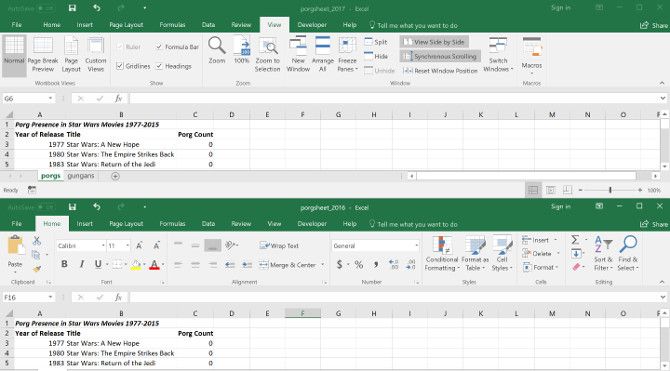
Alt: два листа Excel, отображаемые рядом в вертикальной раскладке
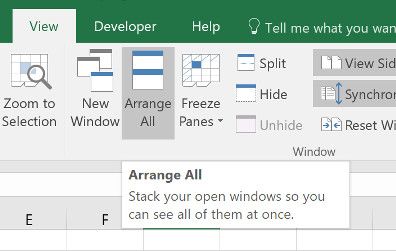
Alt: кнопка Упорядочить все для изменения раскладки окон Excel
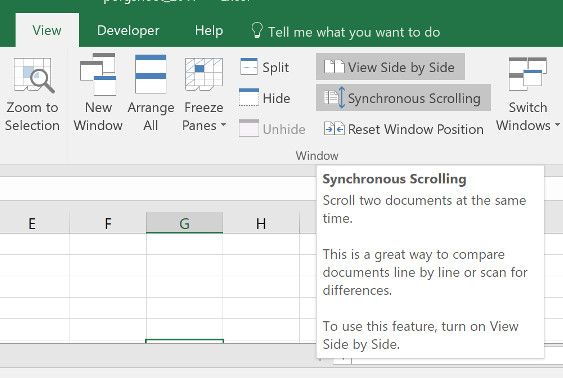
Alt: переключатель Синхронная прокрутка для синхронного перемещения окон
Советы при использовании просмотра рядом:
- Используйте масштабирование, чтобы сравнивать одинаковые области (чтобы строки и столбцы совпадали по размеру).
- Если в книгах разные структуры (например, одна имеет дополнительные столбцы), выровняйте вид по ключевому столбцу перед проверкой.
- Для больших файлов удобнее расположить окна вертикально; для длинных таблиц — горизонтально.
Ограничения метода «просмотреть рядом»: он требует внимательного ручного анализа. Мелкие отличия в значениях легко пропустить.
Метод 2 — Условное форматирование для автоматической подсветки отличий
Этот способ позволяет Excel автоматически выделять ячейки, значения в которых не совпадают между двумя листами.
Подготовка:
- Откройте рабочую книгу, в которую вы поместите оба листа. Если у вас два отдельных файла, перенесите лист из одного файла в другой: клик правой кнопкой по названию листа и выбрать «Move or Copy» (рус. «Переместить или копировать»), затем указать целевую книгу.
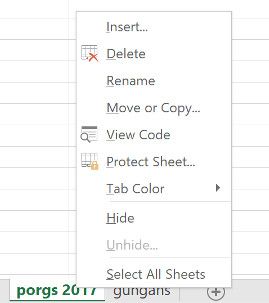
Alt: диалог Переместить или копировать лист в Excel
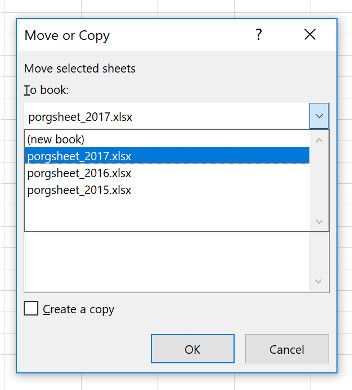
Alt: выбор рабочей книги для вставки листа
Шаги для простой подсветки отличий по ячейкам:
- На листе, где вы хотите видеть подсветку, выделите диапазон с данными. Быстрый способ: кликнуть в верхний левый угол данных и нажать Ctrl + Shift + End, чтобы выбрать все заполненные ячейки.
- Перейдите в Home > Styles > Conditional Formatting > New Rule (рус. «Главная > Стили > Условное форматирование > Создать правило»).
- Выберите «Use a formula to determine which cells to format» (рус. «Использовать формулу для определения форматируемых ячеек»).
- Введите формулу сравнения. Простой пример, если проверяем соответствие ячейки A1 листа «Лист1» с A1 листа «Лист2»:
=A1<>Лист2!A1Примечания к формуле:
- Если имя листа содержит пробелы или специальные символы, используйте одинарные кавычки вокруг имени листа, например:
=A1<>'Имя листа'!A1- Для чувствительного к регистру сравнения используйте функцию EXACT:
=NOT(EXACT(A1;Лист2!A1))- Чтобы закрепить ссылку на столбец или строку при расширении правила на весь диапазон, используйте абсолютные ссылки с символом $:
=$A1<>Лист2!$A1- Нажмите Format и выберите заливку/цвет шрифта для выделения несоответствий. Обычно выбирают контрастный цвет, например красный.
- Нажмите OK, подтвердите правило и дождитесь применения форматирования.
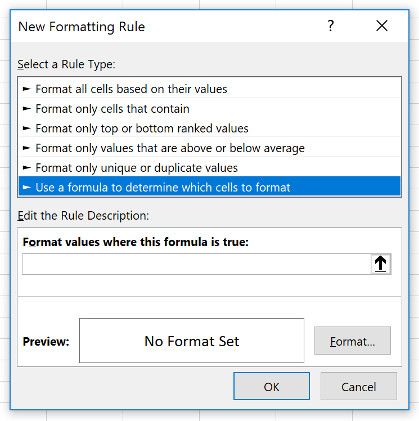
Alt: окно создания нового правила условного форматирования
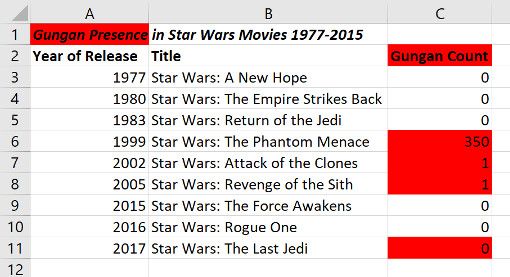
Alt: пример подсветки ячеек с отличиями красным заливом
Плюсы условного форматирования:
- Автоматическая подсветка тысяч ячеек за секунды.
- Легко настроить для сравнения формул, чисел и текста.
Ограничения и тонкости:
- Формула сравнивает ячейки по точному совпадению. Различия в форматах (число vs текст) могут давать ложные срабатывания.
- Если диапазоны имеют сдвиг (строки вставлялись/удалялись), сравнение по координатам может быть неверным. В таких случаях сначала выровняйте данные по ключевому полю (ID, код, дата).
Альтернативные подходы и инструменты
- Power Query: загрузите оба листа как запросы, объедините по ключу и вычислите различия. Подходит для сложных трансформаций и больших объёмов данных.
- Функции Excel: использовать VLOOKUP/HLOOKUP, XLOOKUP (в новых версиях) или INDEX+MATCH для поиска несоответствий по ключу.
- Функция IF в сочетании с формулами сравнения для создания отчётов о различиях.
- Надстройка Inquire (только в некоторых редакциях Office) предоставляет инструмент сравнения книг и отчёты о отличиях структур и формул.
- Внешние инструменты: Notepad++ для сравнения CSV-экспортов, специализированные утилиты сравнения файлов и diff-утилиты на Windows/Mac.
Когда использовать альтернативы:
- Если структура таблицы изменилась (вставлены/удалены строки), лучше сначала нормализовать данные по ключу, например с помощью Power Query.
- Для пакетной автоматизации — написать макрос на VBA или использовать Power Automate.
Быстрая методика (mini-methodology) для корректного сравнения
- Определите цель сравнения — формат, значения, формулы или все вместе.
- Сделайте резервную копию обеих рабочих книг.
- Если нужно автоматическое сравнение, поместите листы в одну книгу.
- Выровняйте данные по ключу (ID, дата, наименование). Без ключа сравнивайте строго по номерам строк и столбцов.
- Примените условное форматирование или Power Query.
- Просмотрите результаты в режиме «Просмотреть рядом» для визуальной проверки.
- Задокументируйте найденные отличия и внесите правки.
Критерии приёмки
- Все отличия по значениям обнаружены и отмечены.
- Нет ложных срабатываний из-за форматирования (числа как текст).
- Структурные изменения выявлены (вставленные/удалённые строки).
- Результаты проверены вручную хотя бы выборочно для критичных зон.
Чек-лист для роли аналитика
- Создать резервные копии исходных файлов.
- Определить ключевые столбцы для выравнивания.
- Перенести листы в одну книгу (при необходимости).
- Применить условное форматирование или Power Query.
- Прогнать выборочные проверки вручную.
- Составить отчёт с найденными отличиями и рекомендациями.
Когда методы не подойдут — примеры ошибок и контрмеры
Ситуация: строки сдвинулись из‑за вставки/удаления. Риск: сравнение по ячейкам даст неверные различия. Решение: выполнить сопоставление по уникальному ключу (ID) через Power Query или VLOOKUP/XLOOKUP.
Ситуация: формат числа в одной версии хранится как текст. Риск: условное форматирование покажет отличие, хотя значение одинаково. Решение: привести форматы с помощью VALUE, TRIM, CLEAN или задать преобразование в Power Query.
Ситуация: большие файлы медленно работают. Решение: экспорт в CSV и сравнение внешним инструментом или использовать Power Query с фильтрацией.
Безопасность и приватность
- Не передавайте файлы с конфиденциальными данными третьим лицам без согласия владельца данных.
- При использовании облачных сервисов убедитесь, что настройки доступа соответствуют политике безопасности вашей организации.
Краткий словарь
- Рабочая книга — файл Excel (.xlsx, .xlsm и т. п.).
- Лист — вкладка внутри рабочей книги.
- Условное форматирование — правило Excel, которое меняет формат ячейки при выполнении условия.
- Power Query — инструмент Excel для извлечения и трансформации данных.
Часто задаваемые вопросы
Можно ли сравнить файлы с разной структурой столбцов?
Да, но сначала нужно выровнять данные по общему ключу. Используйте Power Query или формулы поиска (VLOOKUP/XLOOKUP) для сопоставления строк по ключевым полям.
Что делать, если сравнение показывает отличия из-за форматов?
Преобразуйте типы данных — числа в числа, даты в даты. Удалите лишние пробелы с помощью TRIM и приведите регистр текста при помощи UPPER/LOWER или функции EXACT для чувствительного сравнения.
Есть ли автоматический отчёт об отличиях в Excel?
Некоторые версии Office имеют надстройку Inquire, которая генерирует отчёт о отличиях структур и формул. В остальных случаях используйте Power Query или макросы VBA для генерации отчётов.
Короткое резюме
Используйте режим «Просмотреть рядом» для быстрого визуального сравнения и условное форматирование для автоматического поиска отличий. Для сложных случаев — Power Query, XLOOKUP или макросы. Всегда делайте резервную копию и выравнивайте данные по ключам перед сравнениями.
Важно: если сравнение влияет на отчёты или финальные данные, заверьте результат коллегой перед публикацией.

Похожие материалы

Несколько аккаунтов Skype: Multi Skype Launcher

Журнал для работы: повысить продуктивность

Персональные звуки уведомлений на Android

Скачивание шоу Hulu для офлайн‑просмотра

Microsoft Start: персонализированная новостная лента
