
Сравнить два столбца в Excel — методы, примеры и рекомендации

Важно: перед сравнением убедитесь, что данные нормализованы (убраны пробелы, совпадает регистр и типы данных). Для этого часто используют TRIM, UPPER/LOWER и VALUE.
Что вы получите из этой статьи
- Пошаговые инструкции по основным методам сравнения двух столбцов.
- Примеры формул и рекомендации по локализации UI (русская лента Excel).
- Списки проверок и краткая инструкция для разных ролей (аналитик, бухгалтер, менеджер).
- Когда каждый метод работает лучше, а когда — нет, и альтернативы для больших наборов.
1. Как быстро подсветить значения, которые встречаются в обоих столбцах
Если вы хотите визуально отметить пересечения между двумя столбцами, но не добавлять дополнительный столбец, используйте Условное форматирование.
Шаги (локализация русской ленты Excel):
- Выделите диапазон ячеек, который нужно сравнить (без заголовков).
- Перейдите на вкладку “Главная”.
- В группе “Стили” откройте меню “Условное форматирование”.
- Выберите “Правила выделения ячеек > Повторяющиеся значения”.
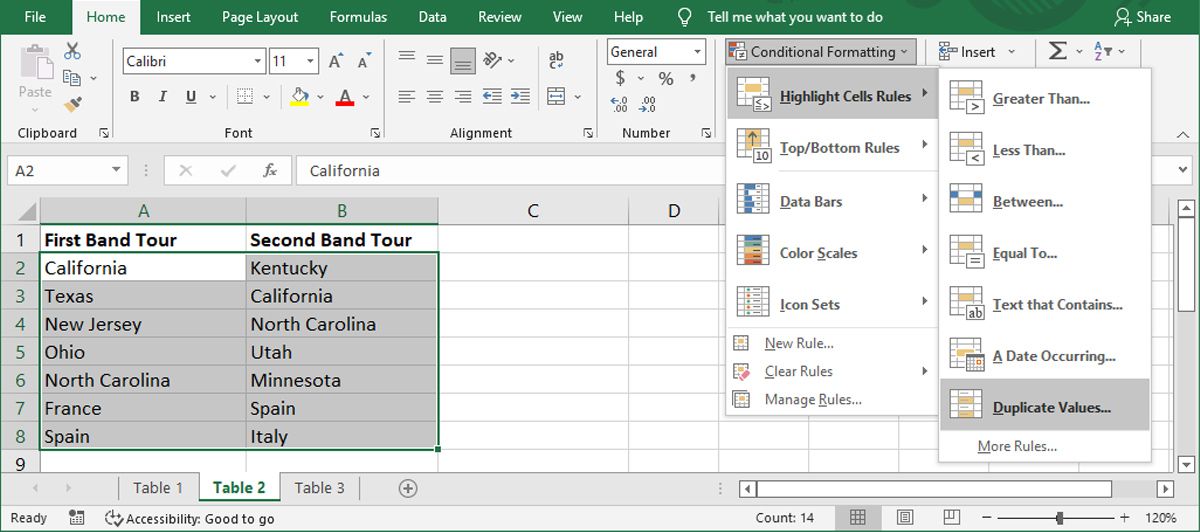
- В окне “Повторяющиеся значения” убедитесь, что выбран вариант “Повторяющиеся”, и задайте форматирование (цвет фона/шрифта).
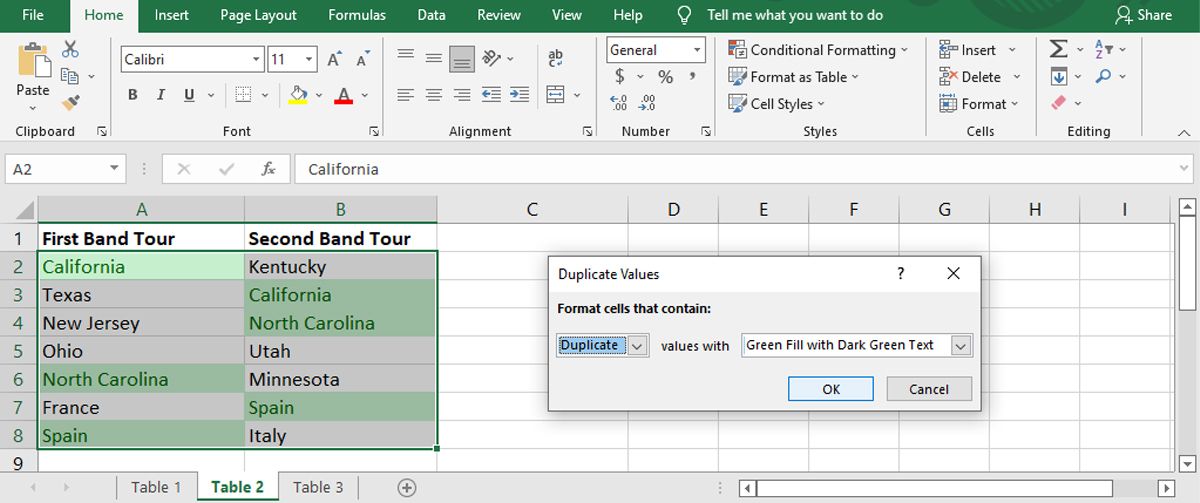
- Нажмите “OK”.
Результат: Excel подсветит все ячейки, значения в которых встречаются более одного раза в выделенном диапазоне (включая оба столбца, если они выделены вместе).
Примечание: этот метод удобен для быстрой визуальной проверки, но он не показывает, в каком именно столбце находится пара.
2. Как подсветить уникальные (недублирующиеся) значения
Если вам нужно найти значения, которые встречаются только в одном из столбцов, используйте тот же инструмент, но с опцией “Уникальные значения”.
Шаги:
- Выделите оба столбца.
- Главная > Условное форматирование > Правила выделения ячеек > Повторяющиеся значения.
- В выпадающем списке выберите “Уникальные”.
- Выберите формат и нажмите “OK”.
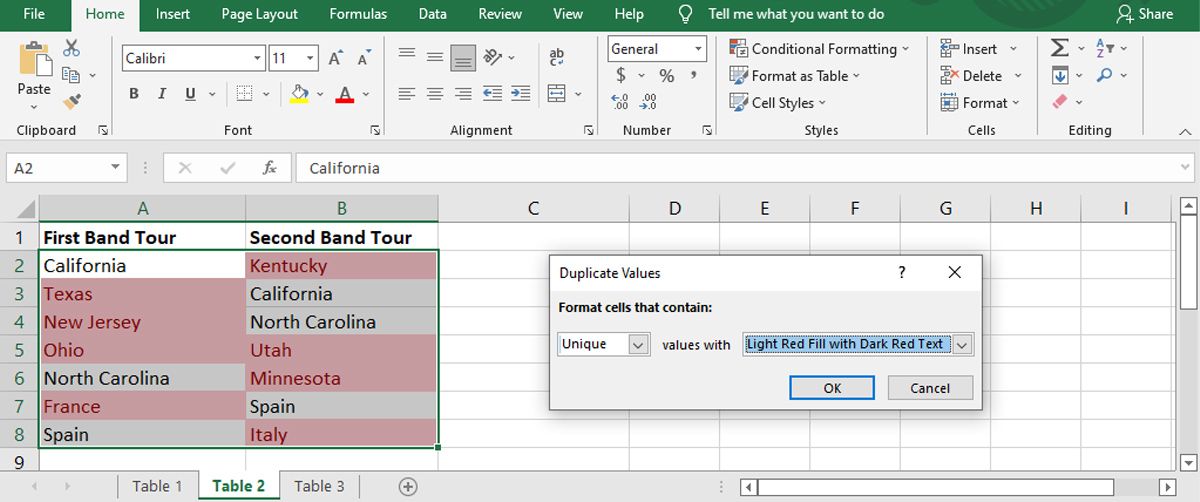
Важно: при больших объёмах данных условное форматирование может замедлить книгу. В таких случаях лучше использовать фильтры, формулы в вспомогательных столбцах или Power Query.
3. Как подсветить строки, где значения в двух столбцах совпадают
Чтобы подсветить всю строку при совпадении значений в двух столбцах (например, столбцы A и B), используйте условное форматирование с формулой.
Шаги:
- Выделите все строки диапазона (без заголовков).
- Главная > Условное форматирование > Создать правило.
- В типах правил выберите “Использовать формулу для определения форматируемых ячеек”.
- В поле для формулы введите:
=$A2=$B2(где A и B — столбцы, которые сравниваете, а 2 — номер первой строки данных).
- Нажмите “Формат”, выберите заливку и стиль, затем “OK”.
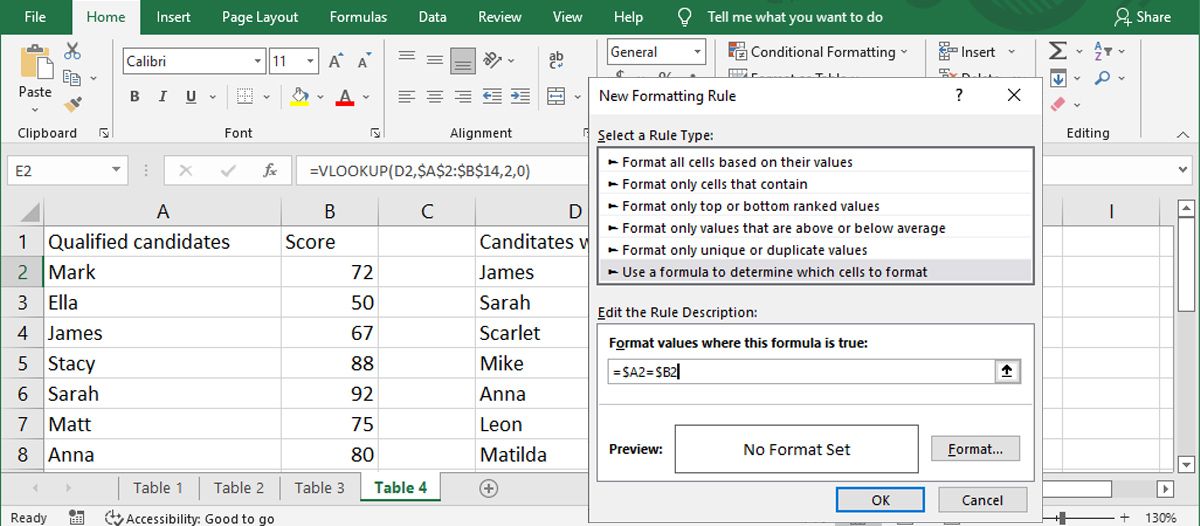
Чтобы подсветить строки с разными значениями, используйте формулу:
=$A2<>$B2Совет: закреплённый знак доллара перед буквой столбца ($A2) фиксирует сравниваемые столбцы при применении правила ко всему диапазону.
4. Вставить столбец с TRUE/FALSE (простая проверка совпадения)
Если вы предпочитаете видеть результат в отдельном столбце, добавьте третий столбец и используйте прямое сравнение:
=A2=B2Результат: TRUE — значения равны; FALSE — не равны.
Преимущество: быстро фильтруется и удобно для массовых операций (например, удаление всех несовпадающих строк).
Совет: чтобы скрыть TRUE/FALSE и показать понятный текст, используйте IF (см. следующий раздел).
5. IF: настраиваемые метки вместо TRUE/FALSE
С помощью IF можно выводить свои строки, например “Совпадает” и “Не совпадает”:
=IF(A2=B2,"Совпадает","Не совпадает")Если вы используете русскую версию Excel, функция может называться =ЕСЛИ(), и формула будет:
=ЕСЛИ(A2=B2;"Совпадает";"Не совпадает")Примечание: в русской локали Excel аргументы разделяются точкой с запятой.
6. VLOOKUP (ВПР) для поиска соответствий между столбцами
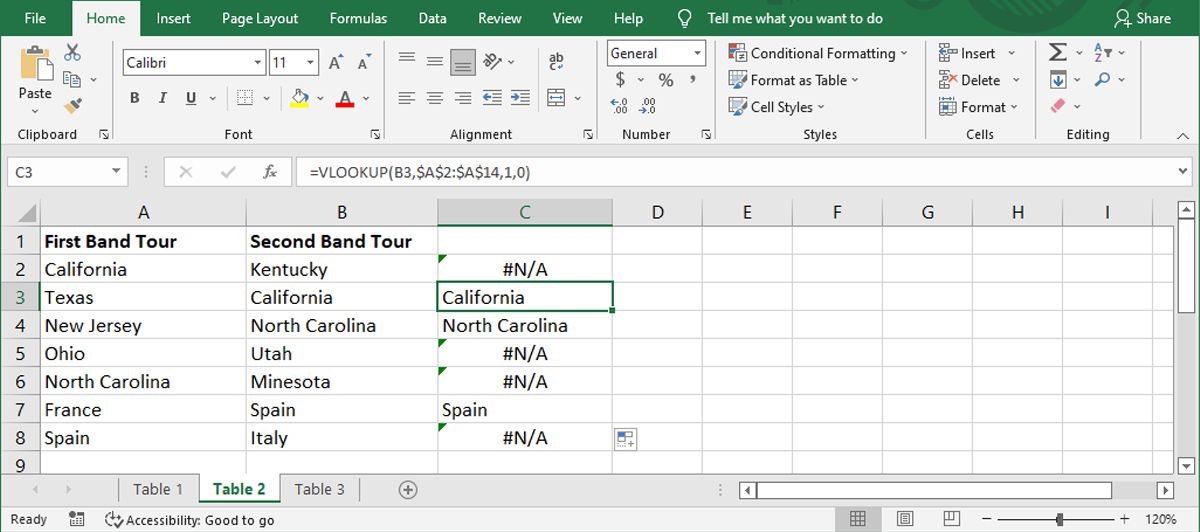
VLOOKUP (рус. ВПР) ищет значение в первом столбце указанного диапазона и возвращает соответствующее значение из указанного столбца диапазона. Его часто используют для проверки, содержится ли значение из столбца B в столбце A.
Пример формулы (англ. синтаксис):
=VLOOKUP(B2,$A$2:$A$14,1,0)В русской локали это будет:
=ВПР(B2;$A$2:$A$14;1;ЛОЖЬ)Недостаток: при отсутствии совпадения функция вернёт #N/A. Чтобы вывести удобочитаемое сообщение вместо ошибки, оберните в IFERROR (рус. ЕСЛИОШИБКА):
=IFERROR(VLOOKUP(B2,$A$2:$A$14,1,0),"Не найдено")или в русской версии:
=ЕСЛИОШИБКА(ВПР(B2;$A$2:$A$14;1;ЛОЖЬ);"Не найдено")Совет: VLOOKUP ищет значение в первой колонке диапазона и требует, чтобы искомая колонка была слева от возвращаемой. Для более гибких поисков используйте INDEX+MATCH или XLOOKUP.
7. Извлечение соответствующих данных с VLOOKUP
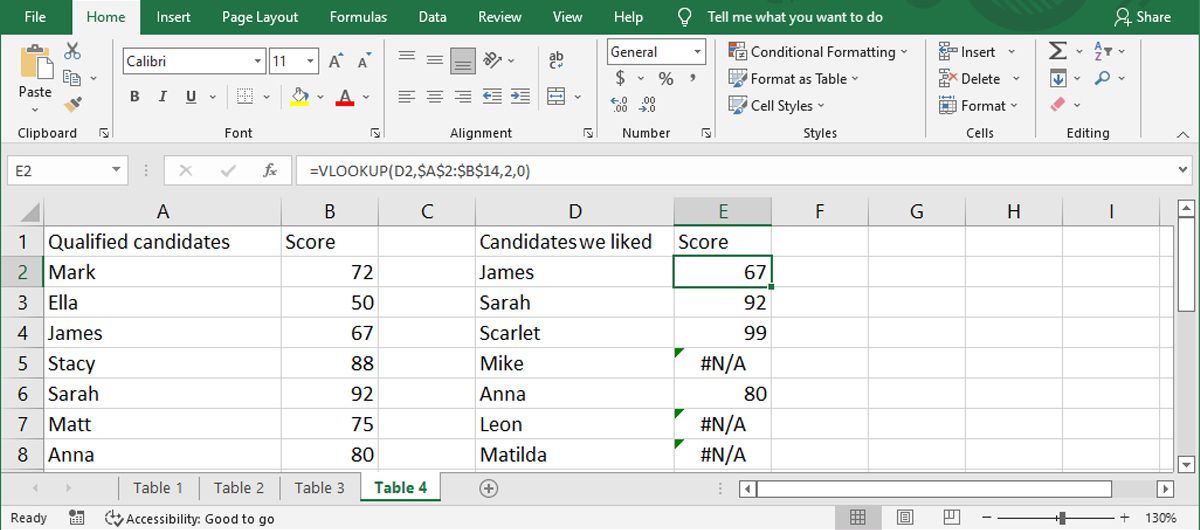
VLOOKUP можно использовать не только для проверки факта совпадения, но и для извлечения связанного значения из другой колонки. Пример:
=VLOOKUP(D2,$A$2:$B$14,2,0)Если вы хотите более гибко сопоставлять по части текста, используйте подстановочные символы “*”:
=VLOOKUP("*"&D2&"*",$A$2:$B$14,2,0)Это ищет вхождения D2 внутри текста в первой колонке диапазона.
Важно: подстановочные символы работают только при использовании поиска по шаблону и в текстовых сравнениях.
8. Альтернативы для больших наборов данных и расширенных сценариев
- XLOOKUP (XПОИСК в русской локали): современная и более гибкая альтернатива VLOOKUP; поддерживает поиск по вертикали и горизонтали, возвращает пользовательские значения по ошибке и не требует сортировки диапазона.
- INDEX + MATCH (ИНДЕКС + ПОИСКПОЗ): сочетание для гибкого поиска в любой части таблицы.
- FILTER (ФИЛЬТР): позволяет отфильтровать строки по критериям и вернуть массив совпадений (доступно в Excel 365 и новых версиях).
- Power Query: самый устойчивый способ для больших таблиц и повторяемых операций — загружаете таблицы, объединяете по ключам (merge), фильтруете и выгружаете результат; при изменениях источников достаточно обновить запрос.
Когда использовать что:
- Небольшие проверки, визуализация — Условное форматирование или IF.
- Большие таблицы и повторяемые сценарии — Power Query или XLOOKUP.
- Нужна гибкость поиска (левый столбец не всегда искомый) — INDEX+MATCH.
9. Распространённые проблемы и как их исправить
- Различия в регистре: используйте UPPER/LOWER для приведения к единому регистру. Пример:
=UPPER(TRIM(A2))=UPPER(TRIM(B2)). - Лишние пробелы и невидимые символы:
TRIMудаляет крайние пробелы,CLEAN— управляющие символы. - Числа как текст:
VALUE(A2)преобразует текст в число. - Множественные совпадения: VLOOKUP возвращает только первое совпадение; используйте FILTER или Power Query для получения всех совпадений.
- Локаль формул: в русской версии используйте точку с запятой
;в качестве разделителя аргументов.
10. Практическая методика (шпаргалка): выбрать подход
- Небольшой список (до нескольких сотен строк): Условное форматирование + IF-проверки.
- Уже подготовленный единый ключ и нужно только видеть пересечение: VLOOKUP/IFERROR.
- Несколько таблиц, повторяемый процесс и большие объёмы: Power Query (Объединить запросы по ключу).
- Требуется частичное или нечёткое совпадение: VLOOKUP с подстановочными символами или использование функций поиска по шаблону.
11. Мини‑SOP: быстрый план действий перед сравнением
- Скопировать данные в новую книгу (чтобы не испортить оригиналы).
- Привести столбцы к единому формату: TRIM, UPPER/LOWER, VALUE при необходимости.
- Выбрать метод в зависимости от объёма и цели (подсветка, столбец с результатом, извлечение данных).
- Применить формулы/условное форматирование.
- Проверить 10–20 случайных строк вручную как контроль качества.
- При необходимости — документировать шаги или сохранить Power Query как запрос.
12. Контроль качества: критерии приёмки
- Все ключевые совпадения отмечены или извлечены.
- Нет ложных несовпадений из‑за пробелов, регистра или типа данных.
- Формулы корректно работают при копировании на весь диапазон.
- Производительность книги остаётся приемлемой (если нет — перейти к Power Query).
13. Ролевые чек-листы
Аналитик:
- Проверить типы данных и нормализовать.
- Выбрать метод извлечения и документировать формулы.
- Провести spot‑проверку 20 строк.
Бухгалтер:
- Убедиться, что числовые значения корректно распознаны (не текст).
- Проверить совпадения критичных кодов и сумм.
Менеджер/не технический пользователь:
- Предпочесть IFERROR и дружественные сообщения вместо #N/A.
- По возможности получить финальную таблицу без громоздких правил форматирования.
14. Когда описанные методы не подходят (контрпримеры)
- Нечёткий поиск по смыслу (синонимы, аббревиатуры) — стандартные формулы не помогут; нужны более сложные алгоритмы (лексический поиск, регулярные выражения в Power Query, fuzzy merge).
- Очень большие наборы данных (миллионы строк) — Excel может стать медленным; лучше использовать базу данных или специализированные инструменты.
15. Краткая справка по функциям (1‑строчная глоссарий)
- TRIM/СЖПРОБЕЛЫ — удаляет лишние пробелы; CLEAN/ПРОЧИСТИТЬ — убирает невидимые символы; VALUE/ЗНАЧ — преобразует текст в число; VLOOKUP/ВПР — ищет по первому столбцу; XLOOKUP/ХПОИСК — гибкий поиск в новых версиях; IF/ЕСЛИ — условный оператор.
16. Настройка для разных локалей
- В русской версии Excel функции и разделители аргументов отличаются: используйте точку с запятой
;и русские имена функций (например, ЕСЛИ, ВПР, СЖПРОБЕЛЫ). - UI‑локализация: “Главная” = Home, “Условное форматирование” = Conditional Formatting, “Правила выделения ячеек” = Highlight Cells Rules.
17. Быстрая шпаргалка по формулам (чек‑лист)
- Простое сравнение:
=A2=B2или=A2<>B2. - IF с метками:
=IF(A2=B2,"Совпадает","Не совпадает"). - VLOOKUP с защитой от ошибки:
=IFERROR(VLOOKUP(B2,$A$2:$A$14,1,0),"Не найдено"). - Нормализация перед сравнением:
=TRIM(UPPER(A2)).
18. Краткое резюме
Сравнение двух столбцов в Excel — базовая, но часто встречающаяся задача. Для визуальной проверки подойдёт условное форматирование; для программной обработки — отдельный столбец с IF/VLOOKUP/XLOOKUP; для больших и повторяемых задач — Power Query или современные динамические массивы. Всегда начинайте с нормализации данных, чтобы избежать ложных несовпадений.
Важно: если вы планируете делиться файлом с коллегами, замените системные ошибки (#N/A) на понятные сообщения через IFERROR/ЕСЛИОШИБКА.
Сохраните этот план как контрольный лист и используйте Power Query для автоматизации, если сравнения нужно выполнять регулярно.

Похожие материалы

Несколько аккаунтов Skype: Multi Skype Launcher

Журнал для работы: повысить продуктивность

Персональные звуки уведомлений на Android

Скачивание шоу Hulu для офлайн‑просмотра

Microsoft Start: персонализированная новостная лента
