
Как сравнивать документы в Google Документах
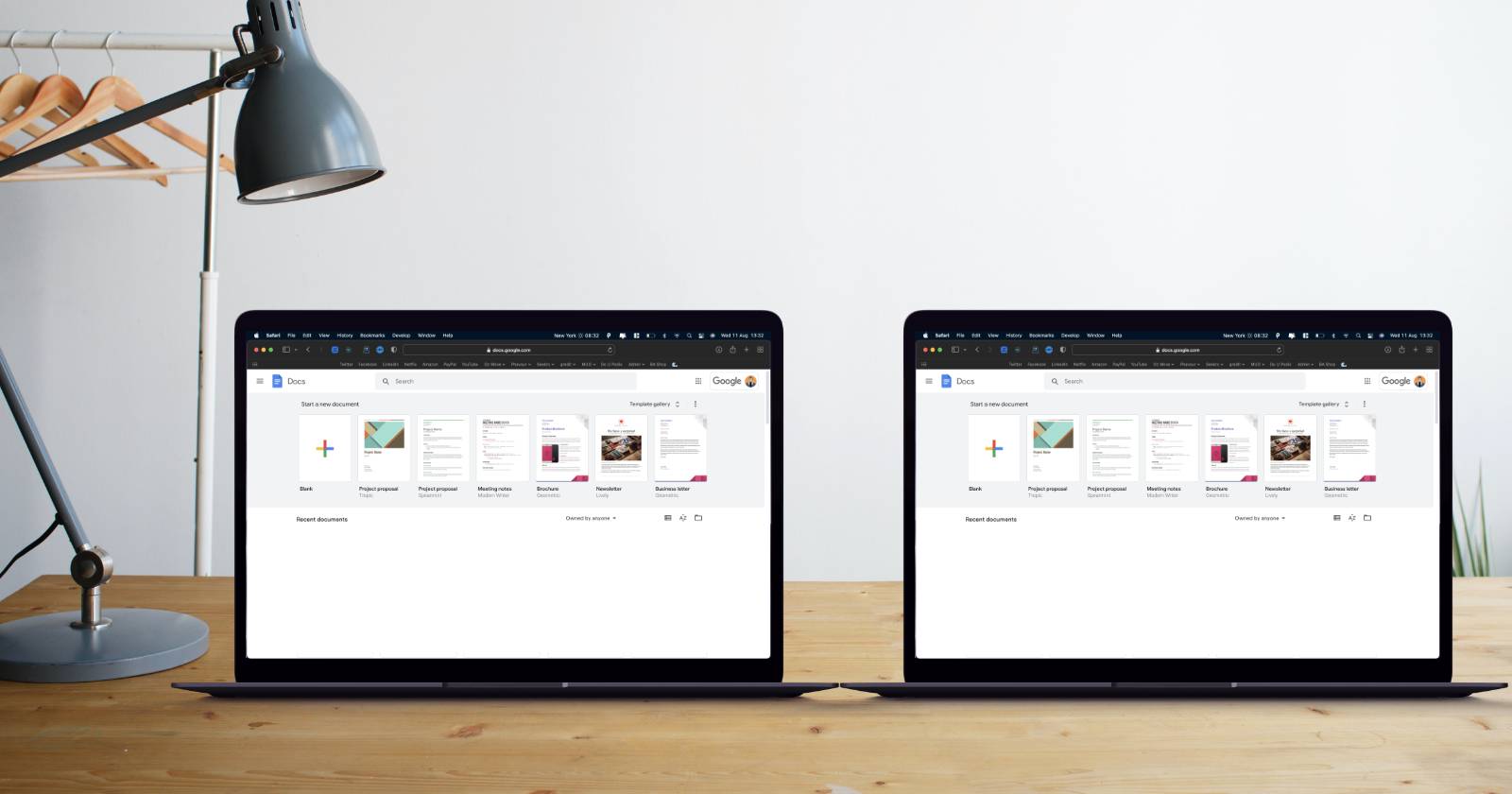

Что такое функция сравнения в Google Документах
Функция сравнения документов в Google Документах (Compare Documents) создаёт новый документ, в котором отличия между двумя файлами отображаются как предложенные правки и подписи-комментарии. Пользователи с правом редактирования могут просматривать, принимать или отклонять изменения, а также оставлять комментарии к спорным фрагментам.
Определение в одну строку: сравнение документов — автоматическое сопоставление текста двух Google Документов с выводом различий как предложенных правок и комментариев.
Зачем это нужно:
- Быстро увидеть, что изменилось между версиями.
- Сравнить материалы нескольких авторов.
- Проверить правки перед финальной версией.
- Помощь преподавателям при проверке переработанных эссе.
Кому это полезно
- Преподаватели — для отслеживания правок студентов и поиска схожих фрагментов.
- Редакторы и авторы — для объединения правок нескольких копий.
- Команды продуктов и юристы — для контроля изменений в документации и договорах.
Быстрая пошаговая инструкция
- Откройте в Google Документах первый файл, который будет базой для сравнения.
- В меню выберите Инструменты → Сравнить документы.
- В появившемся диалоге выберите второй документ из Google Диска для сравнения.
- Выберите, как отображать результаты: в виде предложённых правок или комментариев (обычно предлагается опция «Предложить изменения» vs «Оставить комментарии»).
- Нажмите Сравнить, дождитесь обработки и затем Открыть новый документ с результатом.
- В новом документе просмотрите предложенные правки, нажмите Принять или Отклонить для окончательной версии.
Подсказка: оба сравниваемых файла должны быть в формате Google Документов. Если файл пришёл из Microsoft Word, откройте его в Google Документах и сохраните как Google Документы.
Что появляется в результирующем документе
- Текст с зачёркнутыми удалениями и выделенными вставками — как предложенные правки.
- Боковая панель с комментариями, где указано, к какому документу относится изменение.
- Кнопки Принять / Отклонить для быстрого формирования финального варианта.
Нажав на фрагмент с правкой, вы увидите связанный комментарий в правой панели; при клике на комментарий — соответствующий фрагмент выделится слева.
Просмотр документов рядом друг с другом
Google Документы не имеют встроенного режима «side-by-side» для одновременного отображения двух документов в одном окне, но можно открыть каждую копию в отдельном окне браузера и расположить их по сторонам экрана.
Инструкция:
- Перетащите вкладку с документом в новое окно браузера или в контекстном меню вкладки выберите переместить вкладку в новое окно.
- На Windows используйте Win + → для прикрепления окна справа и Win + ← для прикрепления второго окна слева. На macOS разместите окна вручную, перетащив.
Типовые сценарии использования
- Объединение двух черновиков одного документа, подготовленных разными авторами.
- Проверка академических работ на изменение структуры после рецензии.
- Быстрая проверка, внесены ли правки, предложенные редколлегией.
Советы и отлов ошибок
Важно: функция будет недоступна (серая кнопка), если открытый документ не сохранён в формате Google Документы. Исправление: Файл → Сохранить как Google Документы.
Другие частые проблемы и решения:
- Если документ слишком большой или содержит сложные таблицы, сравнение может длиться дольше — дождитесь завершения или попробуйте разбить файл на части.
- Форматирование может отображаться иначе после преобразования из .docx; ориентируйтесь на содержимое, а не на точное форматирование.
- Если авторские права и метаданные важны, учитывайте, что сравнение не переносит историю версий оригинального .docx-файла.
Когда сравнение не подходит (контрпримеры)
- Файлы в бинарных форматах или нестандартных макетах (например, дизайн-полигоны в PDF) — инструмент работает с текстом и плохо подходит для сложной верстки.
- Когда нужно сравнить более двух версий одновременно — лучше использовать систему контроля версий или историю версий Google Документов по отдельности.
- Сравнение переведённых текстов по смыслу — инструмент ориентирован на буквальные изменения, а не на семантическое соответствие.
Альтернативные подходы
- Microsoft Word: встроенная функция Сравнить и Объединить документы, удобна при совместной работе с .docx.
- Специализированные сервисы (Draftable, Diffchecker) — полезны при сравнении PDF или при необходимости тонкой настройки совпадений.
- История версий Google Документов — для поэтапного анализа изменений одной версии с течением времени.
Мини-методика: как провести объективное сравнение
- Убедитесь, что оба файла сохранены как Google Документы.
- Сравните смысловые блоки, а не только форматирование.
- Отметьте спорные правки комментариями и распределите действия (кто принимает решение).
- Примите или отклоните правки в результирующем документе и сохраните финальную версию в нужную папку на Диске.
Чек-лист ролей
Редактор:
- Проверить авторство обоих документов.
- Выбрать режим отображения правок.
- Проанализировать и принять/отклонить каждую правку.
Преподаватель:
- Сравнить черновик студента с предыдущими версиями.
- Оставить комментарии о заимствованиях или недостатках.
- Сохранить итоговый документ в папке курса.
Автор:
- Убедиться, что все предложенные правки корректны.
- Принять нужные правки и сохранить копию финальной версии.
Дерево решений (когда использовать сравнение)
flowchart TD
  A[Нужно сравнить два документа?] -->|Да| B{Оба в формате Google Документы?}
  A -->|Нет| Z[Не требуется сравнение]
  B -->|Да| C[Использовать Сравнить документы]
  B -->|Нет| D[Сохранить как Google Документы]
  D --> C
  C --> E{Результат удовлетворителен?}
  E -->|Да| F[Принять правки и сохранить финальную версию]
  E -->|Нет| G[Использовать альтернативу или разбить документ]
Критерии приёмки
- Все существенные правки отображены в результирующем документе.
- Комментарии к спорным местам добавлены и распределены по ответственности.
- Финальная версия сохранена в выбранной папке Google Диска.
Часто задаваемые проверки перед сравнением
- Оба файла открываемы в Google Документах.
- Правила доступа: у вас есть права на чтение/редактирование для обоих файлов.
- Нет необходимости сохранять изменения в оригинальных файлах до завершения сравнения (результат — новый документ).
Краткое резюме
Функция сравнения в Google Документах — простой и эффективный инструмент для выявления отличий между двумя текстовыми файлами. Для корректной работы оба документа должны быть в формате Google Документы; результат сохраняется как новый документ с предложенными правками и комментариями. Если сравнение недоступно или не даёт нужного результата, рассмотрите альтернативы: Microsoft Word, специализированные сервисы или историю версий.
Важно: сохраняйте финальную версию в отдельной папке и назначайте ответственных за принятие правок.
Сводка ключевых советов:
- Всегда убеждайтесь в формате файлов.
- Используйте комментарии для спорных изменений.
- Применяйте альтернативы для сложных форматов или множества версий.

Похожие материалы

Несколько аккаунтов Skype: Multi Skype Launcher

Журнал для работы: повысить продуктивность

Персональные звуки уведомлений на Android

Скачивание шоу Hulu для офлайн‑просмотра

Microsoft Start: персонализированная новостная лента
